
تصوّر الجداول بالذكاء الاصطناعي
انسخ جدولًا من Excel أو Google Sheets والصقه في ChartPetal، ثم حوّل قيمه إلى مخطط قابل للتحرير بمساعدة الاقتراحات.
يعمل مع قيم الجداول الملصقة. لا يشمل رفع XLSX مباشرة أو حساب الصيغ أو الاتصالات المباشرة بالجداول.
بيانات نموذجية افتراضية
من خلايا جدول إلى مخطط قابل للتحرير
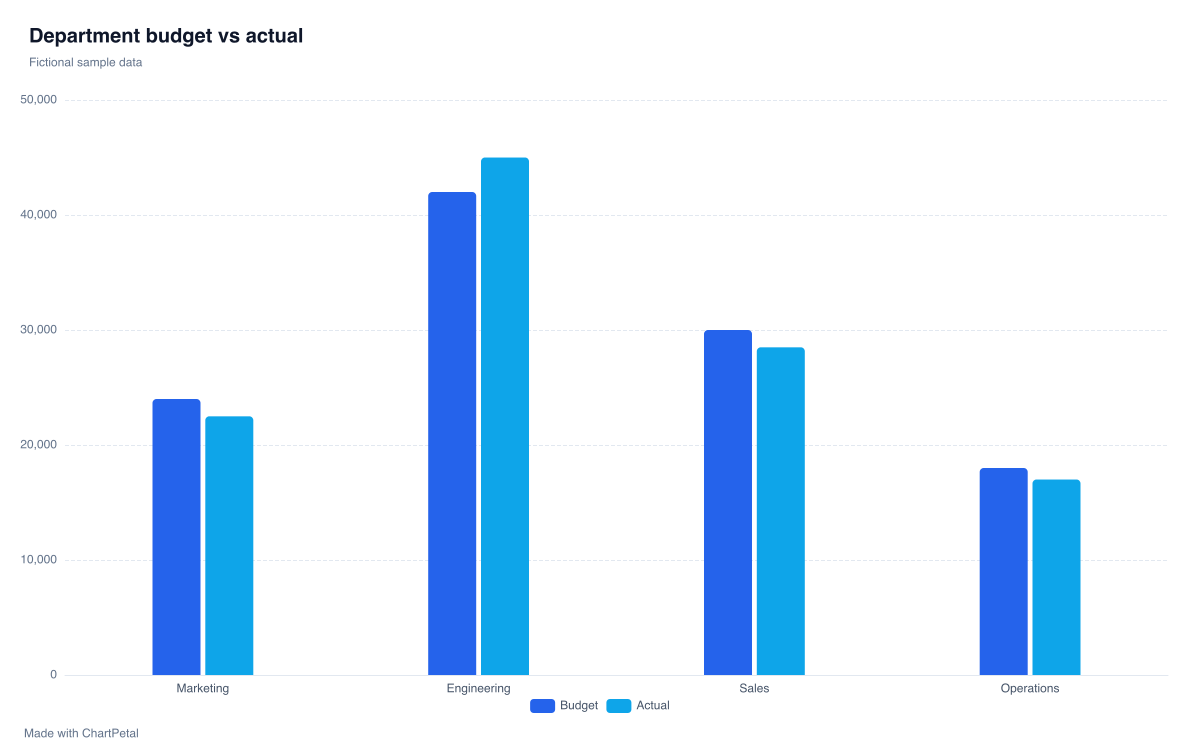
قارن الميزانية والفعلي بين الأقسام بهذا الجدول الافتراضي. انسخ المثال المفصول بعلامات جدولة إلى مساحة العمل، أو حمّله مباشرة لتحرير مخطط الأعمدة نفسه ذي السلسلتين.
| Department | Budget | Actual |
|---|---|---|
| Marketing | 24000 | 22500 |
| Engineering | 42000 | 45000 |
| Sales | 30000 | 28500 |
| Operations | 18000 | 17000 |
كيفية استخدام الأداة
كيفية تصوّر بيانات الجداول بمساعدة الذكاء الاصطناعي
نسخ نطاق مستطيل
في Excel أو Google Sheets، حدد الخلايا المطلوبة بما فيها صف العناوين وانسخها.
اللصق والمراجعة
الصق البيانات في حقل الجدول وحللها. تحقق من فصل الأعمدة بعلامات جدولة وتطابق الصفوف وصحة تنسيقات الحقول الرقمية.
اختيار نقطة البداية
اختر حقول المخطط يدويًا أو اطلب اقتراحًا اختياريًا عند توفر الرصيد. راجع الإعدادات قبل تطبيقها.
تخصيص المخطط
عدّل القيم والتسميات والألوان. نزّل PNG مجانيًا مع الإشارة إلى المصدر أو احفظ مشروعًا قابلًا للتحرير لوقت لاحق.
نسخ بيانات من Excel أو Google Sheets
في Excel، حدد نطاقًا مستطيلًا مع عناوين الأعمدة وانسخه والصقه في مساحة العمل. حلل الجدول ثم راجع الأعمدة والقيم المعروضة.
في Google Sheets، حدد الخلايا وانسخها من شبكة الورقة ثم الصقها في الحقل نفسه. لا تحتاج إلى ربط حساب Google. إذا ظهر عمود واحد فقط، فانسخ الخلايا من الشبكة بدل نص تحرير خلية واحدة، أو نزّل CSV واستخدم مستورد CSV.
ما الذي ينتقل عند لصق جدول
يقرأ المستورد قيمًا نصية عادية مفصولة إلى صفوف وأعمدة. لا يحتفظ بألوان الورقة أو أنماط الخلايا أو تنسيق المخططات. تنتقل أسماء العناوين عندما يكون خيار صف العناوين مفعّلًا.
يمكن رسم نتائج الصيغ المنسوخة كقيم معروضة، لكن ChartPetal لا يحسب الصيغ. لا يؤدي تعديل المصنف أو الورقة الأصلية إلى تحديث الجدول المستورد؛ الصق النطاق المعدّل مجددًا عند الحاجة.
جهّز جدولك للتصوّر
استخدم صف عناوين واحدًا بأسماء فريدة وتجنب الخلايا المدمجة. حافظ على عدد الأعمدة نفسه في كل صف، واحذف صفوف المجاميع الفرعية إذا كنت ستحسب الإجماليات من السجلات الفردية.
راجع التواريخ بصيغة YYYY-MM أو YYYY-MM-DD وإعدادات العملة وفواصل الآلاف والنسب المئوية. الحدود هي 5 ميغابايت و10,000 صف بيانات و2–30 عمودًا. لا تُملأ القيم المفقودة تلقائيًا.
أدلة ذات صلة
- مثال على رسم يقارن الميزانية بالإنفاق الفعلي قارن Budget (الميزانية) وActual (الفعلي) لأربعة أقسام افتراضية. راجع الفرق وانسخ الجدول وافتح رسمًا بيانيًا قابلًا للتعديل بسلسلتي بيانات.
- المجموع أم المتوسط: أيهما تستخدم في المخطط؟ استخدم سجلات المبيعات الثمانية نفسها لمقارنة إجمالي المبيعات ومتوسط قيمة البيع. تعرّف إلى سبب تغيّر الترتيب باختلاف حجم المجموعات، وأعِد إنشاء Sum وMean في ChartPetal.
أسئلة شائعة عن تصوّر الجداول بالذكاء الاصطناعي
هل يمكن إنشاء مخططات من بيانات Excel؟
نعم. انسخ نطاق خلايا مستطيلًا من Excel بما فيه العناوين والصقه في حقل الجدول. راجع الأعمدة وتنسيقات الأرقام، ثم أنشئ مخططًا يدويًا أو اطلب اقتراحًا اختياريًا. يعمل ChartPetal بالقيم المنسوخة.
هل يمكن استخدام بيانات Google Sheets؟
نعم. انسخ خلايا شبكة Google Sheets والصقها في ChartPetal. تُستورد القيم دون ربط حساب Google. لا يُنشأ اتصال مباشر ولا تُزامن التغييرات اللاحقة.
هل يمكن رفع ملف XLSX مباشرة؟
لا. رفع XLSX مباشرة غير مدعوم. انسخ الخلايا المطلوبة من Excel والصقها هنا، أو صدّر الورقة كملف CSV بترميز UTF-8 واستخدم أداة رفع CSV.
هل يُعاد حساب صيغ الجداول؟
لا. يقرأ ChartPetal القيم النصية الملصقة ولا يشغّل محرك صيغ جداول. انسخ النتائج المعروضة من الجدول الأصلي. إذا تغير الحساب هناك، فانسخ القيم المحدّثة والصقها مجددًا.
هل تؤدي تغييرات الجدول إلى تحديث المخطط تلقائيًا؟
لا. الجدول الملصق نسخة مستقلة من البيانات. لاستخدام تغييرات Excel أو Google Sheets، الصق النطاق المحدّث وراجع الحقول مجددًا. لا توجد مزامنة تلقائية أو اتصالات مباشرة بالجداول.
لماذا ظهرت البيانات الملصقة في عمود واحد؟
قد لا يحتوي النص المنسوخ فواصل أعمدة. حدد نطاقًا مستطيلًا من شبكة الجدول بدل نص داخل خلية واحدة وانسخه مجددًا. يجب فصل الأعمدة بعلامات جدولة. استخدم «نسخ الجدول النموذجي» للتحقق من الخطوات، أو صدّر المصدر كملف CSV وارفعه.