
分布
条形图与直方图:类别、分箱及可以制作的图表
类别条形图比较有名称的分组。直方图则将测量值归入数值区间,以展示分布。两者都可以显示计数,但回答的问题不同。ChartPetal 支持类别条形图;本文的直方图用于教学,并不表示产品具备自动生成直方图的功能。
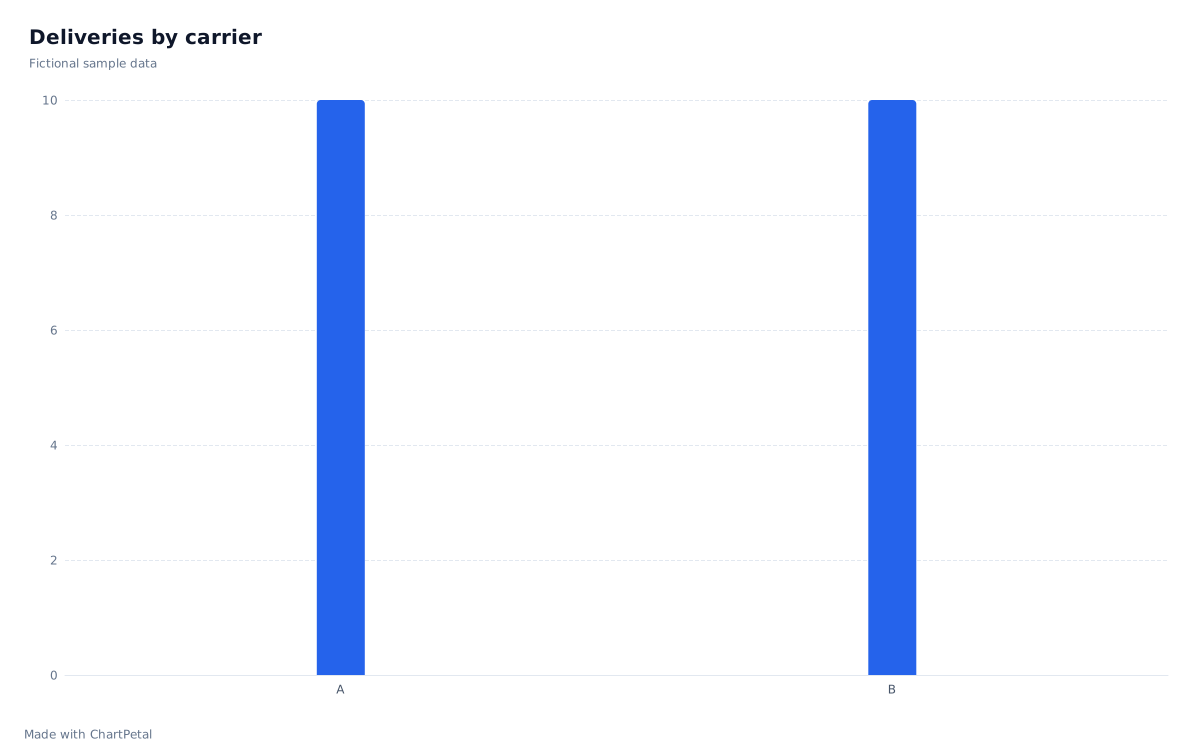
类别条形图:各承运商的配送数量
教学直方图:五分钟分箱
本篇目录
同样的二十笔配送,两个不同的问题
虚构的源表为每笔配送记录了承运商和以分钟为单位的时长。按 Carrier 统计行数,A 和 B 各为十笔,回答的是各自承运了多少笔配送。直方图改用 DeliveryMinutes,将两家承运商的数据合并,查看配送时长集中在哪里。承运商的配送数量相同,并不意味着配送速度相同。
| Carrier | DeliveryMinutes |
|---|---|
| A | 2 |
| A | 4 |
| A | 5 |
| A | 7 |
| A | 8 |
| A | 9 |
| A | 11 |
| A | 12 |
| A | 14 |
| A | 18 |
| B | 3 |
| B | 6 |
| B | 6 |
| B | 8 |
| B | 10 |
| B | 13 |
| B | 15 |
| B | 16 |
| B | 17 |
| B | 19 |
先定义分箱,再计数
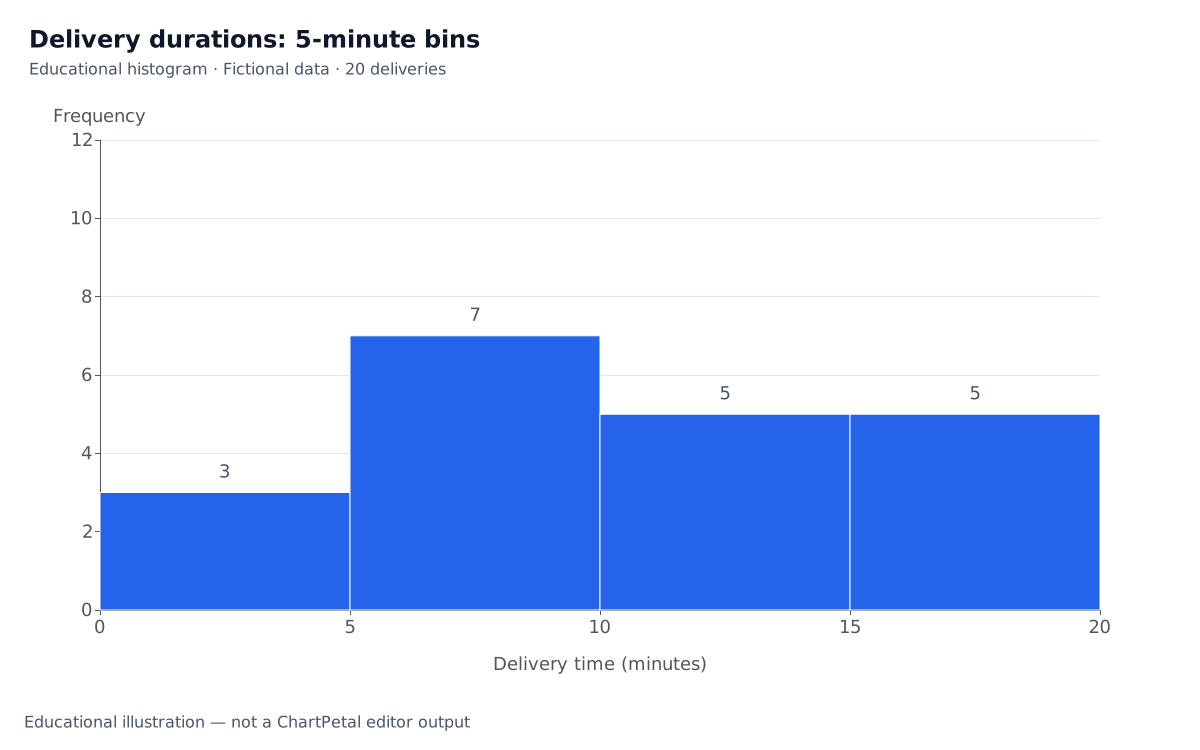
在这个样例中,每个区间包含下界、不包含上界:0 ≤ 分钟数 < 5、5 ≤ 分钟数 < 10、10 ≤ 分钟数 < 15,以及 15 ≤ 分钟数 < 20。计数依次为 3、7、5 和 5,合计 20。数值 5 归入第二个分箱,10 归入第三个。所有源数据值都至少为 0 且小于 20;如果以后出现数值 20,就需要增加区间,或明确调整最后一个区间的边界。
分箱宽度改变可见形状
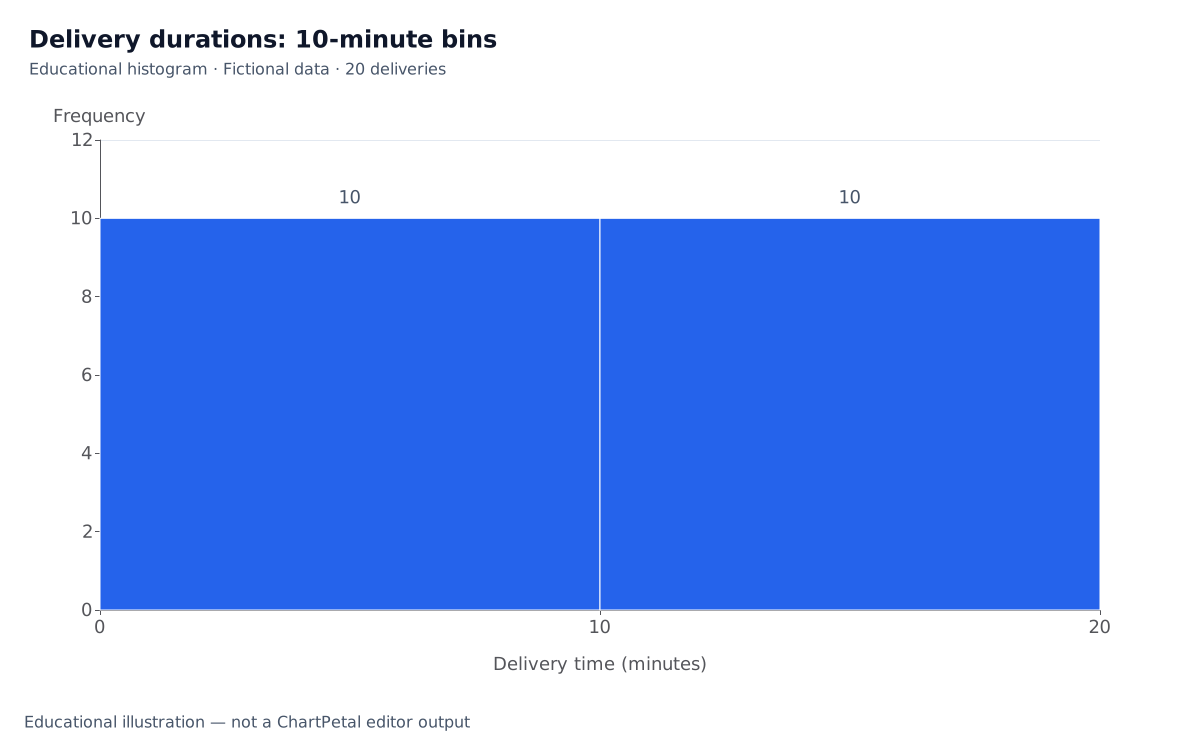
将每两个相邻区间合并为十分钟区间后,计数为 10 和 10。测量值没有变化,但更宽的分组隐藏了前两个五分钟区间之间的差异。可以尝试合理的不同宽度,并注明边界。只有二十个虚构观测值时,不应根据表面形状推断总体分布或服务保证。
教学直方图使用数值横轴、相邻区间,并在每张图内保持分箱等宽。类别条形图使用独立标签,可以重新排序来进行不同的比较。数值分布则必须保留区间顺序。对于不等宽的直方图分箱,直接用原始计数作为高度会产生误导:必须结合分箱宽度计算密度,使面积代表频数。这里的等宽样例不需要这项额外计算。
教学直方图:十分钟分箱
目前可以在 ChartPetal 中重现哪些图表
点击“编辑类别计数图表”,即可打开原始表格,图表类型为 Bar(条形图),X 为 Carrier,Aggregation(聚合)为 Count(计数)。若要展示频数汇总,请下载提供的 Bin 和 Frequency 表格,并打开“编辑预分箱频数条形图”。该预设选择 Bar,X 为 Bin,Values(数值)为 Frequency,Aggregation 为 None(无),按输入顺序保留四个区间标签。如果选择 Count,它会统计表格行数,而不会使用 3、7、5 和 5 这些频数。
预分箱结果是一张条形彼此分隔的类别频数条形图,并非具有连续坐标轴的直方图。ChartPetal 不会选择分箱边界、对原始数值测量结果分箱、控制直方图分箱宽度或计算密度。修改原始表格不会重新计算提供的频数表。请在电子表格或统计工具中重新计算分箱,再导入新的频数值。
| Bin | Frequency |
|---|---|
| 0 <= minutes < 5 | 3 |
| 5 <= minutes < 10 | 7 |
| 10 <= minutes < 15 | 5 |
| 15 <= minutes < 20 | 5 |