
图表选择
折线图与条形图:样例及适用场景
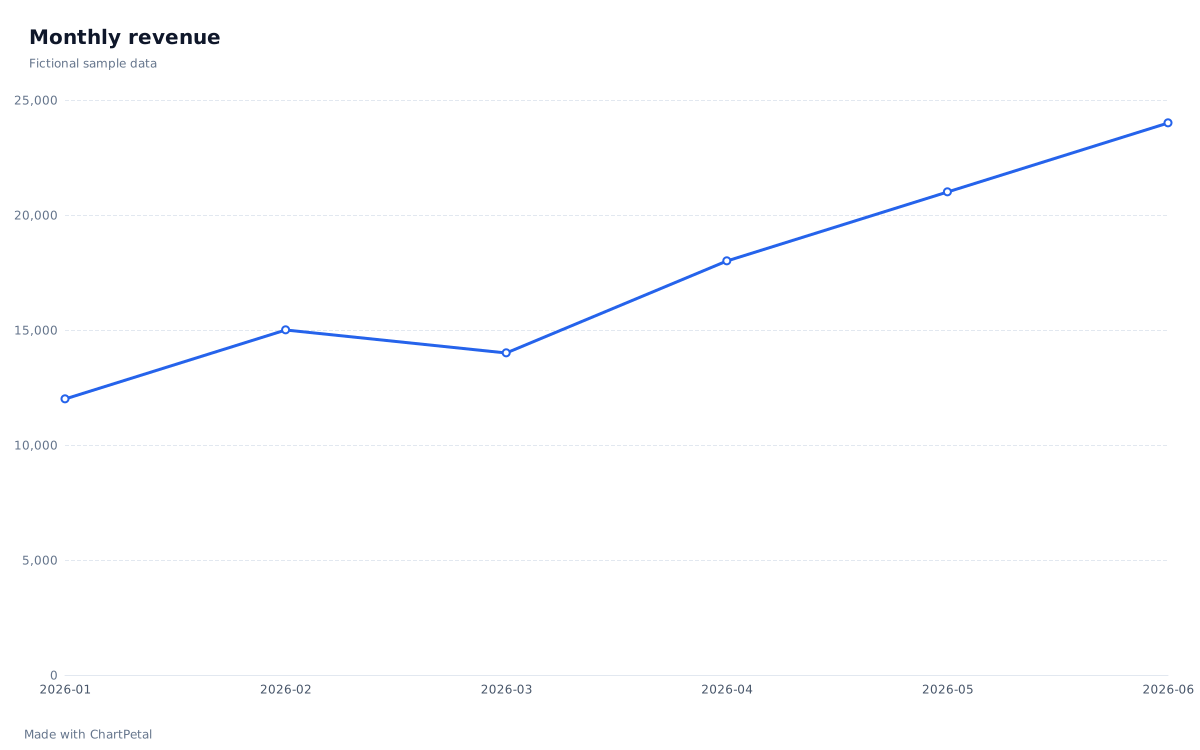
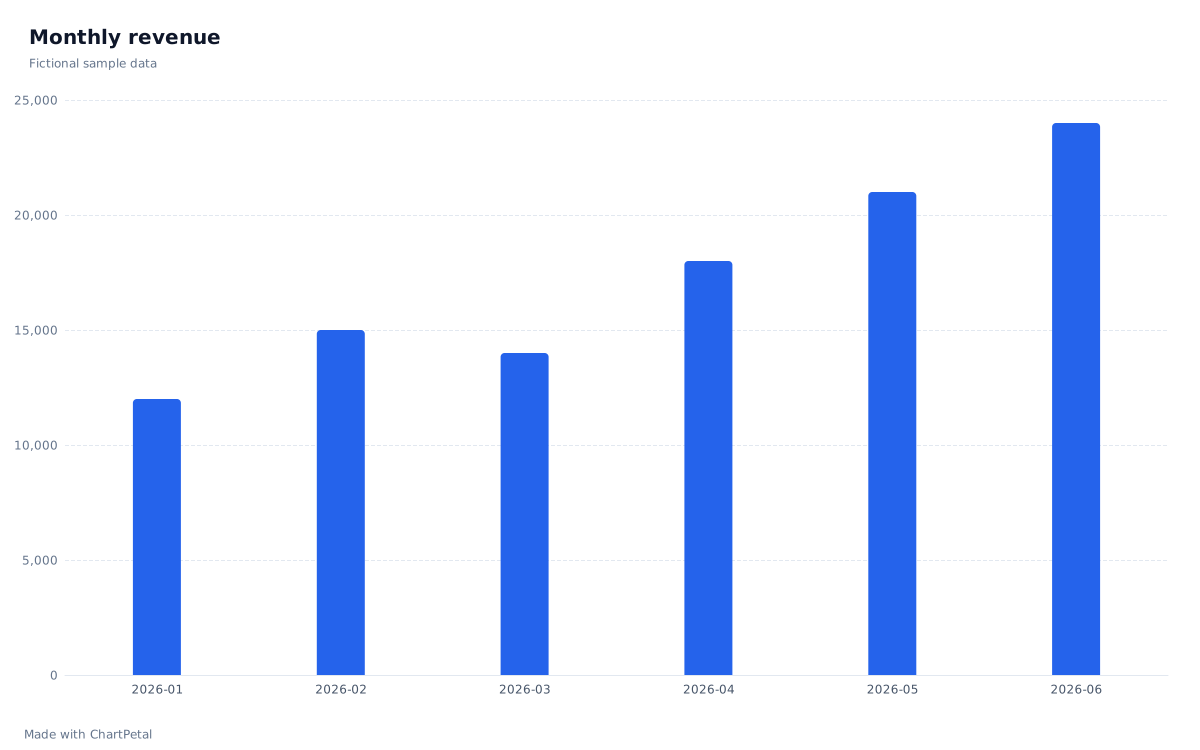
折线图突出某个指标在有序序列中的变化,条形图则便于比较各项金额。月度销售额可以用任一种视图呈现:先确定读者需要了解随时间变化的趋势,还是每个月的金额。
观察月度变化趋势
比较每个月的金额
本篇目录
一张销售表,两种有用的问题
这六个虚构月份的销售额整体从 12,000 上升到 24,000 单位,其中从 2 月的 15,000 回落至 3 月的 14,000。折线便于追踪这次回落与随后的回升,条形则突出每个月的金额。两种视图都无法证明销售变化的原因。它们使用下方完全相同的表格,每月一行,不进行聚合。
| Month | Revenue |
|---|---|
| 2026-01 | 12,000 |
| 2026-02 | 15,000 |
| 2026-03 | 14,000 |
| 2026-04 | 18,000 |
| 2026-05 | 21,000 |
| 2026-06 | 24,000 |
折线需要有意义的顺序
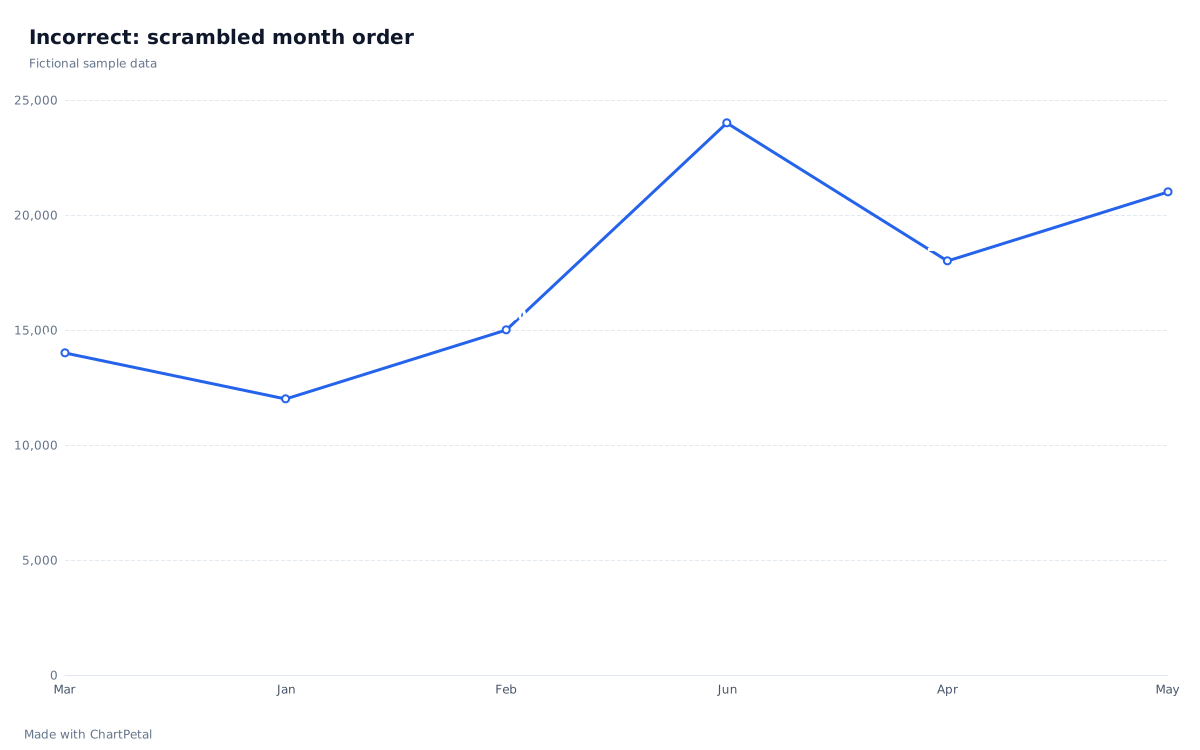
下方特意设置的不恰当图表示例按 Mar、Jan、Feb、Jun、Apr、May 的顺序连接文本标签,形成的锯齿并不代表时间趋势。修正方法是在源数据中将这些标签改为完整的 YYYY-MM 日期,并将 Month 字段检查为 Date(日期)类型。顶部修正后的图表按 1 月至 6 月排列。按字母顺序排列月份名称并不能纠正日历顺序。
Online(线上)和 Retail(零售)这样的无序标签之间没有天然的变化路径。应使用条形图比较这些类别,避免暗示它们构成连续进程。在 ChartPetal 中,日期和数值型 X 值会自动排序;文本类别保留输入顺序,除非更改 Order(排序)。请核实字段类型,不要假定看起来像日期的标签一定会被正确处理。
错误示例:月份名称保留了打乱的输入顺序
缺失的月份不等于零
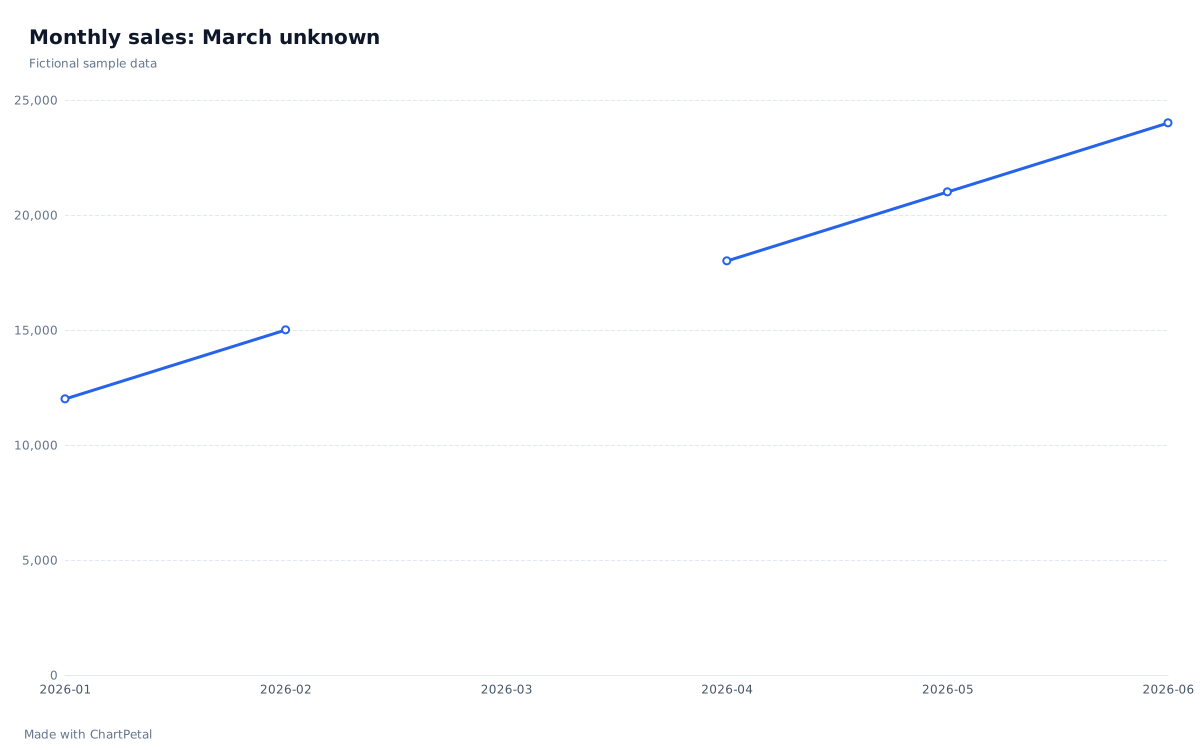
如果 3 月的数值未知,请保留 2026-03 这一行,将其数值留空。下方的缺口样例使用的就是这张表:ChartPetal 的 Line(折线图)视图会保留 3 月标签,并在此处断开折线,而不是跨越缺失值连接。填入零表示该月没有销售额。删除整个 3 月数据行则会移除该类别,使 2 月与 4 月相连。下方提供了这幅示意图的 CSV 和预设。
编辑器使用等距类别位置,即使 X 是日期也如此。它不会插入缺失月份,也不会根据相隔天数调整水平间距。在此工作流程中,请使用完整、规则的时间序列。对于不规则的观测记录,请先整理成适当的固定周期汇总,或使用具有真实时间间隔轴的工具。不要将这里的折线斜率解读为每天的变化率。
保留 3 月,数值未知
| Month | Revenue |
|---|---|
| 2026-01 | 12,000 |
| 2026-02 | 15,000 |
| 2026-03 | — |
| 2026-04 | 18,000 |
| 2026-05 | 21,000 |
| 2026-06 | 24,000 |
在 ChartPetal 中重现比较
打开月度销售预设:Month 用作 X,Revenue 用作 Values(数值),图表类型为 Line(折线图),Aggregation(聚合)为 None(无)。切换到 Bar(条形图)即可比较同样的六个数值。这张完整的表格适用于两种视图;另一个 3 月留空的样例用于折线图,因为条形图中的缺失值需要修正或明确排除对应行。创建自己的图表前,请使用 Review field types(检查字段类型)核查日期和数值金额。
下载 CSV,在电子表格中替换月份和金额,然后导入保存的文件。保持报告周期和单位一致。替换需要保留的工作前,请先保存项目。手动调整图表不会调用 AI 或消耗积分,源电子表格也不会连接到图表进行实时更新。