
Diagrammauswahl
Liniendiagramm oder Balkendiagramm: Beispiele und passende Einsatzfälle
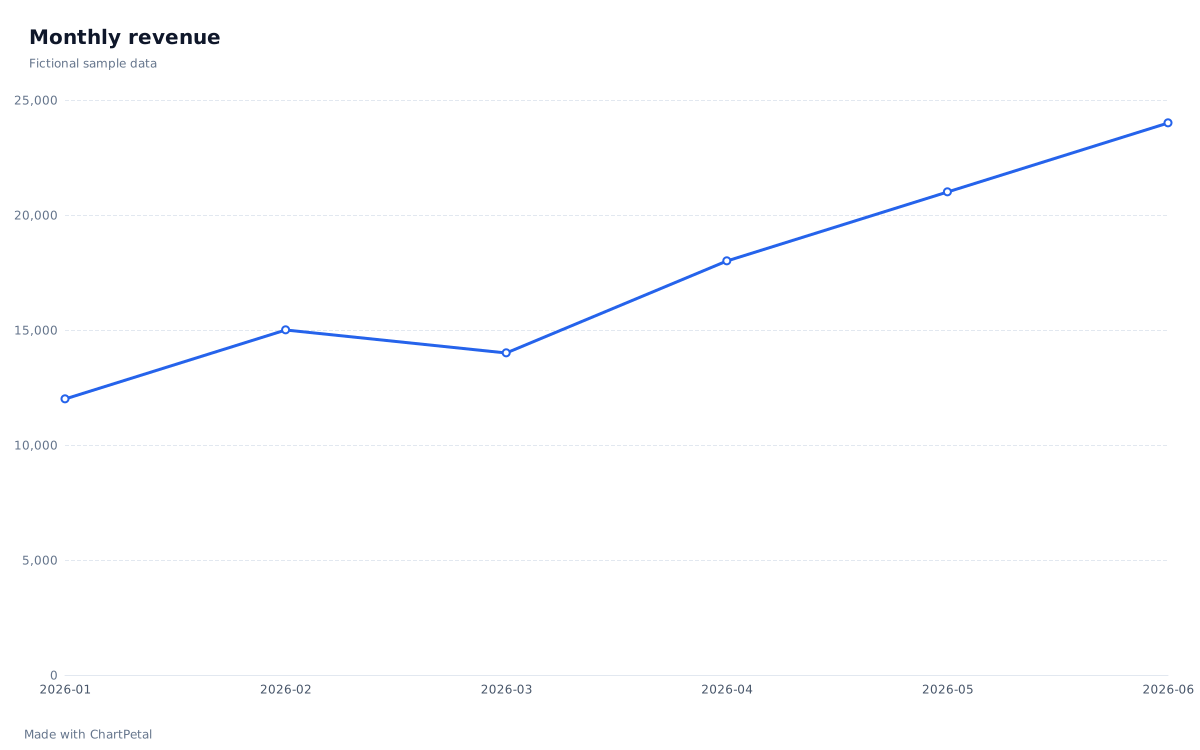
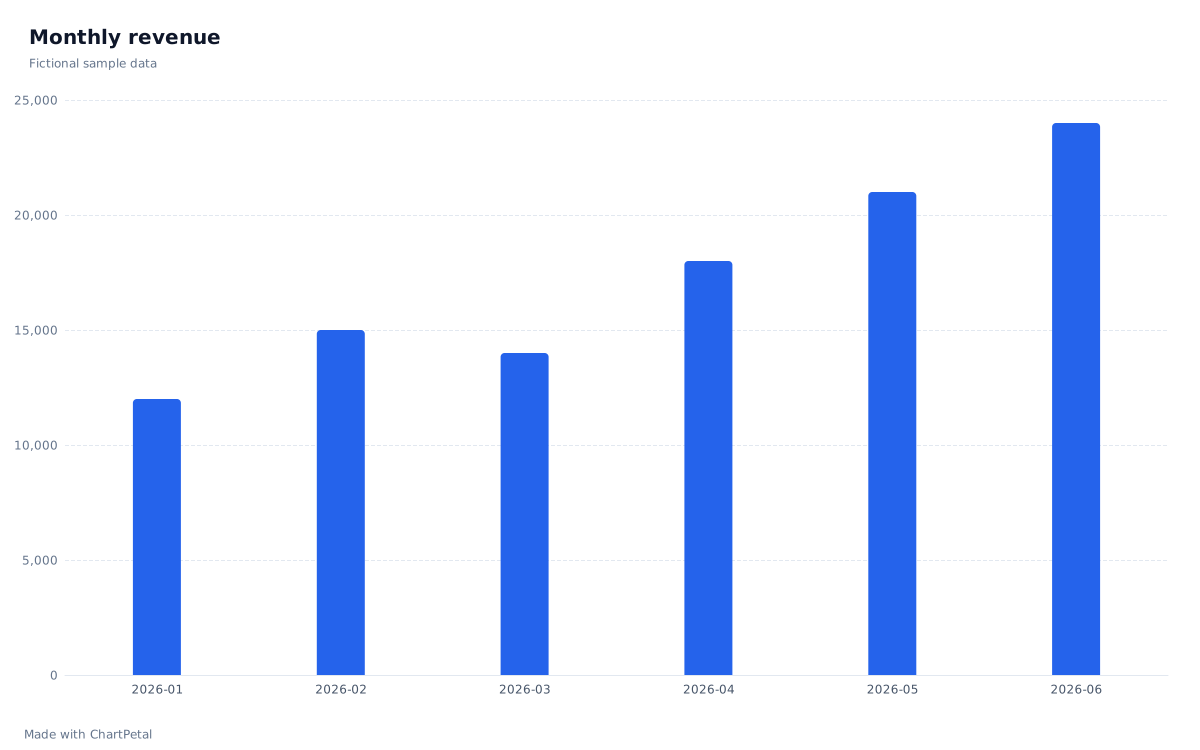
Eine Linie hebt hervor, wie sich eine Kennzahl entlang einer geordneten Folge verändert. Balken erleichtern den Vergleich einzelner Beträge. Monatliche Verkäufe lassen sich auf beide Arten darstellen: Entscheide, ob deine Leser den zeitlichen Verlauf oder den Betrag jedes Monats erkennen sollen.
Den monatlichen Verlauf verfolgen
Die Beträge der einzelnen Monate vergleichen
In diesem Leitfaden
Eine Verkaufstabelle, zwei hilfreiche Fragen
In diesen sechs fiktiven Monaten steigen die Verkäufe insgesamt von 12.000 auf 24.000 Einheiten, mit einem Rückgang von 15.000 im Februar auf 14.000 im März. Die Linie macht diesen Rückgang und die anschließende Erholung gut nachvollziehbar; die Balken betonen den Betrag jedes Monats. Keine der Darstellungen belegt, warum sich die Verkäufe verändert haben. Beide verwenden genau die unten stehende Tabelle mit einer Zeile pro Monat und ohne Aggregation.
| Month | Revenue |
|---|---|
| 2026-01 | 12.000 |
| 2026-02 | 15.000 |
| 2026-03 | 14.000 |
| 2026-04 | 18.000 |
| 2026-05 | 21.000 |
| 2026-06 | 24.000 |
Eine Linie braucht eine sinnvolle Reihenfolge
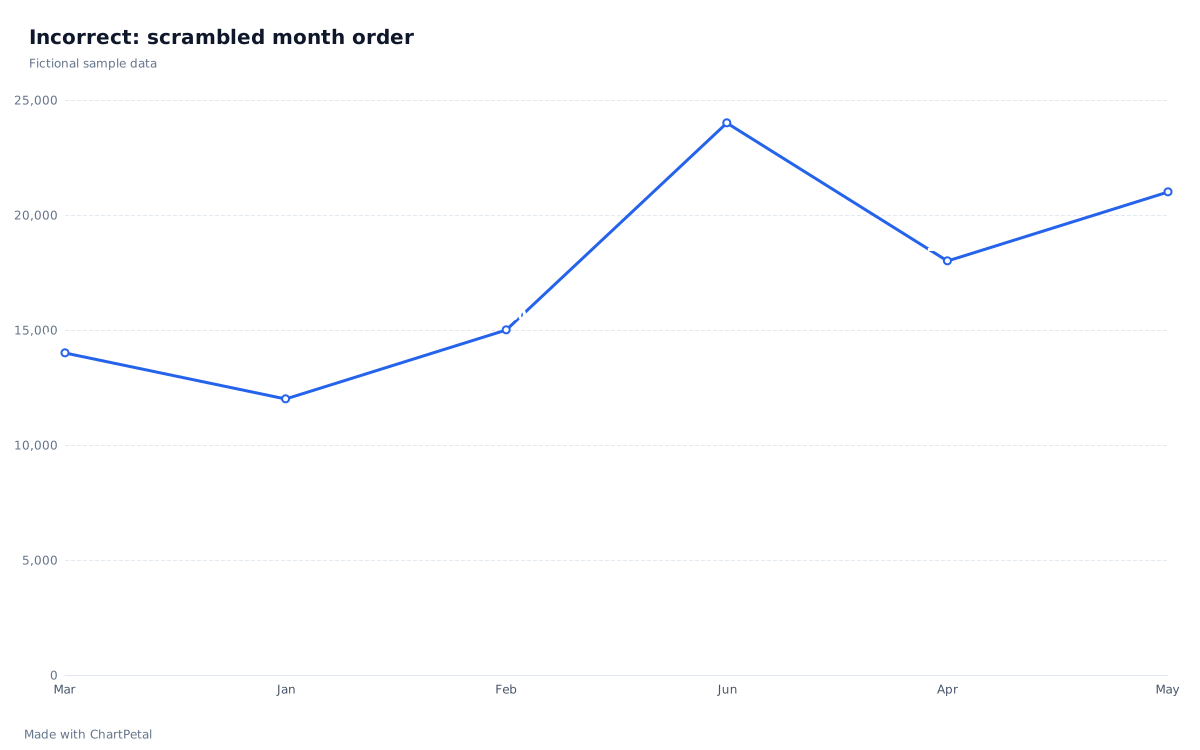
Das bewusst ungeeignete Diagramm unten verbindet Textbeschriftungen in der Reihenfolge Mar, Jan, Feb, Jun, Apr, May. So entsteht ein Zickzack, das keinen zeitlichen Verlauf darstellt. Korrigiere dies, indem du die Beschriftungen in der Quelle in vollständige Datumsangaben im Format YYYY-MM umwandelst und für das Feld Month den Typ Date (Datum) prüfst. Das korrigierte Diagramm oben ordnet Januar bis Juni chronologisch an. Eine alphabetische Sortierung der Monatsnamen würde die Kalenderreihenfolge nicht herstellen.
Ungeordnete Bezeichnungen wie Online und Retail haben keinen natürlichen Verlauf von einer Kategorie zur nächsten. Vergleiche solche Kategorien mit Balken, statt eine Entwicklung anzudeuten. In ChartPetal werden Datumsangaben und numerische X-Werte automatisch sortiert; Textkategorien behalten die Eingabereihenfolge bei, sofern du Order (Reihenfolge) nicht änderst. Prüfe den Feldtyp, statt anzunehmen, dass eine wie ein Datum aussehende Beschriftung auch korrekt verarbeitet wird.
Falsch: Monatsnamen in ungeordneter Eingabereihenfolge
Ein fehlender Monatswert ist keine Null
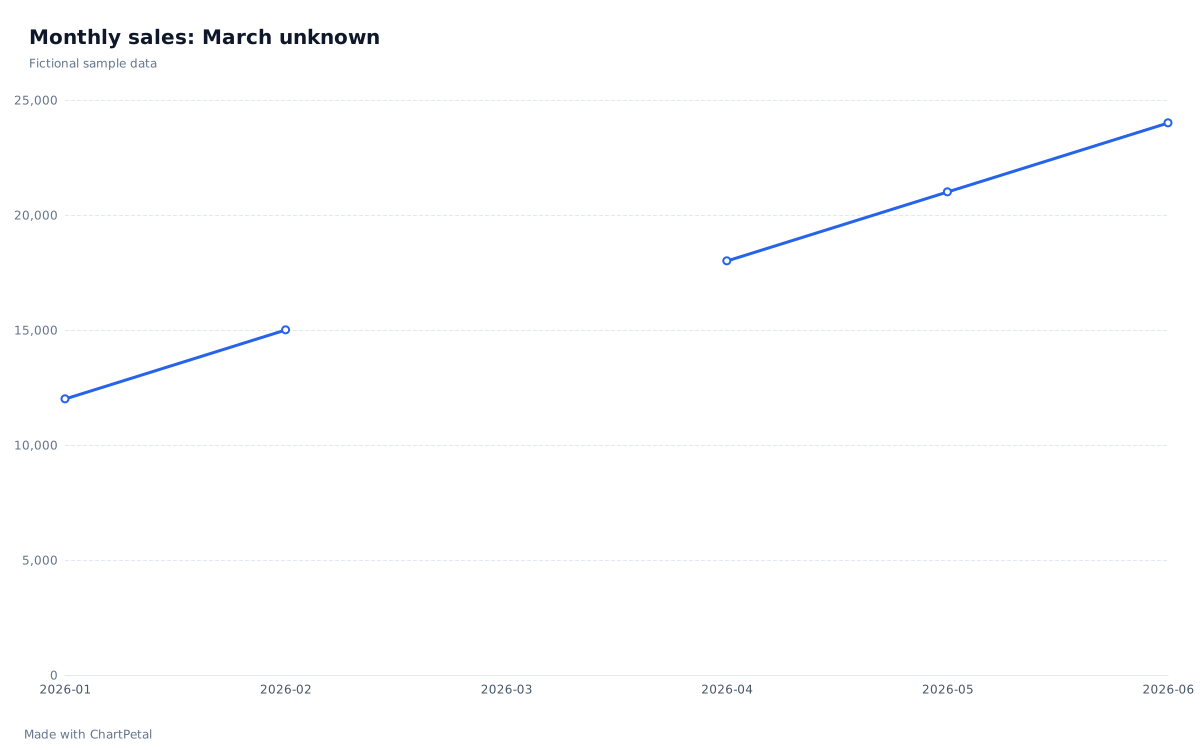
Wenn der Wert für März unbekannt ist, behalte eine Zeile für 2026-03 bei und lasse den Zahlenwert leer. Das Lückenbeispiel unten verwendet diese Tabelle: Die Ansicht Line (Linie) von ChartPetal behält die März-Beschriftung bei und unterbricht die Linie, statt den fehlenden Wert zu überbrücken. Eine Null würde bedeuten, dass keine Verkäufe stattgefunden haben. Würdest du die gesamte März-Zeile löschen, entfiele die Kategorie und Februar könnte mit April verbunden werden. Die CSV und die Vorlage für diese Abbildung findest du unten.
Der Editor ordnet Kategorien in gleichen Abständen an, auch wenn X ein Datum ist. Er ergänzt weder fehlende Monate noch passt er die horizontalen Abstände an die verstrichenen Tage an. Verwende für diesen Ablauf ein vollständiges, regelmäßiges Zeitraster. Fasse unregelmäßige Beobachtungen zunächst passend zu regelmäßigen Zeitabschnitten zusammen oder nutze ein Werkzeug mit einer echten Zeitachse. Lies die Steigung hier nicht als Veränderung pro Tag.
März bleibt erhalten, Wert unbekannt
| Month | Revenue |
|---|---|
| 2026-01 | 12.000 |
| 2026-02 | 15.000 |
| 2026-03 | — |
| 2026-04 | 18.000 |
| 2026-05 | 21.000 |
| 2026-06 | 24.000 |
Den Vergleich in ChartPetal nachbilden
Öffne die Vorlage für monatliche Verkäufe: Month ist X, Revenue ist Values (Werte), Line (Linie) ist ausgewählt und Aggregation steht auf None (Keine). Wechsle zu Bar (Balken), um dieselben sechs Werte zu vergleichen. Diese vollständige Tabelle funktioniert in beiden Ansichten; das separate Beispiel mit leerem März-Wert ist für Line gedacht, da ein fehlender Balkenwert korrigiert oder die betreffende Zeile ausdrücklich ausgeschlossen werden muss. Prüfe mit Review field types (Feldtypen prüfen) Datumsangaben und Zahlenbeträge, bevor du dein eigenes Diagramm erstellst.
Lade die CSV herunter, ersetze Monate und Beträge in deiner Tabellenkalkulation und importiere anschließend die gespeicherte Datei. Verwende einheitliche Berichtszeiträume und Einheiten. Speichere ein Projekt, bevor du Arbeit ersetzt, die du behalten möchtest. Manuelle Diagrammänderungen rufen keine KI auf und verbrauchen kein Guthaben; die Quelltabelle ist nicht für Live-Aktualisierungen verbunden.