
CSV-Visualisierung mit KI
Laden Sie eine CSV-Datei hoch, prüfen Sie ihre Spalten und starten Sie mit einem KI-Vorschlag ein bearbeitbares Diagramm. Passen Sie Felder und Zusammenfassungen vor dem Export an.
Fiktive Beispieldaten
So wird eine CSV-Datei zum Diagramm
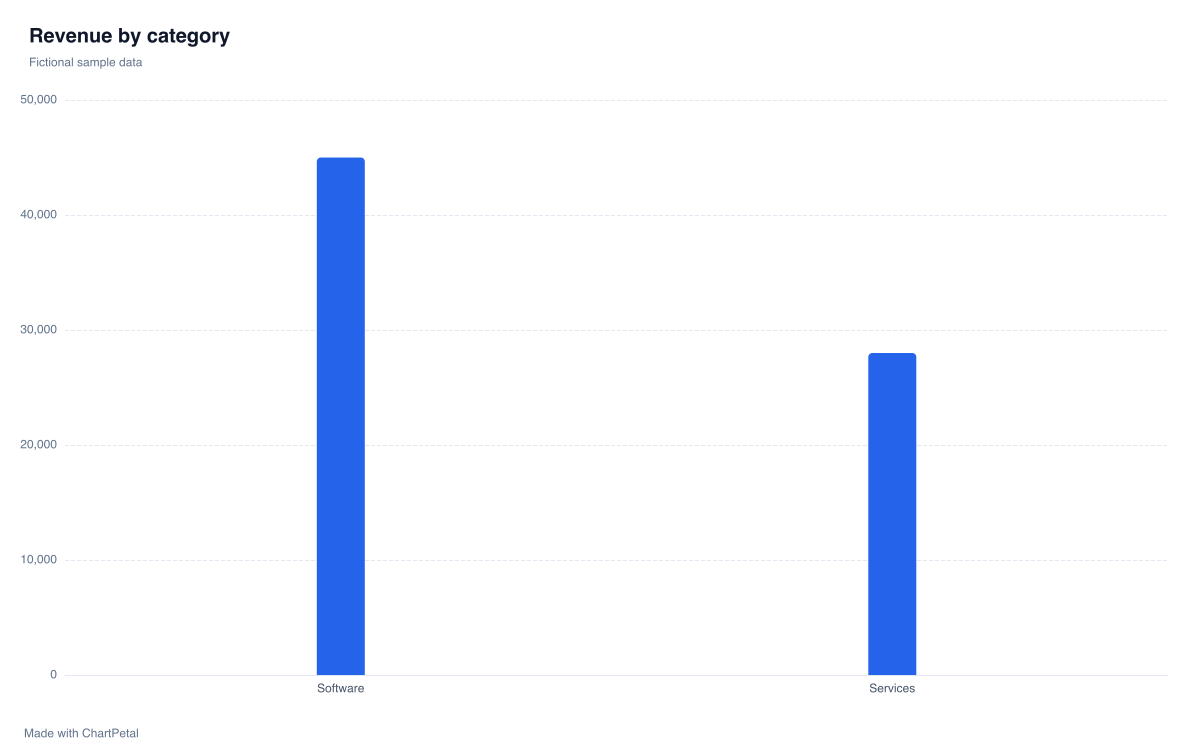
Jede Zeile dieser fiktiven Verkaufsdatei steht für eine Kategorie in einem Monat. Das Diagramm gruppiert wiederholte Kategorien und summiert den Umsatz über die Monate. Der Vergleich unten berechnet Summe, Mittelwert und Anzahl aus denselben Zeilen.
| month | category | revenue |
|---|---|---|
| 2026-01 | Software | 12000 |
| 2026-01 | Services | 8000 |
| 2026-02 | Software | 15000 |
| 2026-02 | Services | 9000 |
| 2026-03 | Software | 18000 |
| 2026-03 | Services | 11000 |
Original-CSV anzeigen
month,category,revenue
2026-01,Software,12000
2026-01,Services,8000
2026-02,Software,15000
2026-02,Services,9000
2026-03,Software,18000
2026-03,Services,11000
SO VERWENDEN SIE DIESES WERKZEUG
So visualisieren Sie eine CSV-Datei mit KI
Datei importieren
Wählen Sie eine CSV- oder TSV-Datei in UTF-8. Prüfen Sie vor dem Einlesen die Kopfzeilenoption, damit die erste Datenzeile korrekt behandelt wird.
Spalten und Werte prüfen
Prüfen Sie erkannte Text-, Zahlen- und Datumstypen. Bestätigen Sie bei Bedarf Einstellungen für Währungen, Tausendertrennzeichen oder Prozentwerte.
Zusammenfassung wählen
Wählen Sie für wiederholte Kategorien ausdrücklich Summe, Mittelwert oder Anzahl. Verzichten Sie nur dann auf eine Aggregation, wenn die gewählte Kategorie und Datenreihe eine einzelne Zeile bestimmen.
Vorschlagen, verfeinern und exportieren
Fordern Sie bei verfügbarem Guthaben optional einen KI-Vorschlag an, prüfen Sie ihn und verfeinern Sie das Diagramm. Exportieren Sie kostenlos ein PNG mit Quellenhinweis oder speichern Sie ein bearbeitbares Projekt.
Prüfen Sie Ihre Spalten vor der Diagrammerstellung
Verwenden Sie nicht leere, eindeutige Überschriften und eine einheitliche Spaltenzahl. Hat die Datei keine Kopfzeile, deaktivieren Sie die Kopfzeilenoption; die Spalten erhalten dann Namen wie Column 1, Column 2 und so weiter.
Datumswerte werden in den Formaten YYYY-MM oder YYYY-MM-DD erkannt. Einfache Zahlen und Werte mit abschließendem % können als Zahlen erkannt werden. Währungssymbole, Tausendertrennzeichen, negative Zahlen in Klammern und Dezimalkommas erfordern passende Formateinstellungen und Ihre Prüfung.
Vollständig leere Zeilen werden beim Import ignoriert. Fehlende Zahlen werden nicht zu null: Linien- und Flächendiagramme können Lücken zeigen, und Zusammenfassungen lassen fehlende Zahlen aus. Ungültige Werte stoppen die Diagrammerstellung, sofern Sie dem Ausschluss ungültiger Zeilen nicht ausdrücklich zustimmen.
So fassen Sie Ihre CSV-Daten zusammen
Summe addiert die Zahlen jeder Kategorie. Mittelwert berechnet den Durchschnitt ihrer nicht leeren Zahlen. Anzahl zählt die Zeilen der Kategorie und summiert nicht die Umsatzspalte. Für wiederholte Kategorien müssen Sie eine Zusammenfassung wählen.
Vergleichen Sie die berechneten Ergebnisse unten mit dem Diagramm der Umsatzsummen. Das Summieren von Prozentwerten ist gesperrt, da die Addition von Verhältnissen irreführend sein kann; wählen Sie gegebenenfalls Mittelwert oder keine Aggregation.
| Kategorie | Summe | Mittelwert | Anzahl |
|---|---|---|---|
| Software | 45.000 | 15.000 | 3 |
| Services | 28.000 | 9.333,33 | 3 |
CSV-Import: Anforderungen und Fehlerbehebung
Laden Sie UTF-8-kodierte .csv- oder .tsv-Dateien hoch. Kommas und Tabulatoren werden als Trennzeichen erkannt. Der Import unterstützt bis zu 5 MB, 10.000 Datenzeilen und 2–30 Spalten; Diagramme erlauben bis zu 2.000 dargestellte Punkte und fünf Datenreihen.
Prüfen Sie bei Importfehlern die Kodierung, Anführungszeichen, doppelte oder leere Überschriften und die Zellanzahl pro Zeile. CSV-Werte mit einem Komma müssen in Anführungszeichen stehen. Bleibt eine Zahl Text, prüfen Sie gemischte Werte und bestätigen Sie das Format, bevor Sie den Feldtyp ändern.
Formate müssen ausdrücklich geprüft werden. Der Importer bereinigt keine Datensätze automatisch, repariert keine fehlerhaften Zeilen und erkennt keine Ausreißer.
Weitere Anleitungen
- Summe oder Durchschnitt: Was solltest du im Diagramm verwenden? Vergleiche Gesamtverkäufe und den mittleren Verkaufsbetrag anhand derselben acht Verkaufsdatensätze. Erfahre, warum Gruppengrößen die Rangfolge verändern, und bilde Summe und Mittelwert in ChartPetal nach.
- Balkendiagramm oder Histogramm: Kategorien, Klassen und mögliche Darstellungen Vergleiche Kategorieanzahlen mit einer numerischen Verteilung anhand von zwanzig fiktiven Lieferungen. Sieh dir Klassen von fünf und zehn Minuten an und lerne den Ablauf für vorbereitete Häufigkeitsbalken in ChartPetal kennen.
Häufige Fragen zur CSV-Visualisierung mit KI
Wie verwandle ich eine CSV-Datei in ein Diagramm?
Laden Sie eine CSV hoch, lesen Sie sie ein und prüfen Sie die erkannten Felder. Wählen Sie eine Kategorie und einen Zahlenwert sowie eine Aggregation bei wiederholten Kategorien. Erstellen Sie das Diagramm manuell oder fordern Sie optional einen KI-Vorschlag an. Verfeinern Sie das Ergebnis und laden Sie ein PNG herunter oder speichern Sie das bearbeitbare Projekt.
Braucht meine CSV eine Kopfzeile?
Nein. Bei vorhandenen Überschriften lassen Sie die Kopfzeilenoption aktiviert und verwenden nicht leere, eindeutige Namen. Andernfalls deaktivieren Sie die Option vor dem Einlesen. ChartPetal vergibt dann Column 1, Column 2 und weitere nummerierte Namen, ohne Ihre erste Datenzeile zu verwerfen.
Warum wird eine Zahlenspalte als Text behandelt?
Währungssymbole, Tausendertrennzeichen, gemischter Text und Zahlen oder führende Nullen können die automatische Zahlenerkennung verhindern. Prüfen Sie die Werte, wählen Sie den Zahlentyp und aktivieren Sie passende Formateinstellungen. Kennungen mit bedeutungsvollen führenden Nullen sollten Text bleiben. Ungültige Zahlen müssen korrigiert oder beim Diagramm ausdrücklich ausgeschlossen werden.
Wie werden wiederholte Kategorien zusammengefasst?
Sie wählen ausdrücklich Summe, Mittelwert oder Anzahl. Summe addiert Zahlen, Mittelwert bildet den Durchschnitt nicht leerer Zahlen und Anzahl zählt Zeilen pro Kategorie. Ohne Aggregation führen wiederholte Kombinationen aus Kategorie und Datenreihe zu einem Fehler; es wird keine Berechnung stillschweigend gewählt.
Welche CSV-Dateigrößen werden unterstützt?
CSV- und TSV-Eingaben sind auf 5 MB, 10.000 Datenzeilen und 2–30 Spalten begrenzt. Ein Diagramm unterstützt bis zu 2.000 dargestellte Punkte und fünf Datenreihen sowie höchstens 100 Balkenkategorien. Reduzieren Sie die Daten oder fassen Sie Zeilen zusammen, wenn diese Grenzen überschritten werden.
Kann ich ein Diagramm ohne KI erstellen?
Ja. Dateiimport, Feldprüfung, manuelle Diagrammeinstellungen und kostenloser PNG-Export funktionieren ohne Konto. KI ist optional und benötigt einen aktivierten Dienst und verfügbares Guthaben. Das Laden der Beispiel-CSV ruft keine KI auf und verbraucht keinen Credit.