
Visualizzazione di CSV con IA
Carica un file CSV, verifica le colonne e usa i suggerimenti dell’IA per iniziare un grafico modificabile. Adatta i campi e i riepiloghi prima di esportare il risultato.
Dati di esempio fittizi
Scopri come un file CSV diventa un grafico
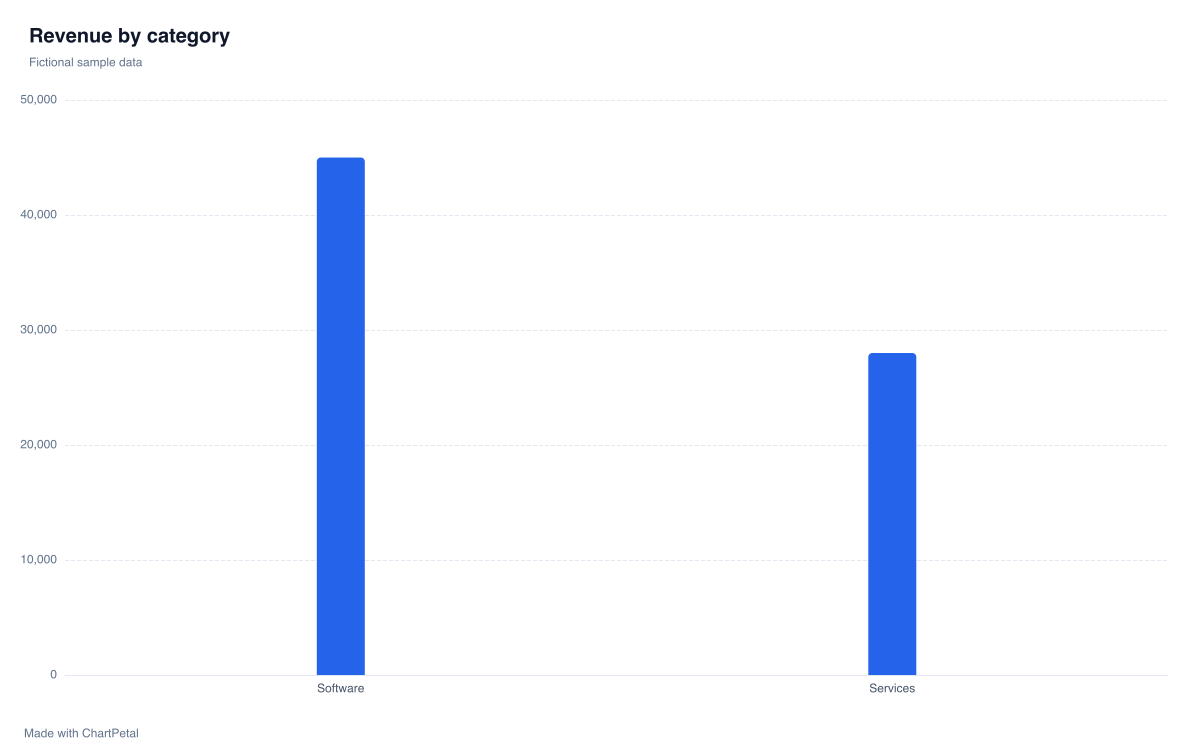
Ogni riga di questo file di vendite fittizie rappresenta una categoria in un mese. Il grafico raggruppa le categorie ripetute e somma i ricavi di più mesi. Il confronto seguente calcola Somma, Media e Conteggio a partire dalle stesse righe.
| month | category | revenue |
|---|---|---|
| 2026-01 | Software | 12000 |
| 2026-01 | Services | 8000 |
| 2026-02 | Software | 15000 |
| 2026-02 | Services | 9000 |
| 2026-03 | Software | 18000 |
| 2026-03 | Services | 11000 |
Visualizza il CSV originale
month,category,revenue
2026-01,Software,12000
2026-01,Services,8000
2026-02,Software,15000
2026-02,Services,9000
2026-03,Software,18000
2026-03,Services,11000
COME USARE QUESTO STRUMENTO
Come visualizzare un file CSV con l’IA
Importa il tuo file
Scegli un CSV o TSV in UTF-8. Controlla l’opzione delle intestazioni prima dell’analisi per gestire correttamente la prima riga di dati.
Controlla colonne e valori
Verifica i tipi testo, numero e data rilevati. Conferma le impostazioni di valuta, separatori delle migliaia o percentuale quando i valori lo richiedono.
Scegli un riepilogo
Per le categorie ripetute, scegli esplicitamente Somma, Media o Conteggio. Scegli l’opzione senza aggregazione solo quando la categoria e la serie selezionate identificano una singola riga.
Richiedi un suggerimento, perfeziona ed esporta
Se desideri, richiedi un suggerimento dell’IA con i crediti disponibili, verificalo e perfeziona il grafico. Esporta gratuitamente un PNG con attribuzione o salva un progetto modificabile.
Controlla le colonne prima di creare un grafico
Usa intestazioni univoche e non vuote e un numero di colonne coerente. Disattiva l’opzione delle intestazioni se il file non ne ha; le colonne saranno denominate Colonna 1, Colonna 2 e così via.
Le date vengono riconosciute nel formato YYYY-MM o YYYY-MM-DD. I numeri semplici e i valori che terminano con % possono essere rilevati come numeri. Simboli monetari, separatori delle migliaia, negativi contabili e virgole decimali richiedono le impostazioni di formato corrispondenti e la tua verifica.
Le righe completamente vuote vengono ignorate durante l’importazione. I valori numerici mancanti non diventano zero: i grafici a linee e ad area possono mostrare interruzioni e i riepiloghi omettono questi valori. I valori non validi impediscono la creazione del grafico, a meno che tu non autorizzi esplicitamente l’esclusione delle righe non valide.
Scegli come riepilogare i tuoi dati CSV
Somma aggiunge i valori numerici di ogni categoria. Media calcola la media dei valori numerici non vuoti. Conteggio conta le righe della categoria; non totalizza la colonna dei ricavi. Le categorie ripetute richiedono una scelta esplicita del riepilogo.
Per questo esempio, confronta i risultati calcolati qui sotto con il grafico dei ricavi sommati. La somma delle percentuali è bloccata perché sommare rapporti può essere fuorviante; usa Media o nessuna aggregazione quando opportuno.
| Categoria | Somma | Media | Conteggio |
|---|---|---|---|
| Software | 45.000 | 15.000 | 3 |
| Services | 28.000 | 9333,33 | 3 |
Requisiti di importazione CSV e risoluzione dei problemi
Carica file .csv o .tsv codificati in UTF-8. I delimitatori virgola e tabulazione vengono rilevati dai dati. L’importatore accetta fino a 5 MB, 10.000 righe di dati e da 2 a 30 colonne; i grafici supportano fino a 2.000 punti tracciati e cinque serie.
Se l’importazione non riesce, controlla la codifica, le virgolette, le intestazioni duplicate o vuote e il numero di celle in ogni riga. Un valore CSV contenente una virgola deve essere racchiuso tra virgolette. Se un numero resta testo, verifica i valori misti e conferma il formato prima di cambiare il tipo del campo.
La formattazione viene verificata esplicitamente. L’importatore non pulisce automaticamente i dati, non corregge righe malformate e non rileva valori anomali.
Guide correlate
- Somma o media: quale usare in un grafico? Usa gli stessi otto record di vendita per confrontare vendite totali e importo medio per vendita. Scopri perché la dimensione del gruppo cambia la classifica e riproduci Sum e Mean in ChartPetal.
- Grafico a barre o istogramma: categorie, intervalli e cosa puoi creare Confronta i conteggi per categoria con una distribuzione numerica usando venti consegne fittizie. Esamina intervalli di cinque e dieci minuti e scopri come usare barre con dati già raggruppati in ChartPetal.
Domande frequenti sulla visualizzazione di CSV con IA
Come trasformo un file CSV in un grafico?
Carica un CSV, analizzalo e verifica i campi rilevati. Scegli una categoria e un valore numerico, seleziona un’aggregazione se le categorie si ripetono e crea un grafico manualmente o richiedi un suggerimento facoltativo dell’IA. Perfeziona il risultato e scarica un PNG o salva il suo progetto modificabile.
Il mio CSV deve avere una riga di intestazioni?
No. Se ha intestazioni, lascia attiva l’opzione e usa nomi univoci e non vuoti. Altrimenti, disattivala prima dell’analisi. ChartPetal assegna Colonna 1, Colonna 2 e i nomi numerati successivi senza scartare la prima riga di dati.
Perché una colonna numerica viene trattata come testo?
Simboli monetari, separatori delle migliaia, testo misto a numeri o zeri iniziali possono impedire il rilevamento numerico automatico. Verifica i valori, scegli il tipo numerico e attiva le impostazioni di formato appropriate. Mantieni come testo gli identificatori con zeri iniziali significativi. I valori numerici non validi devono essere corretti o esplicitamente esclusi durante la creazione del grafico.
Come vengono riepilogate le categorie ripetute?
Scegli esplicitamente Somma, Media o Conteggio. Somma totalizza i valori numerici, Media calcola la media dei valori non vuoti e Conteggio conta le righe di ogni categoria. Lasciare l’aggregazione disattivata quando una categoria e una serie si ripetono genera un errore, invece di scegliere un calcolo senza avvisarti.
Quali dimensioni di file CSV sono supportate?
I dati CSV e TSV sono limitati a 5 MB, 10.000 righe di dati e da 2 a 30 colonne. Un grafico supporta fino a 2.000 punti tracciati e cinque serie, con al massimo 100 categorie di barre. Riduci i dati o riepiloga le righe se il grafico supera questi limiti.
Posso creare un grafico senza usare l’IA?
Sì. L’importazione di file, la verifica dei campi, i controlli manuali e l’esportazione gratuita in PNG funzionano senza account. L’IA è facoltativa e richiede un servizio attivo e crediti disponibili. Caricare il CSV di esempio non richiede l’IA e non consuma crediti.