
Generatore di dashboard IA
Crea una dashboard dalla tua tabella con grafici modificabili, schede KPI e suggerimenti grafici dell’IA. Verifica ogni grafico e organizza il layout per il tuo report.
I suggerimenti dell’IA aiutano con il grafico che stai modificando. Scegli tu i grafici, i calcoli KPI e il layout della dashboard.
Dati di esempio fittizi
Scopri una dashboard creata da una tabella
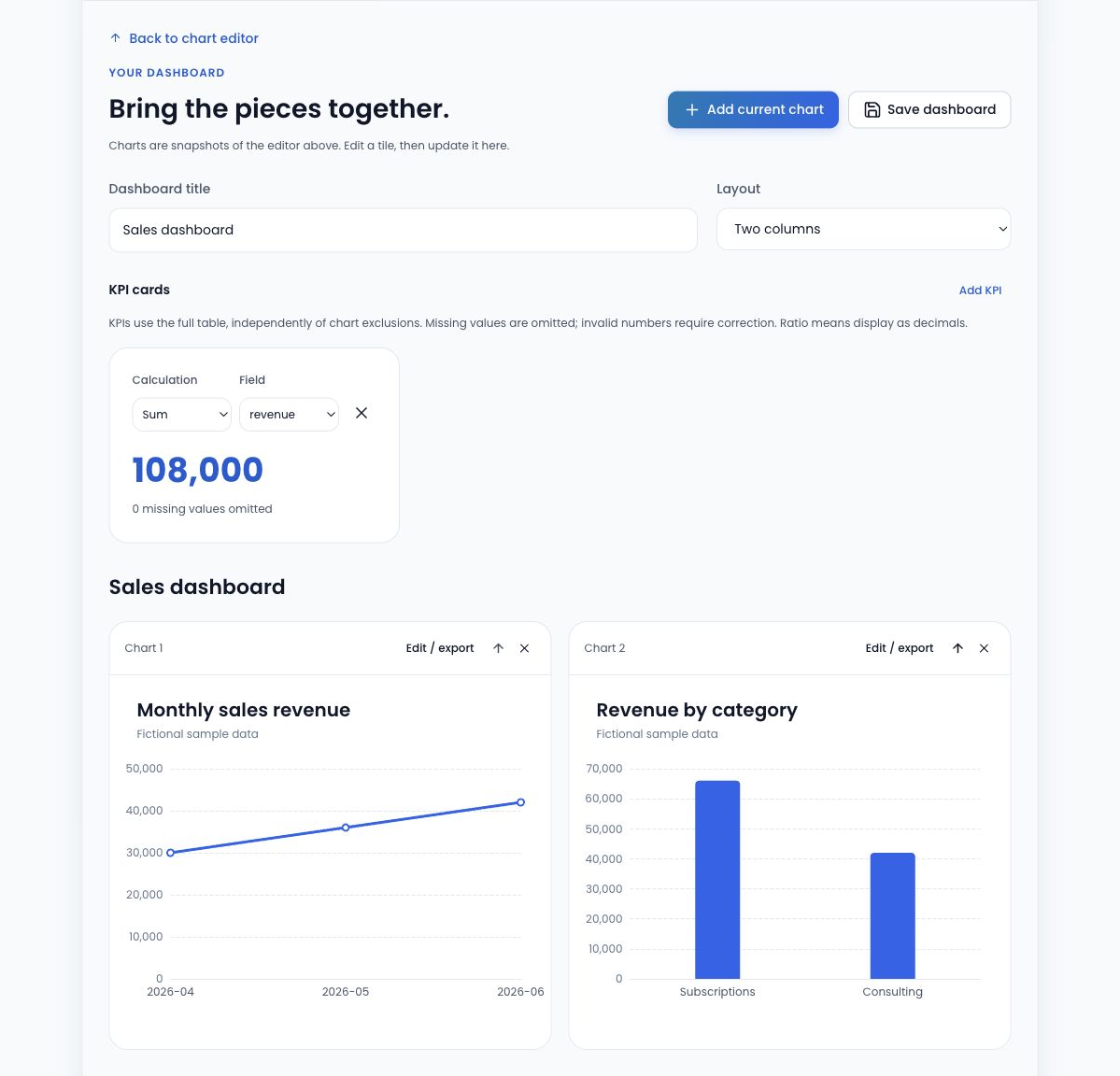
Questa dashboard di vendite fittizie usa una tabella per un KPI dei ricavi totali, un andamento mensile dei ricavi e i ricavi per categoria. Entrambi i grafici e il KPI sono calcolati dalle stesse righe. Carica la configurazione di esempio per esplorarla e modificarla senza usare crediti IA.
| month | category | revenue |
|---|---|---|
| 2026-04 | Subscriptions | 18000 |
| 2026-04 | Consulting | 12000 |
| 2026-05 | Subscriptions | 22000 |
| 2026-05 | Consulting | 14000 |
| 2026-06 | Subscriptions | 26000 |
| 2026-06 | Consulting | 16000 |
COME USARE QUESTO STRUMENTO
Come creare una dashboard con i suggerimenti grafici dell’IA
Verifica una tabella di origine
Importa CSV o TSV, oppure incolla valori di un foglio di calcolo. Controlla le intestazioni, i formati numerici e le categorie ripetute.
Crea e aggiungi grafici
Configura un grafico manualmente o verifica un suggerimento dell’IA per quel grafico, poi aggiungilo alla dashboard. Ripeti l’operazione per un massimo di sei grafici.
Scegli i calcoli KPI
Aggiungi fino a tre schede KPI. Conta le righe, somma un campo numerico o calcolane la media e verifica i conteggi dei valori mancanti.
Organizza e salva
Scegli una o due colonne e riordina i grafici. Scarica il progetto della dashboard per conservare la tabella, i grafici, le impostazioni KPI e il layout.
Combina grafici e schede KPI
Usa un grafico a linee per seguire i ricavi nel tempo, uno a barre per confrontare le categorie e un KPI per mostrare un totale o una media. Una dashboard supporta fino a sei grafici e tre schede KPI dalla stessa tabella importata.
Il KPI Conteggio conta tutte le righe della tabella. Somma e Media usano i valori non vuoti del campo numerico selezionato e segnalano i valori mancanti. Le aggregazioni dei grafici usano le categorie e le serie scelte per ciascun grafico; verifica queste impostazioni quando confronti un grafico con un KPI dell’intera tabella.
In che cosa aiuta l’IA e che cosa controlli tu
L’IA suggerisce una configurazione iniziale per il singolo grafico che stai modificando. Riceve i nomi e i tipi dei campi, il numero di righe e le tue istruzioni, non i valori delle righe della tabella. Verifichi il risultato e decidi se aggiungere il grafico alla dashboard.
Scegli tu i grafici, i calcoli KPI, l’ordine dei grafici e il layout a una o due colonne. I suggerimenti dell’IA richiedono un servizio attivo e crediti disponibili; caricare la dashboard di esempio o crearla manualmente non consuma crediti IA.
Salva e riutilizza la dashboard
Scarica un file di progetto della dashboard per mantenere insieme tabella, configurazioni dei grafici, impostazioni KPI e layout. Riaprilo in quest’area di lavoro quando vuoi continuare a modificarlo. Conserva il file in un luogo sotto il tuo controllo; il tuo account non è una libreria di progetti nel cloud.
Esporta i singoli grafici tramite l’editor. Non sono inclusi esportazione dell’intera dashboard come immagine, link di condivisione pubblici, pubblicazione online, aggiornamento in tempo reale e filtri collegati.
Guide correlate
- Grafico a linee o a barre: esempi e quando usare ciascuno Confronta le stesse vendite mensili con linee e barre. Scopri come l’ordine, i mesi senza dati e la spaziatura uniforme delle categorie influenzano la lettura, poi modifica l’esempio.
- Esempio di grafico budget e consuntivo Confronta Budget (preventivo) e Actual (consuntivo) di quattro reparti fittizi. Esamina la differenza, copia la tabella e apri un grafico modificabile a due serie.
Domande frequenti sul generatore di dashboard IA
L’IA genera automaticamente l’intera dashboard?
No. L’IA suggerisce una configurazione per il grafico che stai modificando. Verifichi ogni grafico, lo aggiungi alla dashboard, selezioni i calcoli KPI e organizzi il layout. La dashboard di esempio è una configurazione preparata e non richiama l’IA.
Posso aggiungere più grafici da una tabella?
Sì. Una dashboard può contenere fino a sei grafici dalla tabella importata. Configura nell’editor i campi e il calcolo di riepilogo di ogni grafico, poi aggiungilo alla dashboard. Ogni grafico può presentare una prospettiva diversa sulle stesse righe.
Come vengono calcolati i valori KPI?
Ciascuna delle tre schede KPI al massimo usa Conteggio, Somma o Media. Conteggio conta tutte le righe della tabella. Somma e Media usano i valori non vuoti del campo numerico scelto e segnalano i valori mancanti. I valori numerici non validi richiedono una verifica e la somma dei campi percentuali è bloccata.
Posso cambiare il layout della dashboard?
Sì. Scegli un layout a una o due colonne e riordina i grafici con i controlli della dashboard. Puoi anche cambiarne il titolo e le impostazioni KPI. Il layout viene conservato quando salvi un progetto della dashboard.
Come salvo o riapro una dashboard?
Usa Salva dashboard per scaricare un file di progetto modificabile con tabella, grafici, impostazioni KPI e layout. Usa Apri progetto nell’area di lavoro della dashboard per riaprire il file. I progetti vengono salvati localmente tramite il browser, non in una libreria cloud associata all’account.
Posso esportare o condividere la mia dashboard?
Puoi salvare il file di progetto modificabile ed esportare i singoli grafici tramite l’editor. L’esportazione dell’intera dashboard come immagine e i link di condivisione pubblici non sono supportati. Se passi un file di progetto a un’altra persona, ricorda che include la tabella di origine e le impostazioni dei grafici.