
차트 선택
꺾은선 차트와 막대 차트: 예제와 선택 기준
꺾은선은 순서가 있는 데이터에서 지표가 어떻게 변하는지 강조합니다. 막대는 개별 금액을 쉽게 비교하게 해 줍니다. 월별 매출은 두 방식 모두로 표현할 수 있습니다. 독자가 알아야 할 것이 시간에 따른 패턴인지, 각 월의 금액인지 먼저 정하세요.
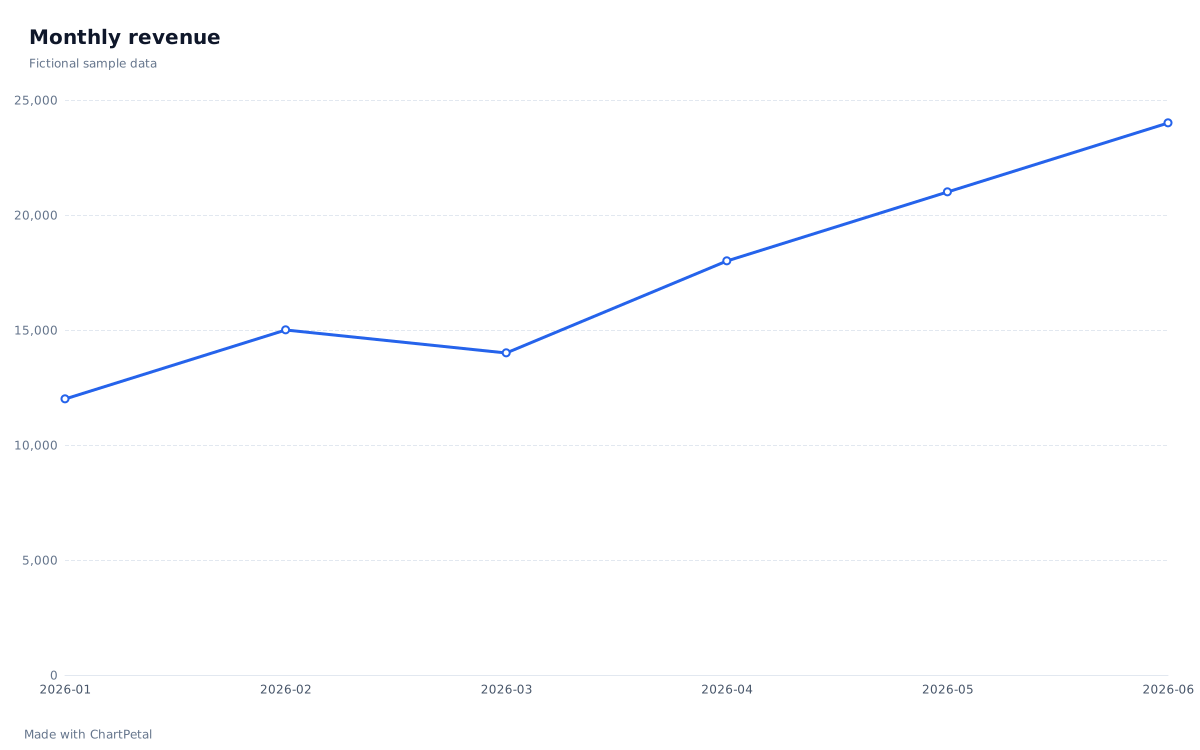
월별 변화 패턴 살펴보기
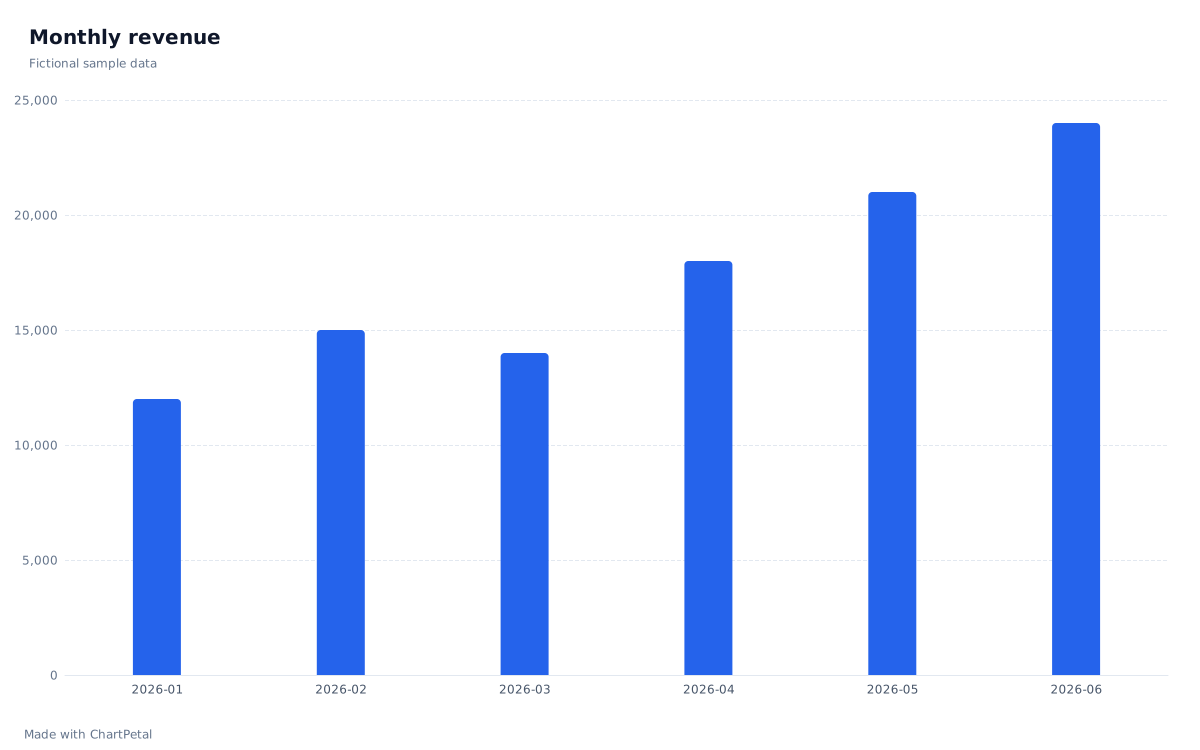
각 월의 금액 비교
이 가이드의 내용
하나의 매출 표, 두 가지 유용한 질문
가상의 6개월 동안 매출은 전반적으로 12,000에서 24,000단위로 증가하지만, 2월의 15,000에서 3월의 14,000으로 한 번 하락합니다. 꺾은선은 이 하락과 회복을 쉽게 따라가게 하고, 막대는 각 월의 금액을 강조합니다. 어느 쪽도 매출이 변한 이유를 입증하지는 않습니다. 두 차트 모두 아래의 동일한 표를 사용하며, 월마다 한 행이 있고 집계는 하지 않습니다.
| Month | Revenue |
|---|---|
| 2026-01 | 12,000 |
| 2026-02 | 15,000 |
| 2026-03 | 14,000 |
| 2026-04 | 18,000 |
| 2026-05 | 21,000 |
| 2026-06 | 24,000 |
꺾은선에는 의미 있는 순서가 필요합니다
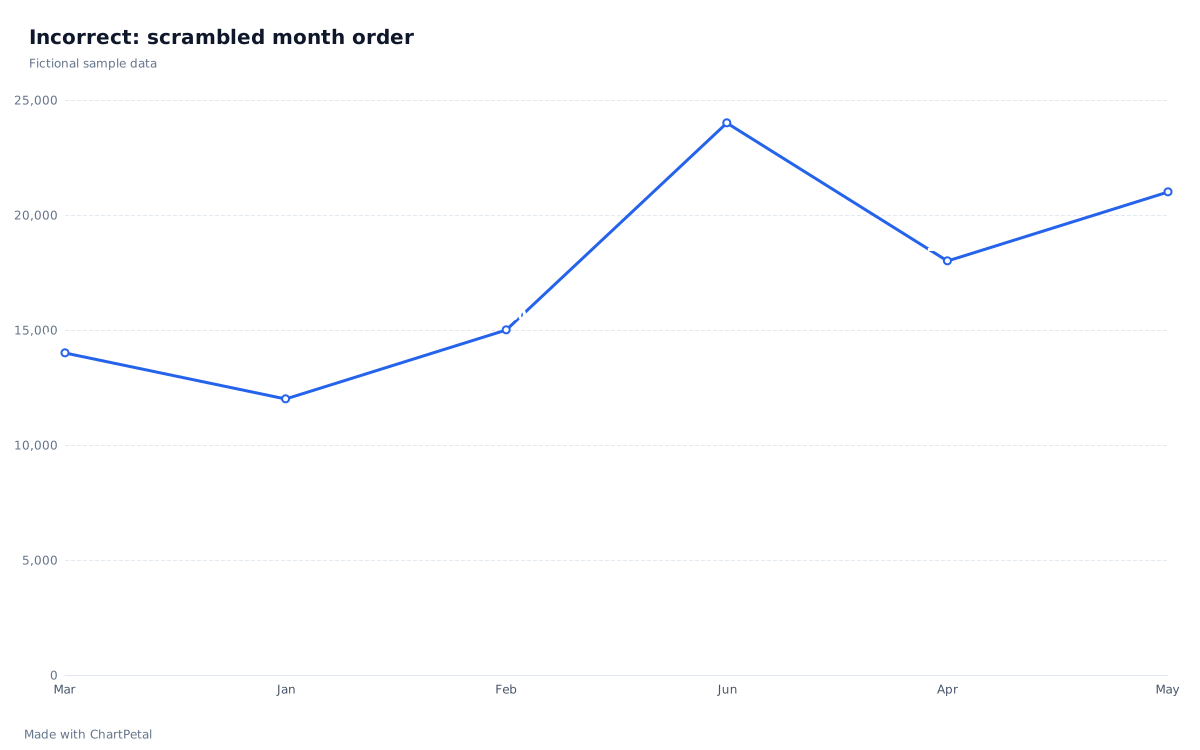
아래의 의도적으로 부적절하게 만든 차트는 텍스트 레이블을 Mar, Jan, Feb, Jun, Apr, May 순서로 연결합니다. 이 지그재그는 시간에 따른 추세가 아닙니다. 원본에서 레이블을 완전한 YYYY-MM 날짜로 바꾸고, Month 필드가 Date(날짜) 유형인지 확인하면 바로잡을 수 있습니다. 위쪽의 수정된 차트는 1월부터 6월 순서로 정렬됩니다. 월 이름을 알파벳순으로 정렬해도 달력 순서는 맞춰지지 않습니다.
Online(온라인)과 Retail(소매)처럼 순서가 없는 레이블 사이에는 자연스러운 변화 경로가 없습니다. 연속적인 진행을 암시하지 말고 막대로 범주를 비교하세요. ChartPetal에서는 날짜와 숫자 X 값이 자동 정렬되며, 텍스트 범주는 Order(순서)를 바꾸지 않는 한 입력 순서를 유지합니다. 날짜처럼 보이는 레이블이 올바르게 처리될 것이라고 가정하지 말고 필드 유형을 확인하세요.
잘못된 예: 월 이름이 뒤섞인 입력 순서를 그대로 유지
누락된 월은 0이 아닙니다
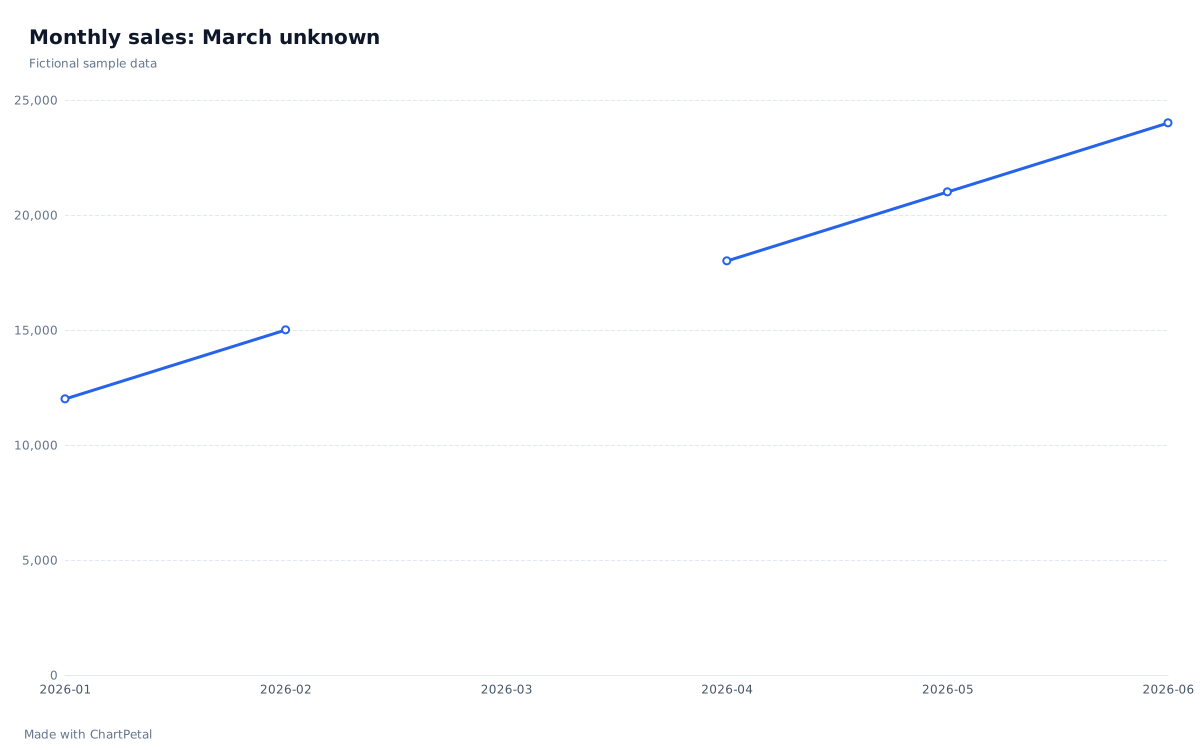
3월 값을 모른다면 2026-03 행은 남기고 숫자 값을 비워 두세요. 아래의 끊어진 선 예제는 이 표를 사용합니다. ChartPetal의 Line(꺾은선) 보기에서는 3월 레이블을 유지하고 누락된 값을 가로질러 연결하는 대신 선을 끊습니다. 0을 입력하면 매출이 없었다는 뜻이 됩니다. 3월 행 전체를 삭제하면 해당 범주가 사라져 2월과 4월이 연결됩니다. 이 그림에 사용한 CSV와 프리셋은 아래에서 이용할 수 있습니다.
편집기는 X가 날짜여도 범주를 같은 간격으로 배치합니다. 없는 월을 삽입하거나 경과 일수에 따라 가로 간격을 조정하지 않습니다. 이 방식에서는 빠짐없는 일정 간격의 시계열을 사용하세요. 관측 간격이 불규칙하다면 먼저 적절한 일정 주기로 요약하거나 실제 경과 시간을 나타내는 축이 있는 도구를 사용하세요. 여기의 기울기를 하루당 변화율로 해석하면 안 됩니다.
3월은 유지하고 값은 미상으로 표시
| Month | Revenue |
|---|---|
| 2026-01 | 12,000 |
| 2026-02 | 15,000 |
| 2026-03 | — |
| 2026-04 | 18,000 |
| 2026-05 | 21,000 |
| 2026-06 | 24,000 |
ChartPetal에서 비교 재현하기
월별 매출 프리셋을 열면 X는 Month, Values(값)는 Revenue, 차트는 Line(꺾은선), Aggregation(집계)은 None(없음)으로 설정되어 있습니다. Bar(막대)로 전환하면 동일한 6개 값을 비교할 수 있습니다. 이 완전한 표는 두 보기에서 모두 사용할 수 있습니다. 별도로 제공하는 3월 공란 예제는 꺾은선용입니다. 막대 차트의 누락된 값은 수정하거나 해당 행을 명시적으로 제외해야 하기 때문입니다. 자신만의 차트를 만들기 전에 Review field types(필드 유형 검토)에서 날짜와 숫자 금액을 확인하세요.
CSV를 다운로드하고 스프레드시트에서 월과 금액을 바꾼 다음 저장한 파일을 가져오세요. 보고 기간과 단위를 일관되게 유지하세요. 보관할 작업을 교체하기 전에 프로젝트를 저장하세요. 수동 차트 변경은 AI를 호출하거나 크레딧을 사용하지 않으며, 원본 스프레드시트는 실시간 업데이트를 위해 연결되지 않습니다.