
차트 선택
원형 차트와 막대 차트: 어떤 것을 써야 할까요?
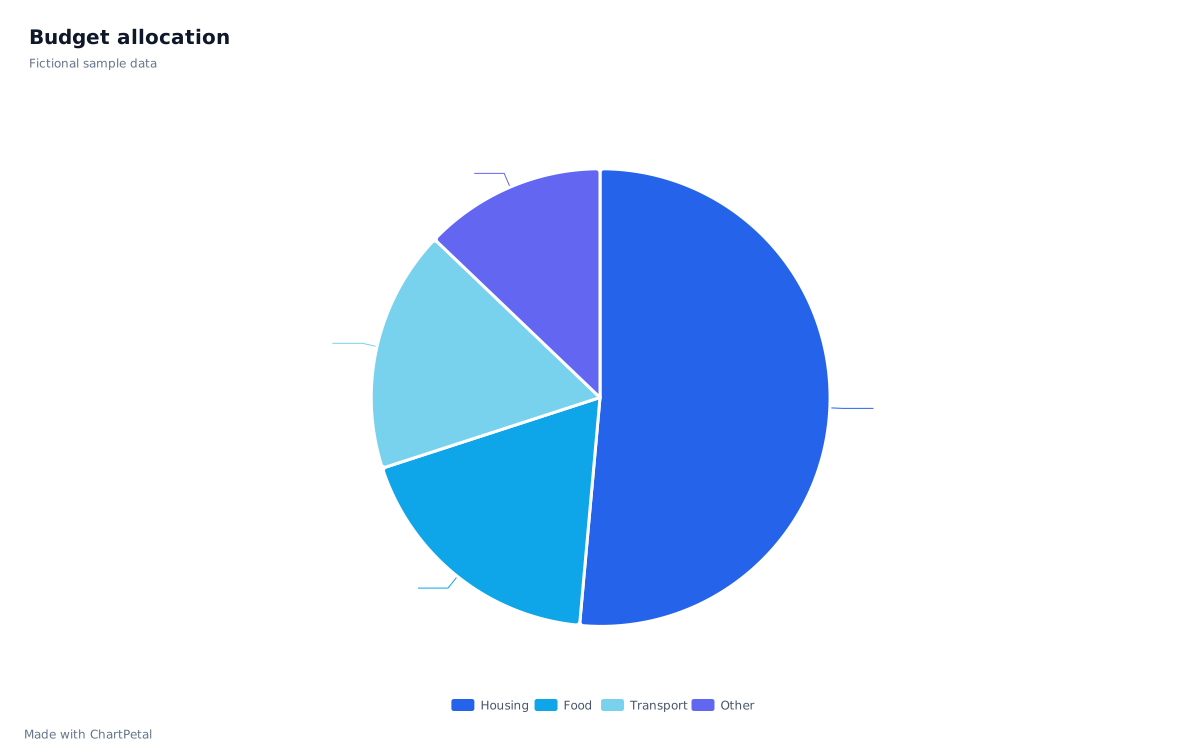
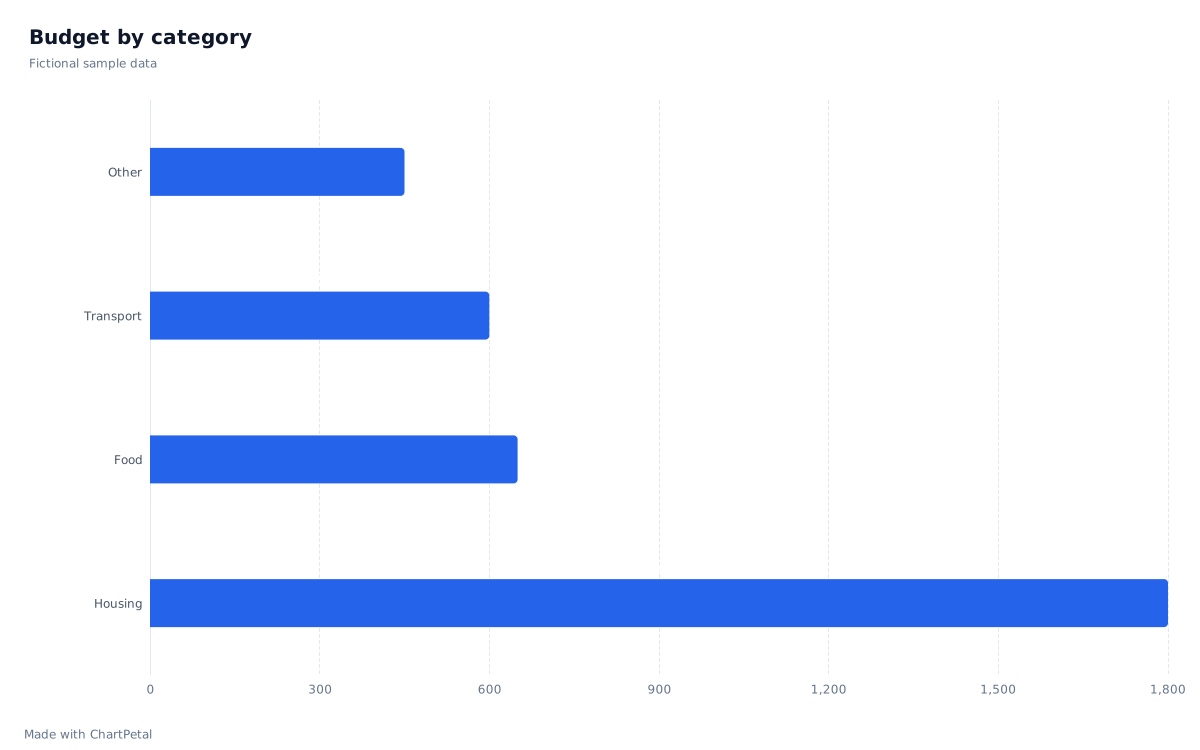
하나의 완전한 전체에서 각 부분의 비중을 알고 싶다면 원형 차트를 선택하세요. 금액을 비교하고 싶다면 막대 차트를 선택하세요. 아래 숫자는 그대로이고 표시 방식만 바뀌므로, 각 차트가 무엇을 더 쉽게 보여 주는지 판단할 수 있습니다.
하나의 예산을 원형 차트로 표시
같은 예산을 막대 차트로 표시
이 가이드의 내용
하나의 표, 두 가지 보기
이 가상 예산은 주거비 1,800, 식비 650, 교통비 600, 기타 450으로, 합계는 3,500단위입니다. 두 차트 모두 ChartPetal이 이 네 행을 바탕으로 그립니다. 어느 보기에서나 주거비가 가장 큰 범주이고, 식비와 교통비는 규모가 비슷합니다. 그림만으로 충분하지 않을 때는 표에서 정확한 값을 확인할 수 있습니다.
| Category | Amount | 전체 대비 비중 |
|---|---|---|
| Housing | 1,800 | 51.43% |
| Food | 650 | 18.57% |
| Transport | 600 | 17.14% |
| Other | 450 | 12.86% |
| 합계 | 3,500 | 100% |
범주를 정확하게 비교하려면 막대 차트 사용하기
식비는 교통비보다 50단위 많으며, 전체에서 차지하는 비중으로는 1.43%포인트 차이입니다. 이런 작은 차이는 같은 기준선에 맞춘 막대보다 원형 차트의 조각 사이에서 알아보기 어렵습니다. 독자가 범주의 순위를 매기거나 비슷한 두 값을 비교해야 한다면 막대 차트를 사용하고, 정확한 숫자도 확인할 수 있게 하세요.
이 데이터셋에는 음수가 없으므로 막대 차트의 눈금은 0부터 시작합니다. 600 부근에서 축을 잘라 시작하면 50단위의 차이가 과장되어 보입니다. 단위를 일관되게 유지하고, 축에 레이블을 붙이고, 정확한 비교에는 표를 활용하세요. 차트 편집기는 막대 차트의 값 축 범위에 0을 포함합니다.
범주가 많거나, 차이가 작거나, 음수가 있는 경우
범주가 늘어나면 원형 차트의 레이블과 비슷한 크기의 조각을 구분하기 어려워집니다. 영국 통계청(ONS) 가이드는 범주 수를 적게 유지하고, 조각 크기가 비슷할 때는 막대 차트를 사용하도록 권장합니다. 작은 범주를 Other(기타)로 합친다면 합계는 그대로 유지하고 무엇이 포함되는지 설명하세요. ChartPetal은 최대 여덟 개의 양수 조각을 지원합니다. 이는 제품의 제한이며 여덟 개를 모두 사용하라는 권장이 아닙니다.
음수 금액은 양수인 전체를 구성하는 조각이 될 수 없습니다. 데이터에 환불이나 Actual − Budget(실제 − 예산)처럼 부호가 있는 차액이 포함되어 있다면 명확한 레이블을 붙인 적절한 막대 비교 차트를 사용하세요. 원형 차트를 그리기 위해 음수를 절댓값으로 바꾸지 마세요. 그렇게 하면 질문과 합계가 달라집니다. ChartPetal은 원형 차트의 음수 값을 허용하지 않습니다.
같은 데이터로 두 가지 보기 사용해 보기
예산 예제를 열고 '이 샘플 사용'을 선택하세요. Category(범주)와 Amount(금액)가 이미 선택된 원형 차트가 열립니다. 편집기에서 차트 유형을 Bar(막대 차트)로 바꾸고 Horizontal bars(가로 막대)를 켜면 같은 값을 비교할 수 있습니다. Pie(원형 차트)로 돌아가면 배분 비중을 다시 살펴볼 수 있습니다. 이러한 수동 변경은 AI를 호출하거나 크레딧을 사용하지 않습니다.
자신의 예산으로 시험하려면 다운로드한 CSV를 수정하거나 스프레드시트에서 두 열짜리 표를 준비한 뒤 가져오세요. 필드 형식을 확인하고, 나중에 다시 작업하려면 편집 가능한 프로젝트로 저장하세요. 이는 시각화 연습이며, 자금을 어떻게 배분해야 하는지에 대한 권장이 아닙니다.