
AI 스프레드시트 시각화
Excel이나 Google Sheets에서 표를 복사해 ChartPetal에 붙여넣으세요. AI 제안을 활용해 해당 값을 편집 가능한 차트로 만들 수 있습니다.
붙여넣은 표의 값을 사용합니다. XLSX 직접 업로드, 수식 계산, 실시간 스프레드시트 연결은 지원하지 않습니다.
가상 예제 데이터
스프레드시트 셀에서 편집 가능한 차트로
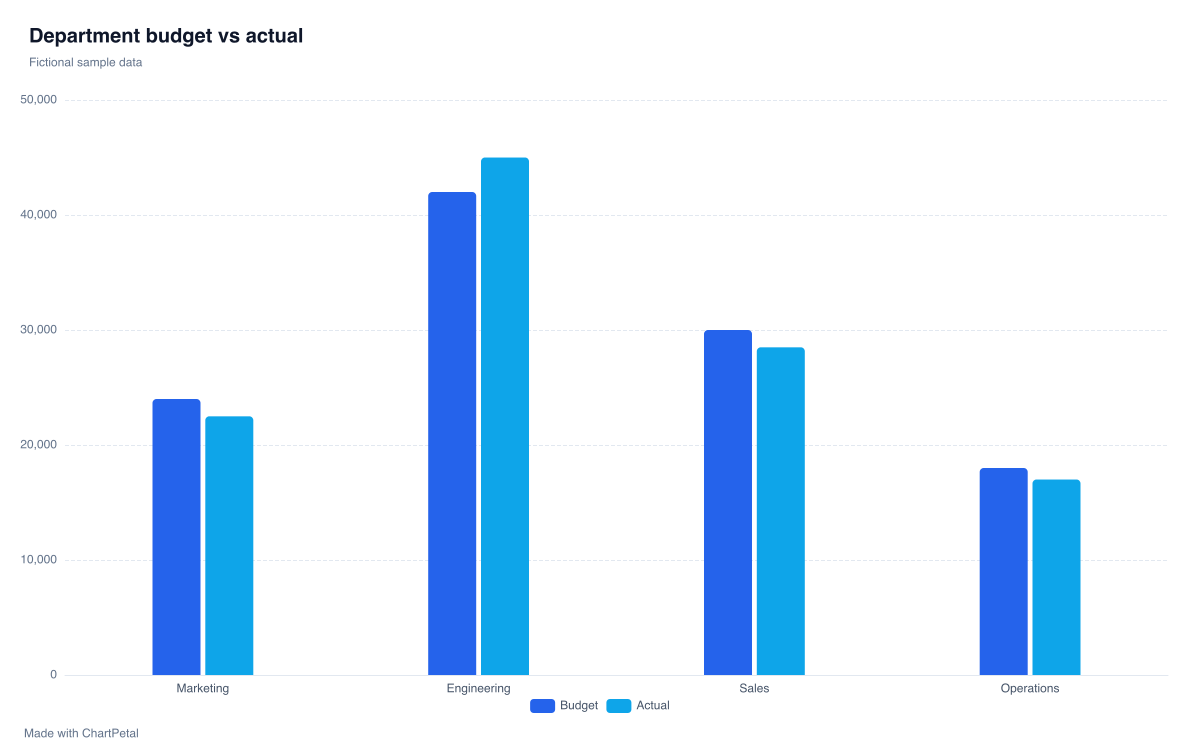
이 가상 표로 부서별 예산과 실제 금액을 비교하세요. 탭으로 구분된 예제를 작업 공간에 복사하거나 직접 불러오면 같은 2개 계열의 막대형 차트를 편집할 수 있습니다.
| Department | Budget | Actual |
|---|---|---|
| Marketing | 24000 | 22500 |
| Engineering | 42000 | 45000 |
| Sales | 30000 | 28500 |
| Operations | 18000 | 17000 |
도구 사용 방법
AI로 스프레드시트 데이터를 시각화하는 방법
직사각형 범위 복사
Excel이나 Google Sheets에서 머리글 행을 포함해 필요한 셀을 선택하고 복사하세요.
붙여넣고 검토
표 입력란에 붙여넣고 분석하세요. 열이 탭으로 구분되는지, 행이 정렬되어 있는지, 숫자 필드 형식이 올바른지 확인합니다.
시작 방법 선택
차트 필드를 수동으로 선택하거나 크레딧으로 AI 제안을 요청하세요. 적용하기 전에 설정을 검토하세요.
원하는 차트로 조정
값 필드, 레이블, 색상을 조정하세요. 출처 표기가 포함된 PNG를 무료로 다운로드하거나 나중에 사용할 편집 가능한 프로젝트를 저장하세요.
Excel 또는 Google Sheets에서 데이터 복사
Excel에서 열 머리글을 포함한 직사각형 범위를 선택해 복사하고 작업 공간 입력란에 붙여넣으세요. 표를 분석한 후 열과 표시된 값을 확인합니다.
Google Sheets에서는 시트 격자에서 셀을 선택해 복사한 뒤 같은 입력란에 붙여넣으세요. Google 계정 연결은 필요하지 않습니다. 붙여넣은 데이터가 한 열뿐이면 셀 내부 편집 텍스트가 아닌 격자의 셀을 복사하거나 CSV를 다운로드해 가져오기 도구를 사용하세요.
표를 붙여넣을 때 유지되는 내용
가져오기 도구는 행과 열로 구분된 일반 텍스트 값을 읽습니다. 스프레드시트 색상, 셀 스타일, 차트 서식은 유지하지 않습니다. 머리글 옵션이 켜져 있으면 머리글 이름을 가져옵니다.
표시 값으로 복사한 수식 결과는 차트에 사용할 수 있지만 ChartPetal이 수식을 계산하지는 않습니다. 원본 통합 문서나 시트를 변경해도 가져온 표는 업데이트되지 않습니다. 필요할 때 변경된 범위를 다시 붙여넣으세요.
시각화를 위한 스프레드시트 준비
중복되지 않는 이름의 머리글 행 하나를 사용하고 병합된 셀은 피하세요. 각 행의 열 수를 동일하게 유지하고 개별 기록으로 총합을 계산할 경우 소계 행은 제외하세요.
YYYY-MM 또는 YYYY-MM-DD 형식의 날짜와 통화, 천 단위 구분 기호, 백분율 설정을 확인하세요. 최대 5 MB, 데이터 10,000행, 2–30열을 사용할 수 있습니다. 누락된 값은 자동으로 채워지지 않습니다.
관련 가이드
- 예산 대비 실제 차트 예제 가상의 네 부서에 대한 예산과 실제 지출을 비교하세요. 차액을 확인하고, 표를 복사하고, 편집 가능한 두 계열 차트를 열 수 있습니다.
- 합계와 평균: 차트에서는 무엇을 써야 할까요? 동일한 8건의 판매 기록으로 총매출과 건당 평균 매출을 비교하세요. 그룹 크기에 따라 순위가 바뀌는 이유를 확인하고 ChartPetal에서 Sum과 Mean을 재현할 수 있습니다.
AI 스프레드시트 시각화 자주 묻는 질문
Excel 데이터로 차트를 만들 수 있나요?
네. Excel에서 머리글을 포함한 직사각형 셀 범위를 복사해 표 입력란에 붙여넣으세요. 분석된 열과 숫자 형식을 검토한 후 수동으로 차트를 만들거나 AI 제안을 요청하세요. ChartPetal은 복사한 값을 사용합니다.
Google Sheets 데이터를 사용할 수 있나요?
네. Google Sheets 격자에서 셀을 복사해 ChartPetal에 붙여넣으세요. Google 계정을 연결하지 않고 복사한 값을 가져옵니다. 실시간 연결을 만들거나 이후 변경 사항을 동기화하지는 않습니다.
XLSX 파일을 직접 업로드할 수 있나요?
아니요. XLSX 직접 업로드는 지원하지 않습니다. Excel에서 필요한 셀을 복사해 여기에 붙여넣거나 시트를 UTF-8 CSV로 내보낸 뒤 CSV 업로드 도구를 사용하세요.
스프레드시트 수식이 다시 계산되나요?
아니요. ChartPetal은 붙여넣은 텍스트 값을 읽으며 스프레드시트 수식 엔진을 실행하지 않습니다. 원본 스프레드시트에 표시된 결과를 복사하세요. 원본 계산이 바뀌면 업데이트된 값을 다시 복사해 붙여넣으세요.
스프레드시트를 변경하면 차트가 자동 업데이트되나요?
아니요. 붙여넣은 표는 독립적인 스냅샷입니다. Excel이나 Google Sheets의 변경 사항을 반영하려면 업데이트된 범위를 붙여넣고 필드를 다시 검토하세요. 자동 동기화나 실시간 스프레드시트 연결은 없습니다.
붙여넣은 데이터가 한 열로 표시되는 이유는 무엇인가요?
복사한 텍스트에 열 구분 기호가 없을 수 있습니다. 셀 하나 안의 텍스트가 아니라 스프레드시트 격자의 직사각형 범위를 선택해 다시 복사하세요. 열은 탭으로 구분되어야 합니다. '예제 표 복사'로 흐름을 확인하거나 원본을 CSV로 내보내 업로드할 수 있습니다.