
Gerador de painéis com IA
Crie um painel a partir da sua tabela com gráficos editáveis, cartões de KPI e sugestões de gráficos com IA. Revise cada gráfico e organize o layout para seu relatório.
As sugestões de IA ajudam no gráfico que você está editando. Você escolhe os gráficos, os cálculos de KPI e o layout do painel.
Dados fictícios de exemplo
Veja um painel criado a partir de uma tabela
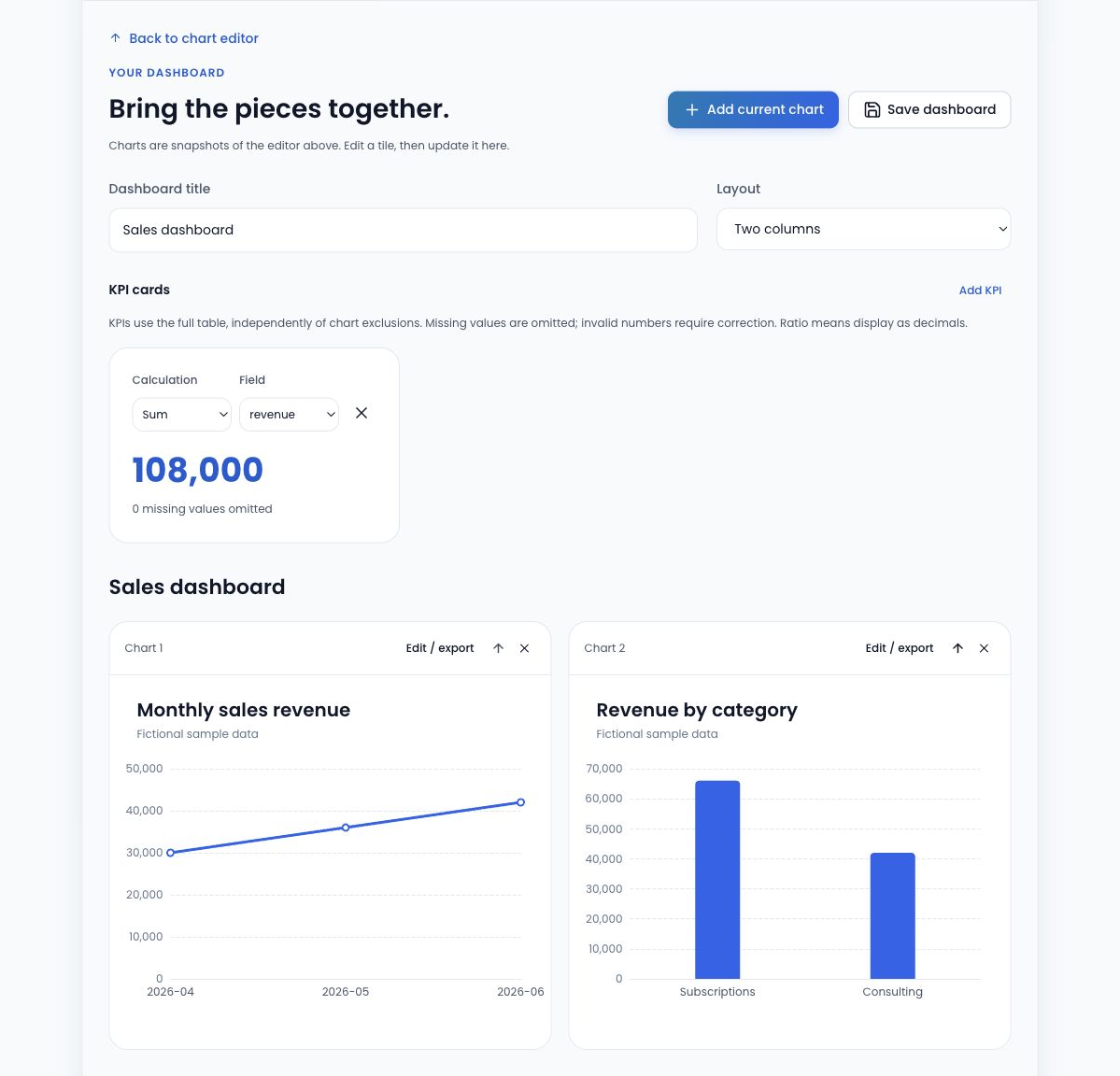
Este painel de vendas fictícias usa uma tabela para um KPI de receita total, uma tendência de receita mensal e a receita por categoria. Os dois gráficos e o KPI são calculados a partir das mesmas linhas. Carregue a configuração de exemplo para explorar e editar sem usar créditos de IA.
| month | category | revenue |
|---|---|---|
| 2026-04 | Subscriptions | 18000 |
| 2026-04 | Consulting | 12000 |
| 2026-05 | Subscriptions | 22000 |
| 2026-05 | Consulting | 14000 |
| 2026-06 | Subscriptions | 26000 |
| 2026-06 | Consulting | 16000 |
COMO USAR ESTA FERRAMENTA
Como criar um painel com sugestões de gráficos com IA
Revise uma tabela de origem
Importe CSV ou TSV, ou cole valores de planilha. Confira os cabeçalhos, os formatos numéricos e as categorias repetidas.
Crie e adicione gráficos
Configure um gráfico manualmente ou revise uma sugestão de IA para ele e adicione-o ao painel. Repita o processo com até seis gráficos.
Escolha os cálculos de KPI
Adicione até três cartões de KPI. Conte linhas, some um campo numérico ou calcule sua média e revise as contagens de valores ausentes.
Organize e salve
Escolha uma ou duas colunas e reordene os gráficos. Baixe o projeto do painel para preservar a tabela, os gráficos, as configurações de KPI e o layout.
Combine gráficos e cartões de KPI
Use um gráfico de linhas para acompanhar a receita ao longo do tempo, um de barras para comparar categorias e um KPI para mostrar um total ou uma média. Um painel aceita até seis gráficos e três cartões de KPI a partir da mesma tabela importada.
O KPI Contagem conta todas as linhas da tabela. Soma e Média usam os valores não vazios do campo numérico selecionado e informam os valores ausentes. As agregações de cada gráfico usam as categorias e séries escolhidas nele; revise essas configurações ao compará-lo com um KPI da tabela inteira.
Em que a IA ajuda e o que você controla
A IA sugere uma configuração inicial para o gráfico individual que você está editando. Ela recebe os nomes e tipos dos campos, a contagem de linhas e sua instrução, não os valores das linhas da tabela. Você revisa o resultado e decide se adiciona esse gráfico ao painel.
Você escolhe os gráficos, os cálculos de KPI, a ordem dos gráficos e o layout de uma ou duas colunas. As sugestões de IA exigem um serviço ativado e créditos disponíveis; carregar o painel de exemplo ou criá-lo manualmente não consome créditos de IA.
Salve e reutilize seu painel
Baixe um arquivo de projeto do painel para manter juntos a tabela, as configurações dos gráficos, os ajustes de KPI e o layout. Reabra-o neste espaço de trabalho quando quiser continuar editando. Guarde o arquivo em um local sob seu controle; sua conta não é uma biblioteca de projetos na nuvem.
Exporte gráficos individuais pelo editor de gráficos. Não estão incluídos exportação de imagem do painel inteiro, links públicos de compartilhamento, publicação online, atualização ao vivo nem filtros vinculados.
Guias relacionados
- Gráfico de linhas ou de barras: exemplos e quando usar cada um Compare as mesmas vendas mensais em linhas e barras. Entenda como a ordem, os meses sem dados e o espaçamento uniforme das categorias afetam a interpretação e edite o exemplo.
- Exemplo de gráfico de orçamento versus realizado Compare Budget (orçamento) e Actual (realizado) de quatro departamentos fictícios. Examine a diferença, copie a tabela e abra um gráfico editável com duas séries.
Perguntas frequentes sobre o gerador de painéis com IA
A IA gera o painel inteiro automaticamente?
Não. A IA sugere uma configuração para o gráfico que você está editando. Você revisa cada gráfico, adiciona-o ao painel, seleciona os cálculos de KPI e organiza o layout. O painel de exemplo é uma configuração preparada e não chama a IA.
Posso adicionar vários gráficos de uma tabela?
Sim. Um painel pode conter até seis gráficos da tabela importada. Configure os campos e o cálculo de resumo de cada gráfico no editor e adicione-o ao painel. Cada gráfico pode apresentar uma perspectiva diferente das mesmas linhas.
Como os valores de KPI são calculados?
Cada um dos até três cartões de KPI usa Contagem, Soma ou Média. Contagem conta todas as linhas da tabela. Soma e Média usam os valores não vazios do campo numérico escolhido e informam os valores ausentes. Valores numéricos inválidos exigem revisão, e a soma de campos de porcentagem é bloqueada.
Posso alterar o layout do painel?
Sim. Escolha um layout de uma ou duas colunas e reordene os gráficos com os controles do painel. Você também pode alterar o título e as configurações de KPI. O layout é preservado ao salvar um projeto do painel.
Como salvo ou reabro um painel?
Use Salvar painel para baixar um arquivo de projeto editável com a tabela, os gráficos, as configurações de KPI e o layout. Use Abrir projeto no espaço de trabalho do painel para reabrir o arquivo. Os projetos são salvos localmente pelo navegador, não em uma biblioteca na nuvem vinculada à conta.
Posso exportar ou compartilhar meu painel?
Você pode salvar o arquivo de projeto editável e exportar gráficos individuais pelo editor. A exportação de imagem do painel inteiro e os links públicos de compartilhamento não são compatíveis. Ao passar um arquivo de projeto para outra pessoa, lembre-se de que ele inclui a tabela de origem e as configurações dos gráficos.