
Visualização de CSV com IA
Envie um arquivo CSV, revise as colunas e use sugestões de IA para começar um gráfico editável. Ajuste os campos e resumos antes de exportar o resultado.
Dados fictícios de exemplo
Veja um arquivo CSV se transformar em gráfico
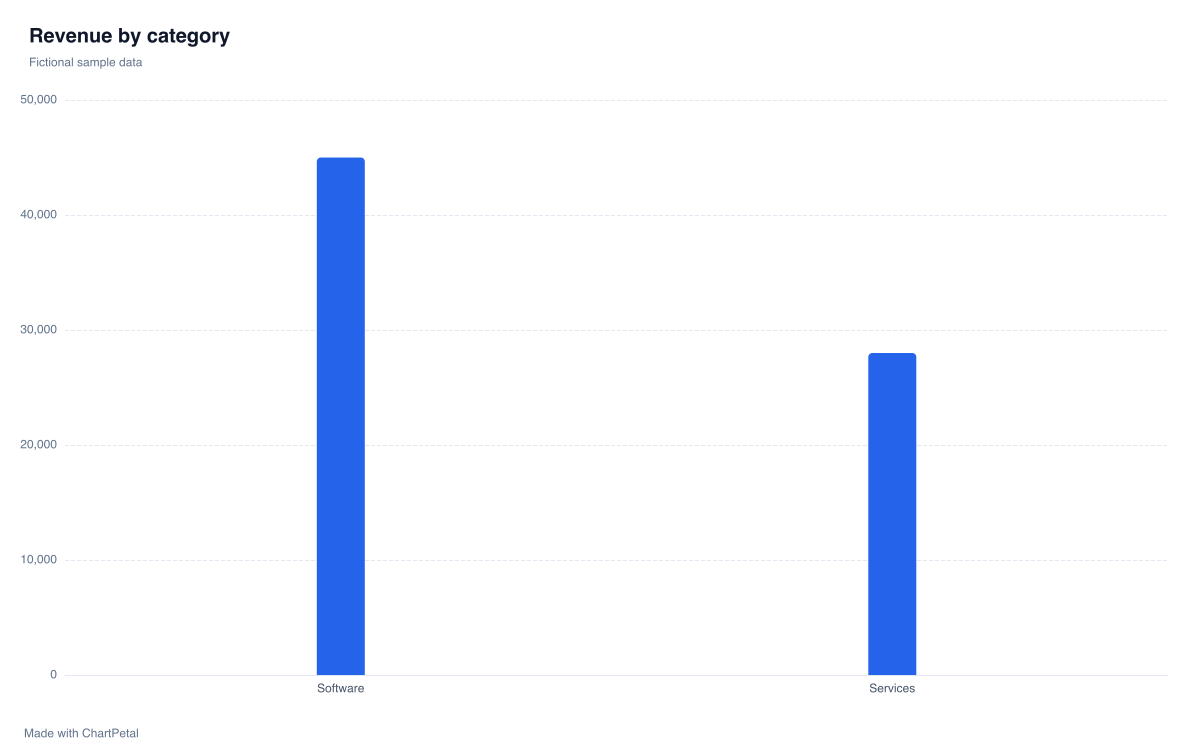
Cada linha deste arquivo de vendas fictícias registra uma categoria em um mês. O gráfico agrupa categorias repetidas e soma a receita de vários meses. A comparação abaixo calcula Soma, Média e Contagem a partir das mesmas linhas.
| month | category | revenue |
|---|---|---|
| 2026-01 | Software | 12000 |
| 2026-01 | Services | 8000 |
| 2026-02 | Software | 15000 |
| 2026-02 | Services | 9000 |
| 2026-03 | Software | 18000 |
| 2026-03 | Services | 11000 |
Ver o CSV original
month,category,revenue
2026-01,Software,12000
2026-01,Services,8000
2026-02,Software,15000
2026-02,Services,9000
2026-03,Software,18000
2026-03,Services,11000
COMO USAR ESTA FERRAMENTA
Como visualizar um arquivo CSV com IA
Importe seu arquivo
Escolha um CSV ou TSV em UTF-8. Confira a opção de cabeçalhos antes da leitura para que a primeira linha de dados seja tratada corretamente.
Confira colunas e valores
Revise os tipos de texto, número e data detectados. Confirme as configurações de moeda, separadores de milhares ou porcentagem quando seus valores precisarem delas.
Escolha um resumo
Para categorias repetidas, escolha explicitamente Soma, Média ou Contagem. Use a opção sem agregação somente quando a categoria e a série selecionadas identificarem uma única linha.
Solicite uma sugestão, ajuste e exporte
Se desejar, solicite uma sugestão de IA com os créditos disponíveis, revise-a e ajuste o gráfico. Exporte gratuitamente um PNG com atribuição ou salve um projeto editável.
Confira as colunas antes de criar um gráfico
Use cabeçalhos exclusivos e não vazios e a mesma quantidade de colunas em cada linha. Desative a opção de cabeçalhos se o arquivo não os tiver; as colunas receberão nomes como Coluna 1, Coluna 2 e assim por diante.
As datas são reconhecidas no formato YYYY-MM ou YYYY-MM-DD. Números simples e valores terminados em % podem ser detectados como números. Símbolos monetários, separadores de milhares, negativos contábeis e vírgulas decimais precisam das configurações de formato correspondentes e da sua revisão.
Linhas totalmente vazias são ignoradas na importação. Valores numéricos ausentes não viram zero: gráficos de linhas e áreas podem mostrar lacunas, e os resumos omitem esses valores. Valores inválidos impedem a criação do gráfico, a menos que você permita explicitamente excluir as linhas inválidas.
Escolha como resumir seus dados CSV
Soma adiciona os valores numéricos de cada categoria. Média calcula a média dos valores numéricos não vazios. Contagem conta as linhas da categoria; não soma a coluna de receita. Categorias repetidas exigem uma escolha explícita de resumo.
Neste exemplo, compare os resultados calculados abaixo com o gráfico de receita somada. A soma de porcentagens é bloqueada porque somar proporções pode induzir a erro; use Média ou nenhuma agregação quando adequado.
| Categoria | Soma | Média | Contagem |
|---|---|---|---|
| Software | 45.000 | 15.000 | 3 |
| Services | 28.000 | 9.333,33 | 3 |
Requisitos de importação CSV e solução de problemas
Envie arquivos .csv ou .tsv codificados em UTF-8. Os delimitadores de vírgula e tabulação são detectados na entrada. O importador aceita até 5 MB, 10.000 linhas de dados e de 2 a 30 colunas; os gráficos aceitam até 2.000 pontos plotados e cinco séries.
Se a importação falhar, confira a codificação, as aspas, os cabeçalhos duplicados ou vazios e a quantidade de células em cada linha. Um valor CSV que contenha uma vírgula deve estar entre aspas. Se um número continuar como texto, revise os valores misturados e confirme o formato antes de alterar o tipo do campo.
A formatação é revisada explicitamente. O importador não limpa automaticamente o conjunto de dados, não corrige linhas malformadas nem detecta valores atípicos.
Guias relacionados
- Soma ou média: qual usar em um gráfico? Use os mesmos oito registros de vendas para comparar o total de vendas e o valor médio por venda. Veja por que o tamanho do grupo muda a classificação e reproduza Sum e Mean no ChartPetal.
- Gráfico de barras ou histograma: categorias, intervalos e o que você pode criar Compare contagens por categoria com uma distribuição numérica usando vinte entregas fictícias. Veja intervalos de cinco e dez minutos e conheça o fluxo de barras com dados previamente agrupados do ChartPetal.
Perguntas frequentes sobre visualização de CSV com IA
Como transformo um arquivo CSV em gráfico?
Envie um CSV, faça a leitura e revise os campos detectados. Escolha uma categoria e um valor numérico, selecione uma agregação se as categorias se repetirem e crie um gráfico manualmente ou solicite uma sugestão opcional de IA. Ajuste o resultado e baixe um PNG ou salve seu projeto editável.
Meu CSV precisa de uma linha de cabeçalhos?
Não. Se ele tiver cabeçalhos, mantenha a opção ativada e use nomes exclusivos e não vazios. Se não tiver, desative a opção antes da leitura. O ChartPetal atribuirá Coluna 1, Coluna 2 e os demais nomes numerados sem descartar a primeira linha de dados.
Por que uma coluna numérica está sendo tratada como texto?
Símbolos monetários, separadores de milhares, mistura de texto e números ou zeros à esquerda podem impedir a detecção numérica automática. Revise os valores, escolha o tipo numérico e ative as configurações de formato adequadas. Mantenha como texto os identificadores cujos zeros à esquerda tenham significado. Valores numéricos inválidos devem ser corrigidos ou explicitamente excluídos ao criar o gráfico.
Como as categorias repetidas são resumidas?
Você escolhe explicitamente Soma, Média ou Contagem. Soma totaliza os valores numéricos, Média calcula a média dos valores não vazios e Contagem conta as linhas de cada categoria. Deixar a agregação desativada quando uma categoria e uma série se repetem gera um erro em vez de escolher um cálculo sem avisar.
Quais tamanhos de arquivo CSV são aceitos?
As entradas CSV e TSV são limitadas a 5 MB, 10.000 linhas de dados e de 2 a 30 colunas. Um gráfico aceita até 2.000 pontos plotados e cinco séries, com no máximo 100 categorias de barras. Reduza os dados ou resuma as linhas se o gráfico exceder esses limites.
Posso criar um gráfico sem usar IA?
Sim. Importação de arquivos, revisão de campos, controles manuais e exportação gratuita em PNG funcionam sem conta. A IA é opcional e exige um serviço ativado e créditos disponíveis. Carregar o CSV de exemplo não solicita IA nem consome crédito.