
Dados de exemplo fictícios
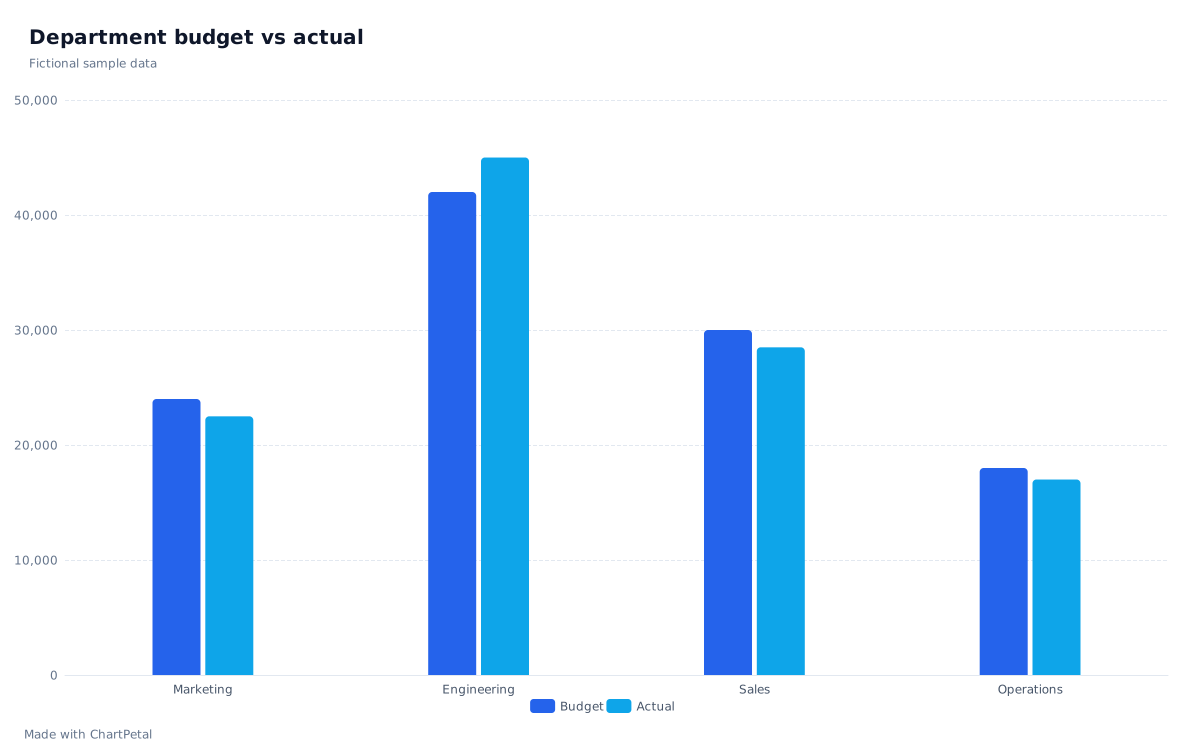
Exemplo de gráfico de orçamento versus realizado
Compare Budget (orçamento) e Actual (realizado) de quatro departamentos fictícios. Examine a diferença, copie a tabela e abra um gráfico editável com duas séries.
Abre uma configuração predefinida editável. Sem solicitação à IA nem consumo de créditos.
Os dados de origem
| Department | Budget | Actual | Actual (realizado) − Budget (orçamento) | Desvio (%) |
|---|---|---|---|---|
| Marketing | 24.000 | 22.500 | -1.500 | -6,25% |
| Engineering | 42.000 | 45.000 | +3.000 | +7,14% |
| Sales | 30.000 | 28.500 | -1.500 | -5% |
| Operations | 18.000 | 17.000 | -1.000 | -5,56% |
Os valores são unidades ilustrativas, não um plano de gastos recomendado.
Calcule a diferença de forma consistente
Este exemplo trata Budget (orçamento) e Actual (realizado) como gastos do mesmo período de referência. Diferença = Actual − Budget. Engenharia apresenta 45.000 − 42.000 = +3.000; Marketing apresenta 22.500 − 24.000 = −1.500. As duas séries do gráfico e as colunas calculadas abaixo vêm das mesmas quatro linhas de origem.
Desvio (%) = (Actual − Budget) ÷ Budget × 100. Engenharia apresenta +7,14%, enquanto Marketing apresenta −6,25%. Um orçamento igual a zero torna esse percentual indefinido; mostre um traço e explique o valor em vez do percentual. As colunas de diferença e percentual são cálculos explicativos desta página, não campos extras acrescentados sem aviso à tabela de origem baixada.
Uma diferença positiva nem sempre é uma boa notícia
Para gastos, uma diferença positiva significa que o custo realizado superou o planejado. Para receitas, o mesmo sinal significa que a receita realizada superou a meta. Nenhum sinal, por si só, explica o motivo: o momento em que os valores ocorreram, o volume, os preços ou uma mudança de escopo podem influenciar.
Compare os mesmos departamentos, períodos e unidades. Aqui os totais são Budget (orçamento) 114.000 e Actual (realizado) 113.000, mas a diferença geral de −1.000 esconde os +3.000 de Engenharia. Leia os pares de valores de cada departamento antes de tirar uma conclusão a partir do total.
Crie a mesma comparação com duas séries
Usar este exemplo abre o gráfico de barras agrupadas com Department (departamento) selecionado em Categoria / X e Budget (orçamento) e Actual (realizado) selecionados em Valores. Para usar seus próprios números, copie ou baixe a tabela, substitua os valores na sua planilha e cole ou envie a tabela para a ferramenta de planilhas. Confira os tipos numéricos e selecione os dois campos numéricos.
Aqui há um registro por departamento, por isso a agregação está definida como Nenhuma. Se os departamentos se repetirem nos dados de origem, decida se Soma ou Média responde à sua pergunta antes de criar o gráfico. Os valores colados são uma cópia daquele momento; as alterações na planilha original não são sincronizadas automaticamente.