
Visualização de planilhas com IA
Copie uma tabela do Excel ou Google Sheets, cole-a no ChartPetal e transforme seus valores em um gráfico editável com sugestões de IA.
Funciona com valores de tabelas colados. Não inclui envio direto de XLSX, cálculo de fórmulas nem conexões ao vivo com planilhas.
Dados fictícios de exemplo
Das células de uma planilha a um gráfico editável
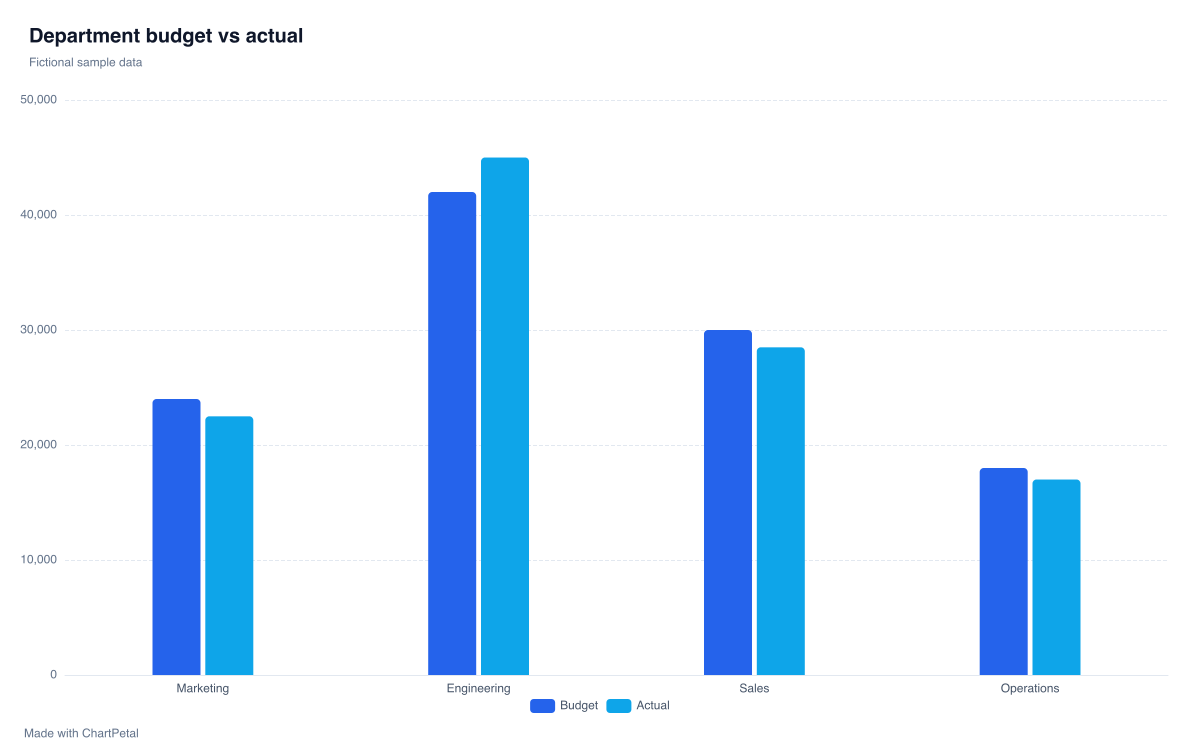
Compare o orçamento e o realizado entre departamentos usando esta tabela fictícia. Copie o exemplo separado por tabulações para o espaço de trabalho ou carregue-o diretamente para editar o mesmo gráfico de barras com duas séries.
| Department | Budget | Actual |
|---|---|---|
| Marketing | 24000 | 22500 |
| Engineering | 42000 | 45000 |
| Sales | 30000 | 28500 |
| Operations | 18000 | 17000 |
COMO USAR ESTA FERRAMENTA
Como visualizar dados de planilhas com IA
Copie um intervalo retangular
No Excel ou Google Sheets, selecione as células necessárias, incluindo a linha de cabeçalhos, e copie-as.
Cole e revise
Cole na entrada da tabela e faça a leitura. Confira se as tabulações separam as colunas, se as linhas estão alinhadas e se os campos numéricos têm o formato correto.
Escolha seu ponto de partida
Selecione os campos do gráfico manualmente ou solicite uma sugestão opcional de IA com os créditos disponíveis. Revise a configuração antes de aplicá-la.
Personalize seu gráfico
Ajuste os valores, os rótulos e a paleta. Baixe gratuitamente um PNG com atribuição ou salve um projeto editável para depois.
Copie dados do Excel ou Google Sheets
No Excel, selecione um intervalo retangular com os cabeçalhos, copie-o e cole na entrada do espaço de trabalho. Faça a leitura da tabela e confira as colunas e os valores exibidos.
No Google Sheets, selecione e copie células da grade e cole-as na mesma entrada. Não é necessário conectar uma conta do Google. Se a colagem tiver apenas uma coluna, copie as células da grade em vez do texto de edição de uma célula, ou baixe um CSV e use o importador de CSV.
O que é transferido quando você cola uma tabela
O importador lê valores de texto simples separados em linhas e colunas. Ele não preserva as cores da planilha, os estilos das células nem a formatação dos gráficos. Os nomes dos cabeçalhos são transferidos quando a opção de cabeçalhos está ativada.
Os resultados de fórmulas copiados como valores exibidos podem ser plotados, mas o ChartPetal não calcula as fórmulas. Alterar a pasta de trabalho ou a planilha original não atualiza a tabela importada; cole novamente o intervalo revisado quando necessário.
Prepare sua planilha para visualização
Use uma linha de cabeçalhos com nomes exclusivos e evite células mescladas. Mantenha a mesma quantidade de colunas em todas as linhas e exclua os subtotais se for calcular totais a partir dos registros individuais.
Revise datas no formato YYYY-MM ou YYYY-MM-DD e confira as configurações de moeda, separadores de milhares e porcentagem. Use até 5 MB, 10.000 linhas de dados e de 2 a 30 colunas. Valores ausentes não são preenchidos automaticamente.
Guias relacionados
- Exemplo de gráfico de orçamento versus realizado Compare Budget (orçamento) e Actual (realizado) de quatro departamentos fictícios. Examine a diferença, copie a tabela e abra um gráfico editável com duas séries.
- Soma ou média: qual usar em um gráfico? Use os mesmos oito registros de vendas para comparar o total de vendas e o valor médio por venda. Veja por que o tamanho do grupo muda a classificação e reproduza Sum e Mean no ChartPetal.
Perguntas frequentes sobre visualização de planilhas com IA
Posso criar gráficos com dados do Excel?
Sim. Copie um intervalo retangular de células do Excel, incluindo os cabeçalhos, e cole na entrada da tabela. Revise as colunas lidas e os formatos numéricos e crie um gráfico manualmente ou solicite uma sugestão opcional de IA. O ChartPetal trabalha com os valores copiados.
Posso usar dados do Google Sheets?
Sim. Copie células da grade do Google Sheets e cole-as no ChartPetal. Isso importa os valores copiados sem conectar uma conta do Google. Não cria uma conexão ao vivo nem sincroniza alterações posteriores.
Posso enviar um arquivo XLSX diretamente?
Não. O envio direto de XLSX não é compatível. Copie as células necessárias do Excel e cole-as aqui, ou exporte a planilha como CSV UTF-8 e use a ferramenta de envio de CSV.
As fórmulas da planilha são recalculadas?
Não. O ChartPetal lê valores de texto colados e não executa um mecanismo de fórmulas de planilha. Copie os resultados exibidos na planilha de origem. Se o cálculo original mudar, copie e cole os valores atualizados novamente.
As alterações na planilha atualizarão o gráfico automaticamente?
Não. A tabela colada é uma cópia independente daquele momento. Para usar alterações do Excel ou Google Sheets, cole o intervalo atualizado e revise os campos novamente. Não há sincronização automática nem conexão ao vivo com a planilha.
Por que meus dados colados apareceram em uma coluna?
O texto copiado pode não conter delimitadores de coluna. Selecione um intervalo retangular na grade da planilha, em vez do texto dentro de uma única célula, e copie-o novamente. As colunas devem ser separadas por tabulações. Você pode usar Copiar tabela de exemplo para conferir o processo ou exportar a origem como CSV e enviar esse arquivo.