
Визуализация CSV с ИИ
Загрузите CSV, проверьте столбцы и начните редактируемую диаграмму с предложения ИИ. Настройте поля и обобщение перед экспортом.
Вымышленные данные примера
Как CSV превращается в диаграмму
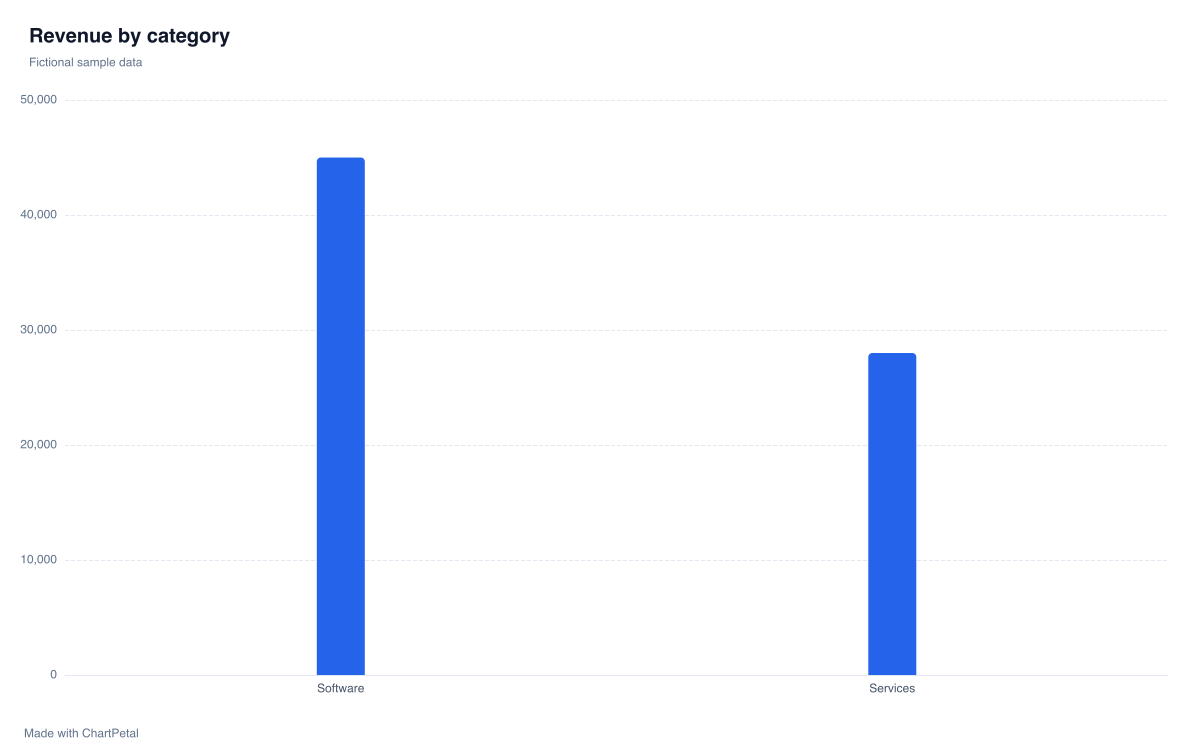
Каждая строка этого вымышленного файла продаж описывает одну категорию за один месяц. Диаграмма группирует повторяющиеся категории и суммирует выручку по месяцам. Сравнение ниже рассчитывает сумму, среднее и количество по тем же строкам.
| month | category | revenue |
|---|---|---|
| 2026-01 | Software | 12000 |
| 2026-01 | Services | 8000 |
| 2026-02 | Software | 15000 |
| 2026-02 | Services | 9000 |
| 2026-03 | Software | 18000 |
| 2026-03 | Services | 11000 |
Посмотреть исходный CSV
month,category,revenue
2026-01,Software,12000
2026-01,Services,8000
2026-02,Software,15000
2026-02,Services,9000
2026-03,Software,18000
2026-03,Services,11000
КАК ПОЛЬЗОВАТЬСЯ ИНСТРУМЕНТОМ
Как визуализировать CSV с помощью ИИ
Импортируйте файл
Выберите CSV или TSV в UTF-8. Перед разбором проверьте настройку заголовков, чтобы первая строка данных обрабатывалась правильно.
Проверьте столбцы и значения
Проверьте распознанные типы текста, чисел и дат. При необходимости подтвердите настройки валют, разделителей тысяч или процентов.
Выберите обобщение
Для повторяющихся категорий явно выберите сумму, среднее или количество. Не используйте агрегацию только тогда, когда выбранные категория и ряд определяют одну строку.
Получите предложение, настройте и экспортируйте
При наличии кредитов можно запросить предложение ИИ, проверить его и настроить диаграмму. Экспортируйте бесплатный PNG с указанием источника или сохраните редактируемый проект.
Проверьте столбцы перед созданием диаграммы
Используйте уникальные непустые заголовки и одинаковое число столбцов. Если в файле нет заголовков, отключите эту настройку: столбцы получат имена Column 1, Column 2 и так далее.
Даты распознаются в формате YYYY-MM или YYYY-MM-DD. Обычные числа и значения с символом % в конце могут определяться как числа. Символы валют, разделители тысяч, отрицательные значения в скобках и десятичные запятые требуют подходящих настроек формата и проверки.
Полностью пустые строки при импорте игнорируются. Пропущенные числа не заменяются нулями: линейные диаграммы и диаграммы с областями могут показывать разрывы, а обобщения пропускают отсутствующие числа. Некорректные значения останавливают создание диаграммы, если вы явно не разрешите исключать ошибочные строки.
Выберите способ обобщения данных CSV
Сумма складывает числа каждой категории. Среднее усредняет непустые числовые значения. Количество считает строки категории, а не суммирует столбец выручки. Для повторяющихся категорий нужно явно выбрать обобщение.
Сравните рассчитанные ниже результаты с диаграммой суммарной выручки. Суммирование процентов запрещено, поскольку сложение долей может вводить в заблуждение; при необходимости используйте среднее или отключите агрегацию.
| Категория | Сумма | Среднее | Количество |
|---|---|---|---|
| Software | 45 000 | 15 000 | 3 |
| Services | 28 000 | 9 333,33 | 3 |
Требования к импорту CSV и устранение ошибок
Загружайте файлы .csv или .tsv в UTF-8. Разделители-запятые и табуляции определяются из текста. Импорт поддерживает до 5 МБ, 10 000 строк данных и 2–30 столбцов; диаграммы — до 2 000 отображаемых точек и пяти рядов.
При ошибке импорта проверьте кодировку, кавычки, дублирующиеся или пустые заголовки и число ячеек в каждой строке. Значение CSV с запятой должно быть заключено в кавычки. Если число остаётся текстом, проверьте смешанные значения и подтвердите формат перед сменой типа поля.
Форматы требуют явной проверки. Импортёр не очищает наборы данных автоматически, не исправляет повреждённые строки и не выявляет выбросы.
Похожие руководства
- Сумма или среднее: что использовать на диаграмме? Сравните общую сумму продаж и среднюю сумму одной продажи на тех же восьми записях. Узнайте, почему размер групп меняет ранжирование, и воспроизведите Sum и Mean в ChartPetal.
- Столбчатая диаграмма или гистограмма: категории, интервалы и доступные варианты Сравните количества по категориям с числовым распределением на примере двадцати вымышленных доставок. Рассмотрите интервалы по пять и десять минут и узнайте, как построить в ChartPetal столбцы по готовой таблице частот.
Вопросы о визуализации CSV с ИИ
Как превратить CSV в диаграмму?
Загрузите и разберите CSV, затем проверьте распознанные поля. Выберите категорию и числовое значение, а при повторах — агрегацию. Создайте диаграмму вручную или запросите необязательное предложение ИИ. Настройте результат и скачайте PNG или сохраните редактируемый проект.
Обязательна ли строка заголовков в CSV?
Нет. Если заголовки есть, оставьте настройку включённой и используйте уникальные непустые имена. Иначе отключите её перед разбором. ChartPetal назначит имена Column 1, Column 2 и далее, сохранив первую строку данных.
Почему числовой столбец определяется как текст?
Символы валют, разделители тысяч, сочетание текста с числами и ведущие нули могут мешать определению чисел. Проверьте значения, выберите числовой тип и нужные настройки формата. Идентификаторы со значимыми ведущими нулями оставьте текстом. Некорректные числа нужно исправить или явно исключить при построении диаграммы.
Как обобщаются повторяющиеся категории?
Вы явно выбираете сумму, среднее или количество. Сумма складывает числа, среднее усредняет непустые числа, количество считает строки каждой категории. Если категория и ряд повторяются при отключённой агрегации, появится ошибка, а не автоматически выбранный расчёт.
Какие размеры CSV поддерживаются?
Ввод CSV и TSV ограничен 5 МБ, 10 000 строками данных и 2–30 столбцами. Диаграмма поддерживает до 2 000 отображаемых точек, пяти рядов и 100 категорий столбчатой диаграммы. При превышении ограничений уменьшите данные или обобщите строки.
Можно ли создать диаграмму без ИИ?
Да. Импорт файлов, проверка полей, ручные настройки и бесплатный экспорт PNG работают без аккаунта. ИИ необязателен и требует включённой службы и доступных кредитов. Загрузка примера CSV не вызывает ИИ и не расходует кредит.