
Визуализация электронных таблиц с ИИ
Скопируйте таблицу из Excel или Google Sheets, вставьте в ChartPetal и превратите значения в редактируемую диаграмму с предложениями ИИ.
Работает со вставленными значениями таблиц. Прямая загрузка XLSX, расчёт формул и подключения к таблицам в реальном времени не поддерживаются.
Вымышленные данные примера
От ячеек таблицы к редактируемой диаграмме
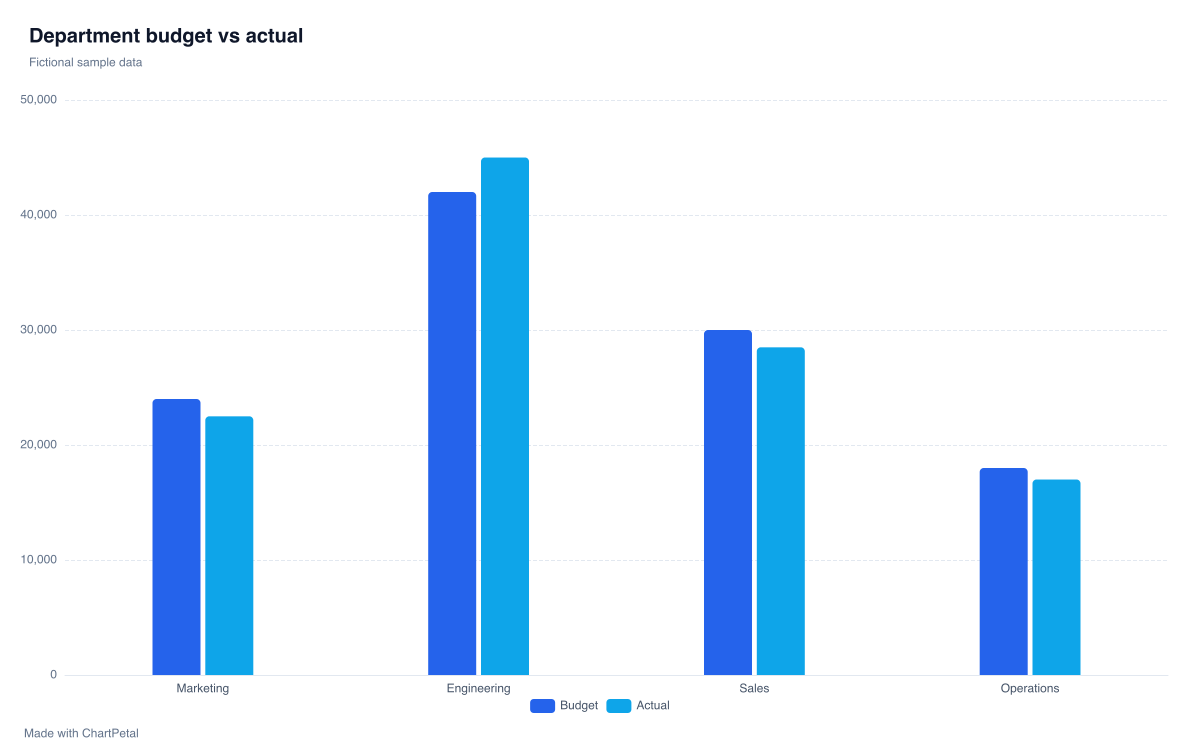
Сравните бюджет и фактические расходы отделов по этой вымышленной таблице. Скопируйте пример с разделителями-табуляциями в рабочую область или загрузите его напрямую для редактирования той же столбчатой диаграммы с двумя рядами.
| Department | Budget | Actual |
|---|---|---|
| Marketing | 24000 | 22500 |
| Engineering | 42000 | 45000 |
| Sales | 30000 | 28500 |
| Operations | 18000 | 17000 |
КАК ПОЛЬЗОВАТЬСЯ ИНСТРУМЕНТОМ
Как визуализировать данные таблицы с ИИ
Скопируйте прямоугольный диапазон
В Excel или Google Sheets выделите нужные ячейки вместе со строкой заголовков и скопируйте их.
Вставьте и проверьте
Вставьте данные в поле таблицы и выполните разбор. Проверьте разделение столбцов табуляцией, выравнивание строк и числовые форматы.
Выберите отправную точку
Выберите поля диаграммы вручную или запросите необязательное предложение ИИ при наличии кредитов. Проверьте конфигурацию перед применением.
Настройте диаграмму под себя
Настройте значения, подписи и палитру. Бесплатно скачайте PNG с указанием источника или сохраните редактируемый проект на будущее.
Копирование данных из Excel или Google Sheets
В Excel выделите прямоугольный диапазон с заголовками столбцов, скопируйте и вставьте в рабочую область. Разберите таблицу и проверьте столбцы и отображаемые значения.
В Google Sheets выделите и скопируйте ячейки в сетке, затем вставьте их в то же поле. Подключение аккаунта Google не требуется. Если вставляется один столбец, копируйте ячейки из сетки, а не текст в режиме редактирования одной ячейки, либо скачайте CSV и используйте импорт CSV.
Что переносится при вставке таблицы
Импортёр читает обычные текстовые значения, разделённые на строки и столбцы. Цвета таблицы, стили ячеек и оформление диаграмм не сохраняются. Имена заголовков переносятся при включённой настройке заголовков.
Результаты формул, скопированные как отображаемые значения, можно визуализировать, но ChartPetal не вычисляет формулы. Изменение исходной книги или листа не обновляет импортированную таблицу; при необходимости вставьте изменённый диапазон снова.
Подготовьте таблицу к визуализации
Используйте одну строку уникальных заголовков и избегайте объединённых ячеек. Число столбцов должно совпадать в каждой строке. Уберите промежуточные итоги, если собираетесь рассчитывать суммы по отдельным записям.
Проверьте даты в формате YYYY-MM или YYYY-MM-DD и настройки валют, разделителей тысяч и процентов. Ограничения: 5 МБ, 10 000 строк данных и 2–30 столбцов. Пропущенные значения не заполняются автоматически.
Похожие руководства
- Пример диаграммы «Бюджет и факт» Сравните Budget (бюджет) и Actual (факт) для четырёх вымышленных отделов. Проверьте разницу, скопируйте таблицу и откройте редактируемую диаграмму с двумя рядами данных.
- Сумма или среднее: что использовать на диаграмме? Сравните общую сумму продаж и среднюю сумму одной продажи на тех же восьми записях. Узнайте, почему размер групп меняет ранжирование, и воспроизведите Sum и Mean в ChartPetal.
Вопросы о визуализации электронных таблиц с ИИ
Можно ли создавать диаграммы из данных Excel?
Да. Скопируйте прямоугольный диапазон ячеек Excel с заголовками и вставьте в поле таблицы. Проверьте распознанные столбцы и числовые форматы, затем создайте диаграмму вручную или с необязательным предложением ИИ. ChartPetal работает со скопированными значениями.
Можно ли использовать данные Google Sheets?
Да. Скопируйте ячейки из сетки Google Sheets и вставьте в ChartPetal. Значения импортируются без подключения аккаунта Google. Подключение в реальном времени не создаётся, дальнейшие изменения не синхронизируются.
Можно ли загрузить XLSX напрямую?
Нет. Прямая загрузка XLSX не поддерживается. Скопируйте нужные ячейки из Excel и вставьте здесь либо экспортируйте лист в CSV в кодировке UTF-8 и используйте загрузку CSV.
Пересчитываются ли формулы таблицы?
Нет. ChartPetal читает вставленные текстовые значения и не выполняет табличные формулы. Копируйте отображаемые результаты из исходной таблицы. Если расчёт изменился, снова скопируйте и вставьте обновлённые значения.
Будет ли диаграмма автоматически обновляться при изменении таблицы?
Нет. Вставленная таблица — отдельный снимок данных. Чтобы использовать изменения Excel или Google Sheets, вставьте обновлённый диапазон и повторно проверьте поля. Автоматической синхронизации и подключения в реальном времени нет.
Почему вставленные данные оказались в одном столбце?
Скопированный текст может не содержать разделителей столбцов. Выделите прямоугольный диапазон в сетке таблицы, а не текст внутри одной ячейки, и скопируйте заново. Столбцы должны разделяться табуляцией. Для проверки используйте «Скопировать пример таблицы» либо экспортируйте источник в CSV и загрузите файл.