
AI 图表生成器
上传 CSV 或 TSV,或粘贴表格。检查数据,获取 AI 图表建议,再调整可编辑图表用于报告。
正在加载工作区…支持 CSV、TSV 和粘贴的表格。
虚构示例数据
围绕具体问题的图表样例
真实的 ChartPetal 图表,可直接编辑。加载虚构数据与图表配置,无需 AI 或积分。预览图表标签使用英语。
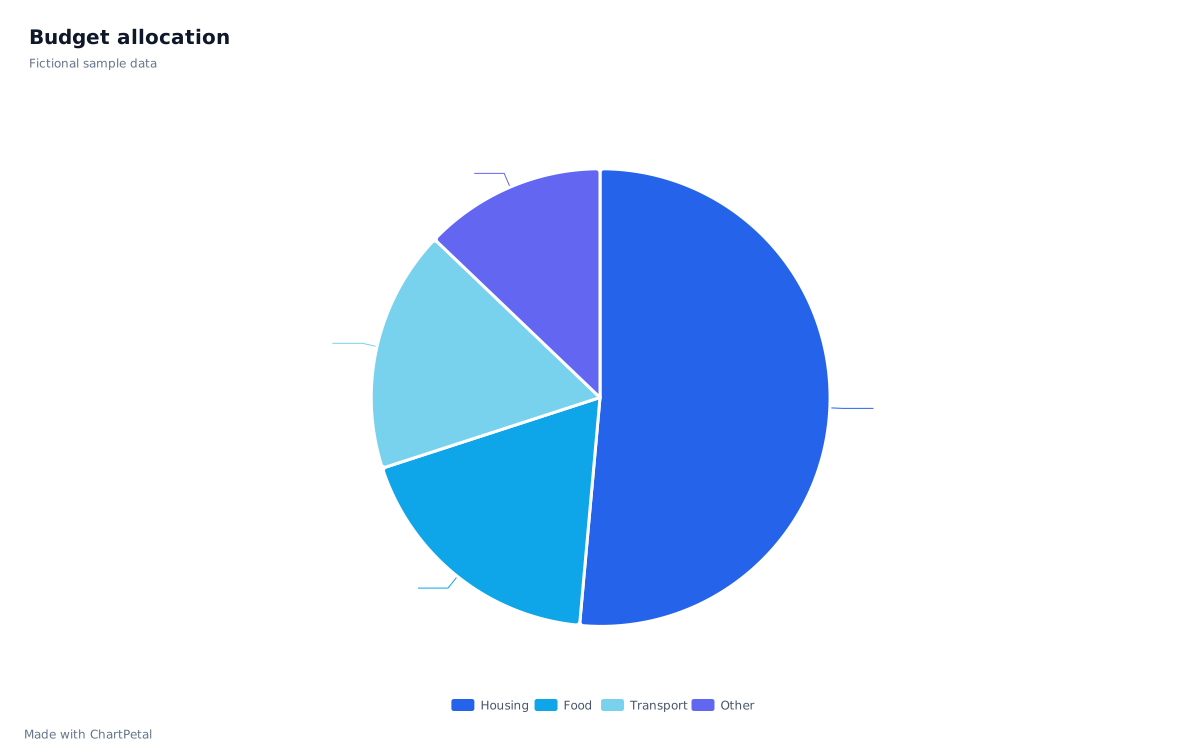
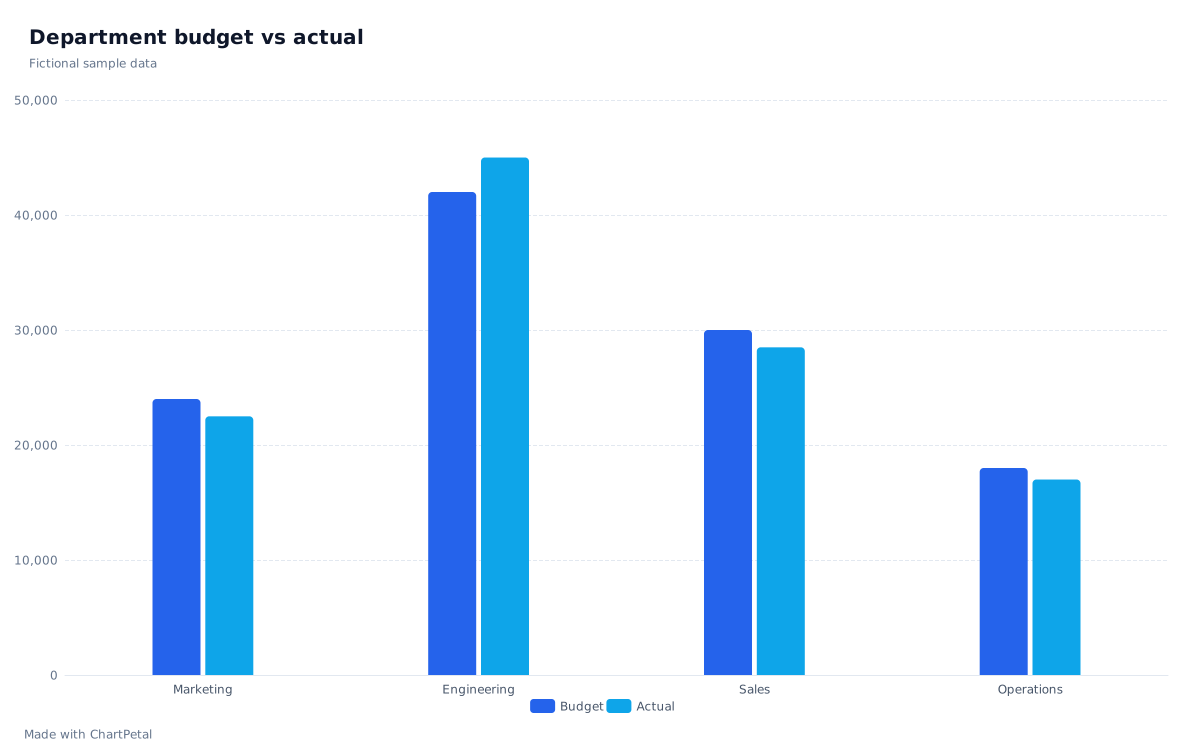
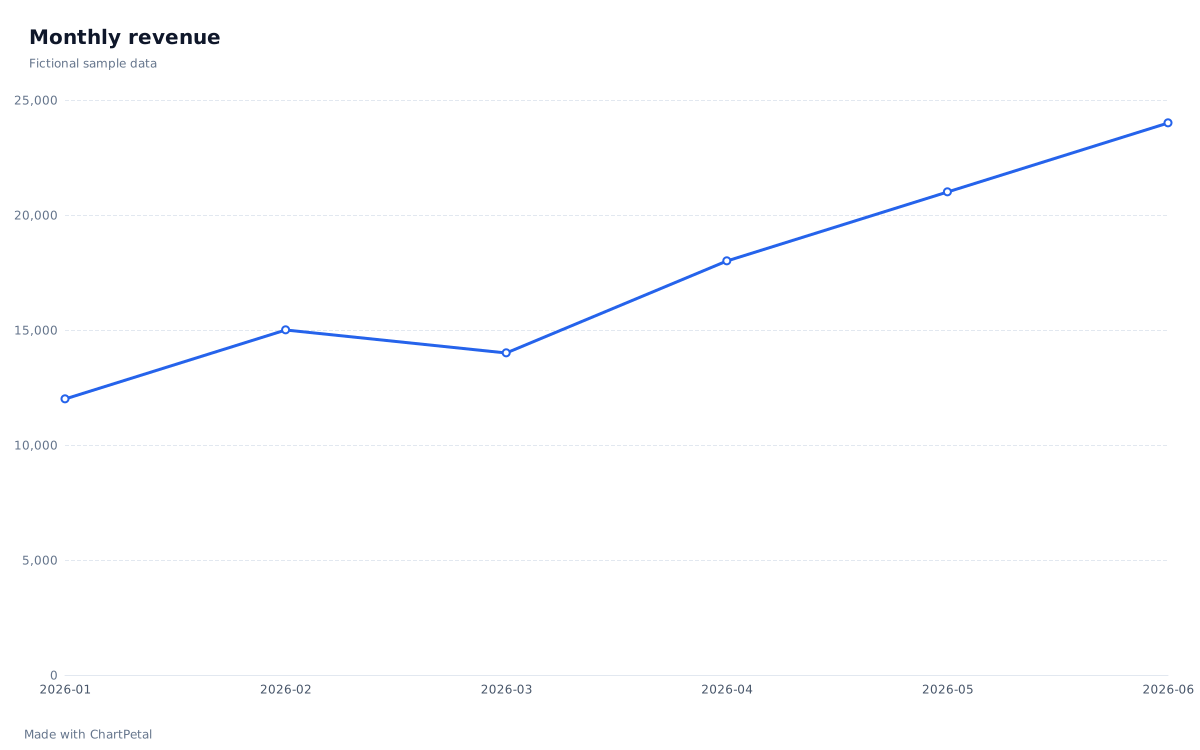
查看销售示例的源数据与操作流程
销售预览使用下方六行数据和预设折线图,加载无需 AI 或积分。检查数据后,可选 AI 为图表提供配置建议。你可以修改图表类型、字段、聚合、标题和配色,再导出单张图表或保存项目。
| Month | Revenue |
|---|---|
| 2026-01 | 12,000 |
| 2026-02 | 15,000 |
| 2026-03 | 14,000 |
| 2026-04 | 18,000 |
| 2026-05 | 21,000 |
| 2026-06 | 24,000 |
AI 积分,按需购买
AI 积分与图表导出,价格清晰透明
需要时再买积分。一次付款,不过期,无需订阅。
Starter
适合单次演示、课程作业,或第一份数据报告。
US$5.00
一次性付款 · 不自动续费
50 个 AI 积分
可生成 50 次成功的 AI 建议
每积分 US$0.10
为下一个想法留一点尝试空间。
每个积分包均包含
- 购买的积分永不过期
- SVG + 最高 4,000 px PNG
- 透明背景 · 免署名导出
Creator
推荐适合定期报告、内容创作和持续的图表制作。
US$12.00
一次性付款 · 不自动续费
150 个 AI 积分
可生成 150 次成功的 AI 建议
每积分 US$0.08
每积分费用比 Starter 低 20%
每个积分包均包含
- 购买的积分永不过期
- SVG + 最高 4,000 px PNG
- 透明背景 · 免署名导出
Studio
最划算适合频繁制作图表,为多份报告或较大项目储备积分。
US$29.00
一次性付款 · 不自动续费
500 个 AI 积分
可生成 500 次成功的 AI 建议
每积分 US$0.058
每积分费用比 Starter 低 42%
每个积分包均包含
- 购买的积分永不过期
- SVG + 最高 4,000 px PNG
- 透明背景 · 免署名导出
适用税费在结账时计算。
如何使用此工具
如何借助 AI 创建图表
添加数据
上传 CSV 或 TSV,或粘贴表格。请使用不重复的列标题,也可关闭标题行选项以创建编号列。
检查字段
检查列类型、数字格式与缺失值。选择图表字段及所需的汇总计算。
获取 AI 建议
在 AI 服务已启用且有可用额度时,为当前编辑的图表请求初始配置建议。应用前请先审阅。
调整并导出
调整图表类型、标题、字段与配色。免费下载带署名的 1,200 px PNG,或保存可编辑项目,稍后重新打开。
适用于日常数据的 AI 制图工具
选择能回答你问题的图表。编辑器提供以下 5 种图表类型。
柱状图
比较不同类别的数值,例如各部门收入。
折线图
跟踪数值随时间的变化,例如月收入。
面积图
使用单个系列展示非负趋势的形态与大小。
饼图
使用 2 至 8 个正值类别比较各部分占整体的比例。
散点图
不进行汇总,探索两个数字字段之间的关系。
从你的数据开始
- AI CSV 可视化 导入文件,检查列、数字格式与汇总方式。
- AI 电子表格可视化 从 Excel 或 Google Sheets 复制数值,制作可编辑图表。
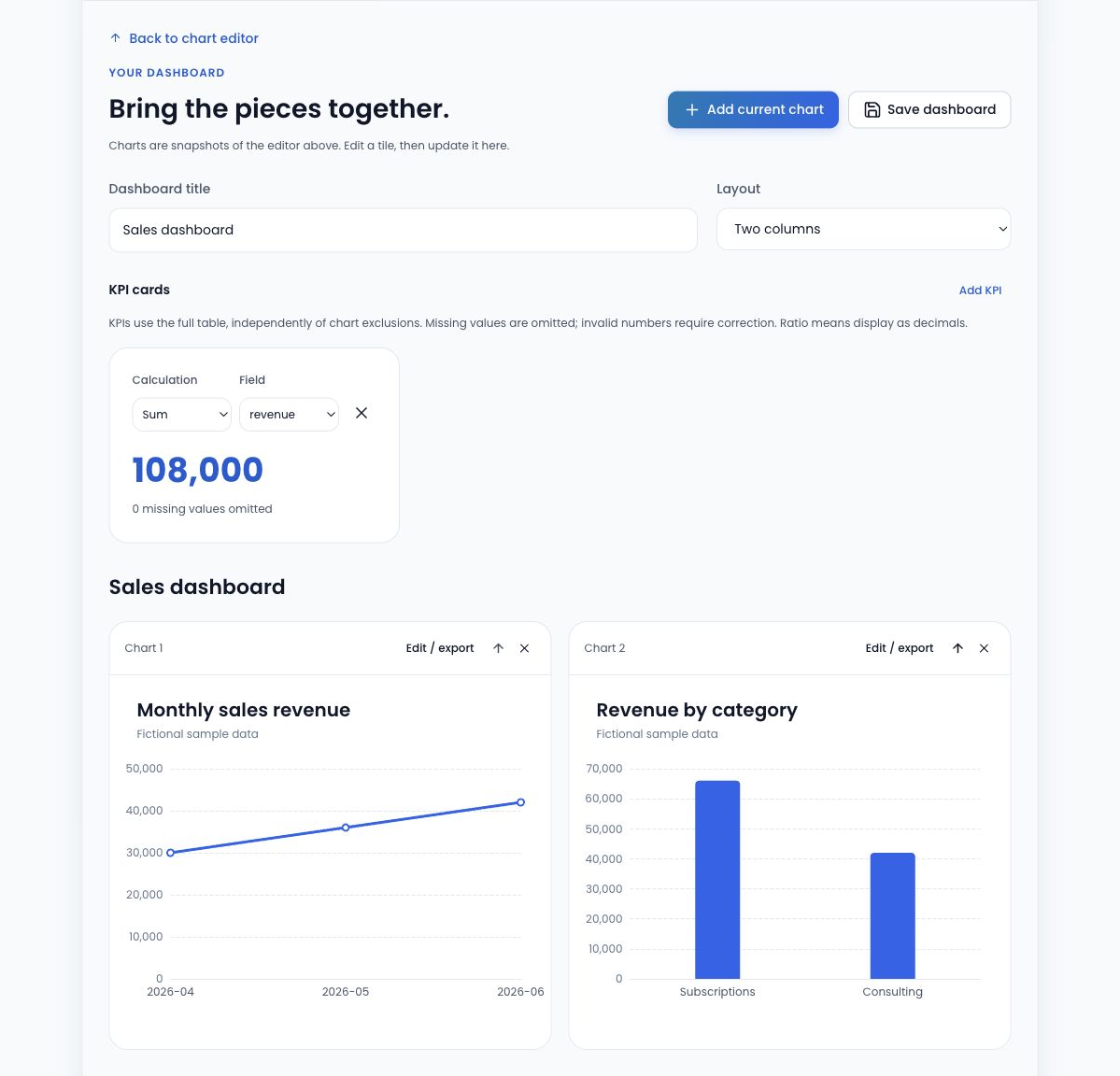
- AI 仪表盘生成器 使用同一张表格组织多张图表与 KPI 卡片。
相关指南
- 饼图与条形图:应该选哪一种? 比较用同一份预算数据生成的饼图和条形图,了解何时适合展示占比、比较类别,以及如何处理相近数值和负值。
- 折线图与条形图:样例及适用场景 用折线图和条形图比较同一组月度销售额,了解排序、缺失月份和等距类别如何影响解读,并亲自编辑样例。
AI 图表生成器常见问题
AI 图表生成器能做什么?
AI 根据字段名称、字段类型、行数和你的指令,为当前编辑的图表建议配置。审阅并应用建议后,可继续编辑。AI 不分析各行数值、不预测结果,也不会自动创建完整仪表盘。
不使用 AI 也能创建图表吗?
可以免登录导入数据、手动编辑和导出图表。AI 建议需登录且有可用积分;免费账户每个 UTC 自然月获得 10 个 AI 积分。每次成功生成建议消耗 1 个积分,生成失败会释放预留积分。
可以使用哪些数据?
支持 CSV、TSV 或从电子表格复制的值,最多 5 MB、10,000 行数据和 30 列。至少需要两列,列标题须非空且不重复;也可关闭标题行选项,使用编号列。每张图表最多支持 2,000 个绘制点和 5 个系列。
使用 AI 后还能编辑图表吗?
可以。你可以更改图表类型、类别与数值字段、汇总方式、排序、标题、副标题、来源和配色。图例、标签及各图表类型专有的控件也仍可使用。AI 建议只是可继续编辑的起点。
如何导出图表?
可免费下载带署名的 1,200 px PNG。购买符合条件的额度包可解锁 SVG、最高 4,000 px PNG、透明背景和移除署名。请另存可编辑项目以保留表格与图表设置;项目文件并非图片导出或云端备份。
使用 AI 时,数据如何处理?
表格解析、图表计算与手动编辑均在浏览器中进行。你同意发送 AI 请求后,字段名称、字段类型、行数和指令会经服务发送至配置的模型,不会自动包含各行数值。请勿在指令中填写私密数据值。