
AI 电子表格可视化
从 Excel 或 Google Sheets 复制表格,粘贴到 ChartPetal,再借助 AI 建议将这些值转为可编辑图表。
支持粘贴的表格值。不支持直接上传 XLSX、计算公式或实时连接电子表格。
虚构示例数据
从电子表格单元格到可编辑图表
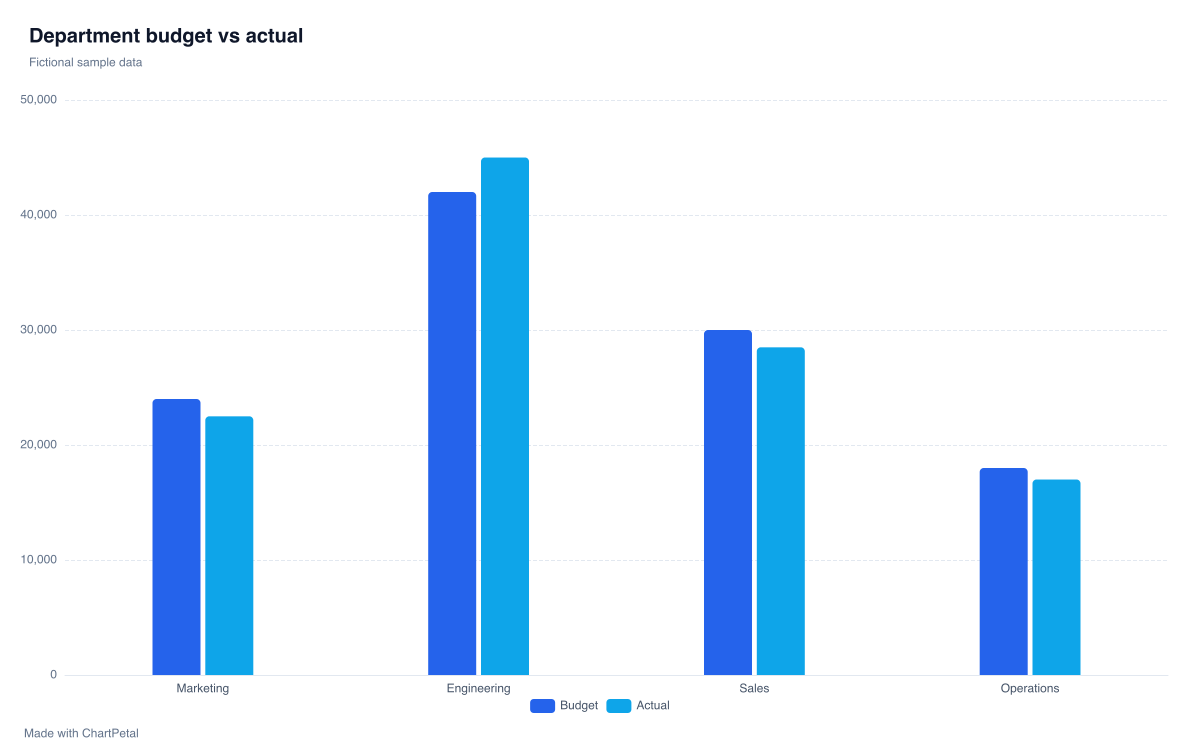
使用这张虚构表格比较各部门的预算与实际值。将制表符分隔的示例复制到工作区,或直接加载,即可编辑同一张双系列柱状图。
| Department | Budget | Actual |
|---|---|---|
| Marketing | 24000 | 22500 |
| Engineering | 42000 | 45000 |
| Sales | 30000 | 28500 |
| Operations | 18000 | 17000 |
如何使用此工具
如何借助 AI 可视化电子表格数据
复制矩形区域
在 Excel 或 Google Sheets 中选中所需单元格(含标题行),然后复制。
粘贴并检查
粘贴到表格输入框并解析。确认列以制表符分隔、各行对齐,且数字字段格式正确。
选择起点
手动选择图表字段,或在有可用额度时选择请求 AI 建议。应用配置前请先检查。
调整为你需要的图表
调整数值字段、标签与配色。下载免费的带署名 PNG,或保存可编辑项目供日后使用。
从 Excel 或 Google Sheets 复制数据
在 Excel 中选中含列标题的矩形区域,复制后粘贴到工作区输入框。解析表格,再检查各列与显示的值。
在 Google Sheets 表格网格中选中并复制单元格,再粘贴到同一输入框。无需连接 Google 账户。若粘贴后只有一列,请从网格中复制单元格,而非单元格内的编辑文本;也可下载 CSV 后使用 CSV 导入器。
粘贴表格会保留哪些内容
导入器读取按行列分隔的纯文本值,不保留电子表格颜色、单元格样式或图表格式。启用标题行选项时会保留列标题名称。
以显示值形式复制的公式结果可用于绘图,但 ChartPetal 不会计算公式。修改原工作簿或表格不会更新已导入的数据;需要时请重新粘贴更新后的区域。
为可视化准备电子表格
使用单行且名称不重复的列标题,避免合并单元格。每行列数保持一致;若要按明细记录计算总计,请排除小计行。
检查 YYYY-MM 或 YYYY-MM-DD 格式的日期,以及货币、千位分隔符和百分比设置。最多支持 5 MB、10,000 行数据和 2–30 列。缺失值不会自动填补。
相关指南
- 预算与实际对比图样例 比较四个虚构部门的预算和实际支出,查看差额、复制表格,并打开可编辑的双系列图表。
- 求和与平均值:图表中应该用哪一个? 用同样的八条销售记录比较销售总额与每笔销售的平均金额。了解分组记录数为何会改变排名,并在 ChartPetal 中重现 Sum 和 Mean。
AI 电子表格可视化常见问题
可以用 Excel 数据创建图表吗?
可以。从 Excel 复制含标题的矩形单元格区域,粘贴到表格输入框。检查解析后的列与数字格式,然后手动创建图表或选择请求 AI 建议。ChartPetal 使用复制的值进行处理。
可以使用 Google Sheets 数据吗?
可以。从 Google Sheets 网格复制单元格并粘贴到 ChartPetal,即可导入复制的值,无需连接 Google 账户。这不会建立实时连接,也不会同步后续更改。
可以直接上传 XLSX 文件吗?
不可以。目前不支持直接上传 XLSX。请从 Excel 复制所需单元格并粘贴到这里,或将表格导出为 UTF-8 CSV,再使用 CSV 上传工具。
会重新计算电子表格公式吗?
不会。ChartPetal 读取粘贴的文本值,不运行电子表格公式引擎。请复制源表格中显示的结果;若源计算发生变化,请重新复制并粘贴更新后的值。
修改电子表格后,图表会自动更新吗?
不会。粘贴的表格是独立的数据快照。要使用 Excel 或 Google Sheets 中的更改,请粘贴更新后的区域并重新检查字段。目前没有自动同步或实时电子表格连接。
为什么粘贴的数据只显示为一列?
复制的文本可能不含列分隔符。请在电子表格网格中选择矩形区域,而非单个单元格内部的文本,再次复制。各列应以制表符分隔。可使用“复制示例表格”检查流程,或将源数据导出为 CSV 后上传。