
分布
長條圖與直方圖:類別、分組及可以製作的圖表
類別長條圖比較有名稱的分組。直方圖則將測量值歸入數值區間,以呈現分布。兩者都能顯示計數,但回答的問題不同。ChartPetal 支援類別長條圖;本文的直方圖用於教學,並不代表產品具備自動產生直方圖的功能。
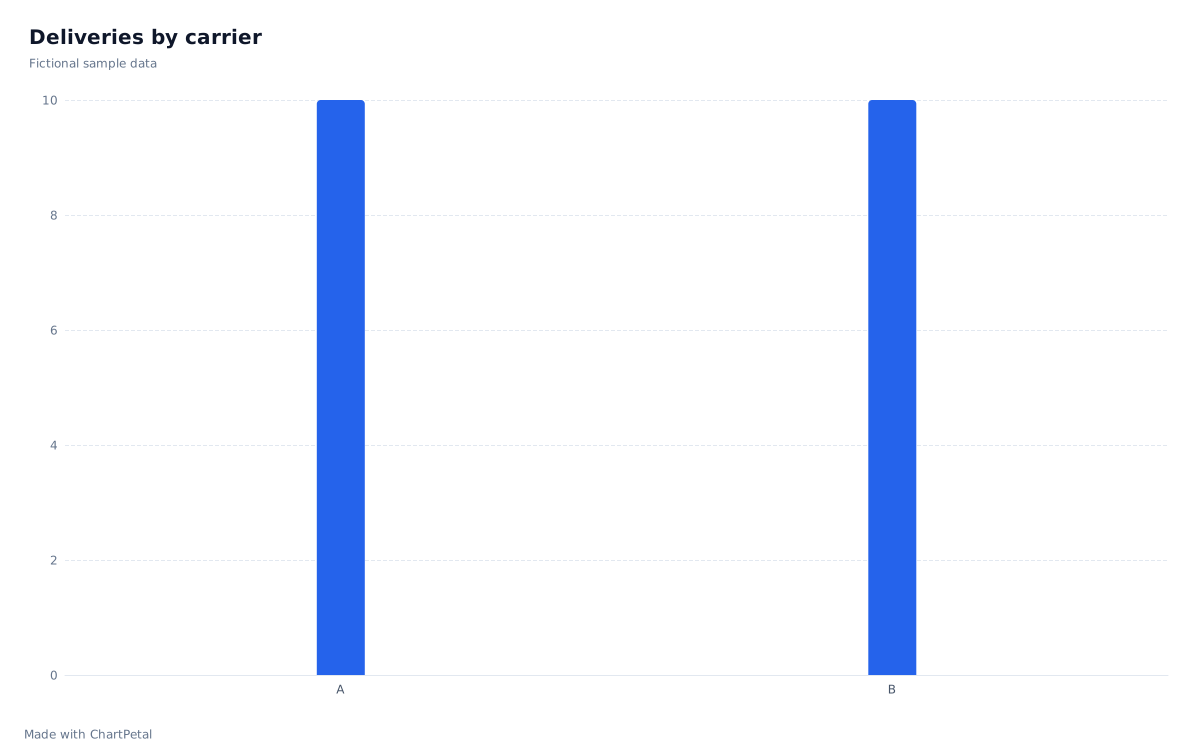
類別長條圖:各承運商的配送數量
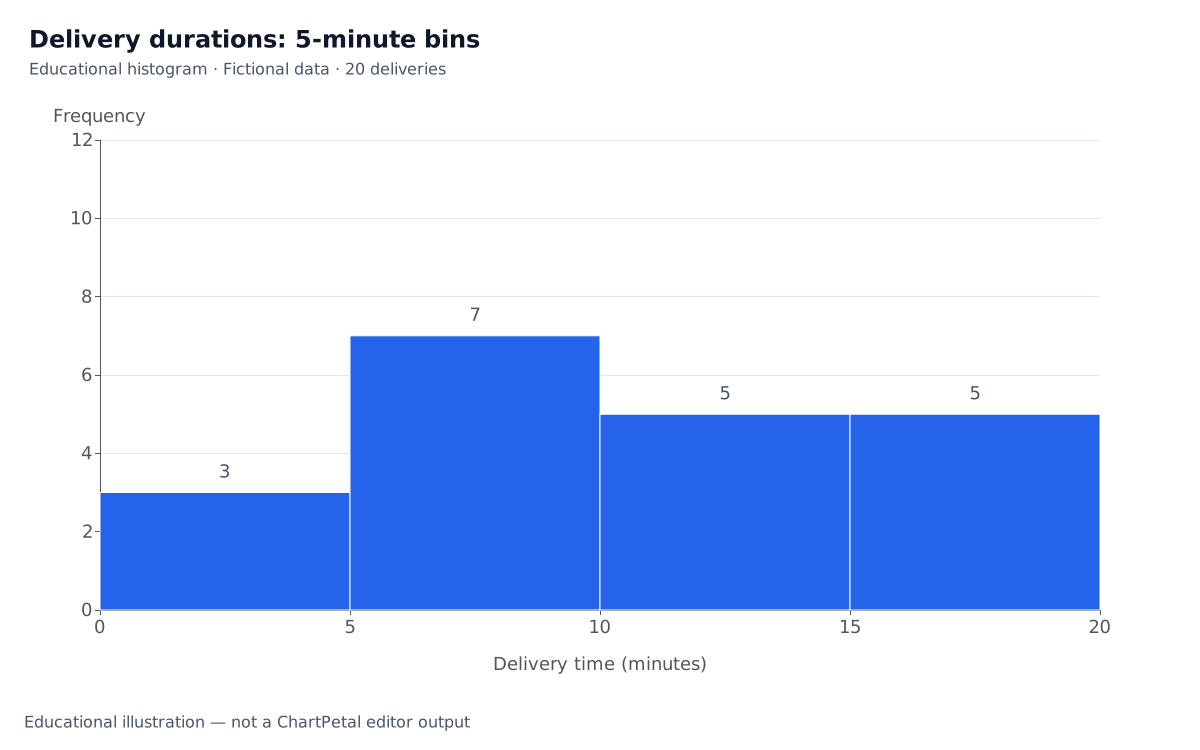
教學直方圖:五分鐘組距
本篇目錄
相同的二十筆配送,兩個不同的問題
虛構的來源表格為每筆配送記錄承運商與以分鐘為單位的配送時間。按 Carrier 統計資料列數,A 和 B 各為十筆,回答的是各自承運多少筆配送。直方圖改用 DeliveryMinutes,合併兩家承運商的資料,查看配送時間集中在哪裡。承運商的配送數量相同,不代表配送速度相同。
| Carrier | DeliveryMinutes |
|---|---|
| A | 2 |
| A | 4 |
| A | 5 |
| A | 7 |
| A | 8 |
| A | 9 |
| A | 11 |
| A | 12 |
| A | 14 |
| A | 18 |
| B | 3 |
| B | 6 |
| B | 6 |
| B | 8 |
| B | 10 |
| B | 13 |
| B | 15 |
| B | 16 |
| B | 17 |
| B | 19 |
先定義區間,再計數
在這個範例中,每個區間包含下限、不包含上限:0 ≤ 分鐘數 < 5、5 ≤ 分鐘數 < 10、10 ≤ 分鐘數 < 15,以及 15 ≤ 分鐘數 < 20。計數依序為 3、7、5 和 5,合計 20。數值 5 歸入第二組,10 歸入第三組。所有來源數值都至少為 0 且小於 20;如果日後出現數值 20,就需要新增區間,或明確調整最後一個區間的邊界。
組距寬度會改變可見形狀
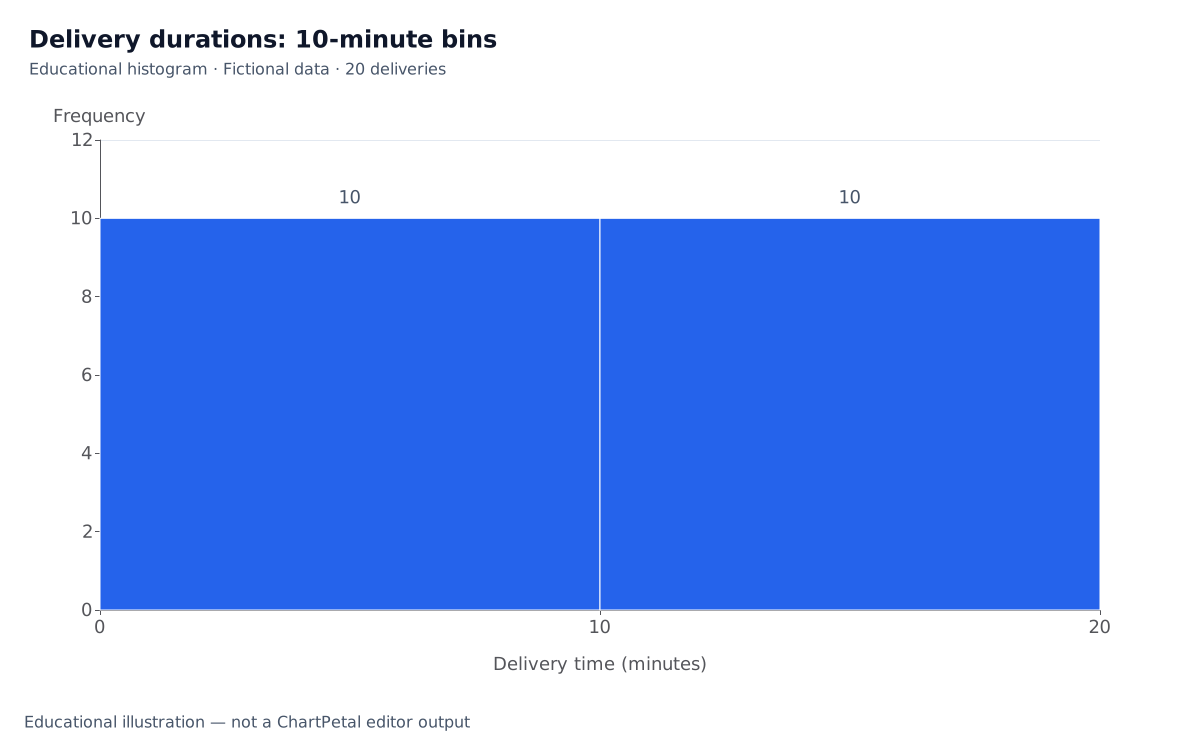
將每兩個相鄰區間合併為十分鐘區間後,計數為 10 和 10。測量值沒有改變,但較寬的分組掩蓋了前兩個五分鐘區間的差異。可以嘗試合理的不同寬度,並註明邊界。只有二十個虛構觀測值時,不應根據表面形狀推斷母體分布或服務保證。
教學直方圖使用數值橫軸、相鄰區間,並在每張圖內保持等寬組距。類別長條圖使用獨立標籤,可以重新排序以進行不同的比較。數值分布則必須保留區間順序。對於組距不等寬的直方圖,直接用原始計數作為高度會造成誤導:必須考量組距寬度來計算密度,讓面積代表次數。這裡的等寬範例不需要這項額外計算。
教學直方圖:十分鐘組距
目前能在 ChartPetal 中重現哪些圖表
點選「編輯類別計數圖表」,即可開啟原始表格,圖表類型為 Bar(長條圖),X 為 Carrier,Aggregation(彙總)為 Count(計數)。若要呈現次數彙總,請下載提供的 Bin 和 Frequency 表格,並開啟「編輯預先分組的次數長條圖」。此預設選擇 Bar,X 為 Bin,Values(數值)為 Frequency,Aggregation 為 None(無),依輸入順序保留四個區間標籤。如果選擇 Count,它會統計表格列數,而不會使用 3、7、5 和 5 這些次數。
預先分組的結果是一張長條彼此分隔的類別次數長條圖,並非具有連續座標軸的直方圖。ChartPetal 不會選擇分組邊界、將原始數值測量結果分組、控制直方圖組距寬度或計算密度。修改原始表格不會重新計算提供的次數表。請在試算表或統計工具中重新計算分組,再匯入新的次數值。
| Bin | Frequency |
|---|---|
| 0 <= minutes < 5 | 3 |
| 5 <= minutes < 10 | 7 |
| 10 <= minutes < 15 | 5 |
| 15 <= minutes < 20 | 5 |