
AI 試算表視覺化
從 Excel 或 Google Sheets 複製表格,貼至 ChartPetal,再透過 AI 建議將這些值轉為可編輯圖表。
支援貼上的表格值。不支援直接上傳 XLSX、計算公式或即時連線至試算表。
虛構範例資料
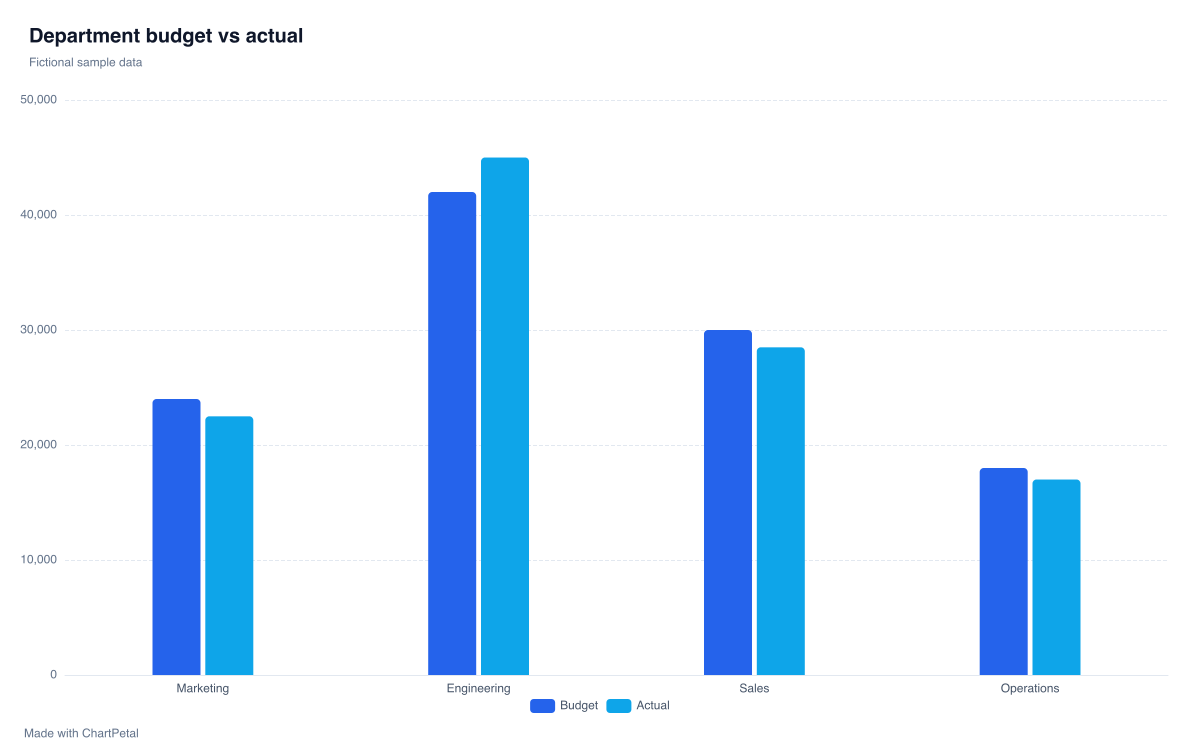
從試算表儲存格到可編輯圖表
使用這張虛構表格比較各部門的預算與實際值。將 Tab 分隔的範例複製到工作區,或直接載入,即可編輯同一張雙數列長條圖。
| Department | Budget | Actual |
|---|---|---|
| Marketing | 24000 | 22500 |
| Engineering | 42000 | 45000 |
| Sales | 30000 | 28500 |
| Operations | 18000 | 17000 |
如何使用此工具
如何透過 AI 視覺化試算表資料
複製矩形範圍
在 Excel 或 Google Sheets 中選取所需儲存格(含標題列),然後複製。
貼上並檢查
貼至表格輸入框並解析。確認欄位以 Tab 分隔、各列對齊,且數字欄位格式正確。
選擇起點
手動選擇圖表欄位,或在有可用額度時選擇請求 AI 建議。套用設定前請先檢查。
調整為你需要的圖表
調整數值欄位、標籤與配色。下載免費的含署名 PNG,或儲存可編輯專案供日後使用。
從 Excel 或 Google Sheets 複製資料
在 Excel 中選取含欄名的矩形範圍,複製後貼至工作區輸入框。解析表格,再檢查各欄與顯示值。
在 Google Sheets 網格中選取並複製儲存格,再貼至同一輸入框。無須連結 Google 帳號。若貼上後只有一欄,請從網格複製儲存格,而非儲存格內的編輯文字;也可下載 CSV 後使用 CSV 匯入器。
貼上表格會保留哪些內容
匯入器讀取依列與欄分隔的純文字值,不保留試算表顏色、儲存格樣式或圖表格式。啟用標題列選項時會保留欄名。
以顯示值形式複製的公式結果可用於繪圖,但 ChartPetal 不會計算公式。修改原始活頁簿或工作表不會更新已匯入的資料;需要時請重新貼上更新後的範圍。
為視覺化準備試算表
使用單一標題列且欄名不重複,避免合併儲存格。每列欄數保持一致;若要依明細記錄計算總計,請排除小計列。
檢查 YYYY-MM 或 YYYY-MM-DD 格式的日期,以及貨幣、千位分隔符號與百分比設定。最多支援 5 MB、10,000 筆資料列與 2–30 欄。遺漏值不會自動補齊。
相關指南
- 預算與實際比較圖範例 比較四個虛構部門的預算與實際支出,檢視差額、複製表格,並開啟可編輯的雙數列圖表。
- 總和與平均值:圖表中應該用哪一個? 用相同的八筆銷售紀錄比較銷售總額與每筆銷售的平均金額。了解分組筆數為何會改變排名,並在 ChartPetal 中重現 Sum 和 Mean。
AI 試算表視覺化常見問題
可以用 Excel 資料建立圖表嗎?
可以。從 Excel 複製含欄名的矩形儲存格範圍,貼至表格輸入框。檢查解析後的欄位與數字格式,再手動建立圖表或選擇請求 AI 建議。ChartPetal 使用複製的值進行處理。
可以使用 Google Sheets 資料嗎?
可以。從 Google Sheets 網格複製儲存格並貼至 ChartPetal,即可匯入複製的值,無須連結 Google 帳號。這不會建立即時連線,也不會同步後續變更。
可以直接上傳 XLSX 檔案嗎?
不行。目前不支援直接上傳 XLSX。請從 Excel 複製所需儲存格並貼至此處,或將工作表匯出為 UTF-8 CSV,再使用 CSV 上傳工具。
會重新計算試算表公式嗎?
不會。ChartPetal 讀取貼上的文字值,不執行試算表公式引擎。請複製來源試算表中顯示的結果;若來源計算有變更,請重新複製並貼上更新後的值。
修改試算表後,圖表會自動更新嗎?
不會。貼上的表格是獨立的資料快照。若要使用 Excel 或 Google Sheets 中的變更,請貼上更新後的範圍並重新檢查欄位。目前沒有自動同步或即時試算表連線。
為什麼貼上的資料只顯示為一欄?
複製的文字可能不含欄分隔符號。請在試算表網格中選取矩形範圍,而非單一儲存格內的文字,再次複製。各欄應以 Tab 分隔。可使用「複製範例表格」檢查流程,或將來源資料匯出為 CSV 後上傳。