
圖表選擇
折線圖與長條圖:範例與適用時機
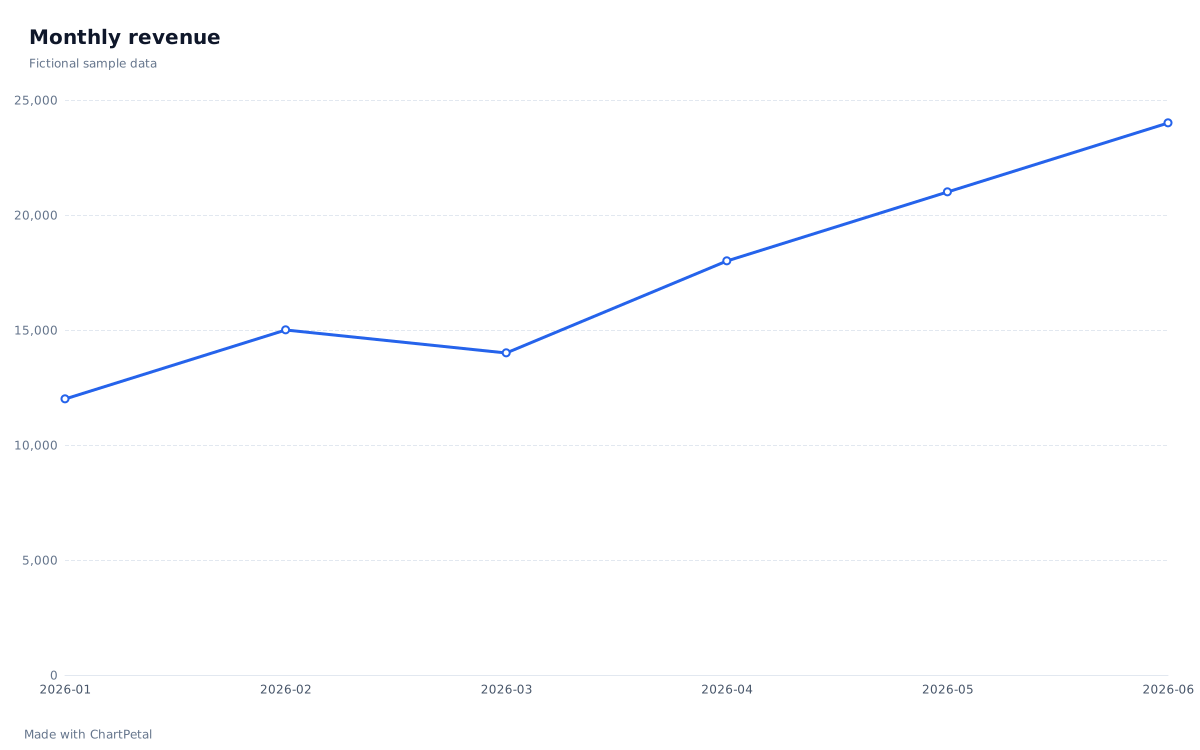
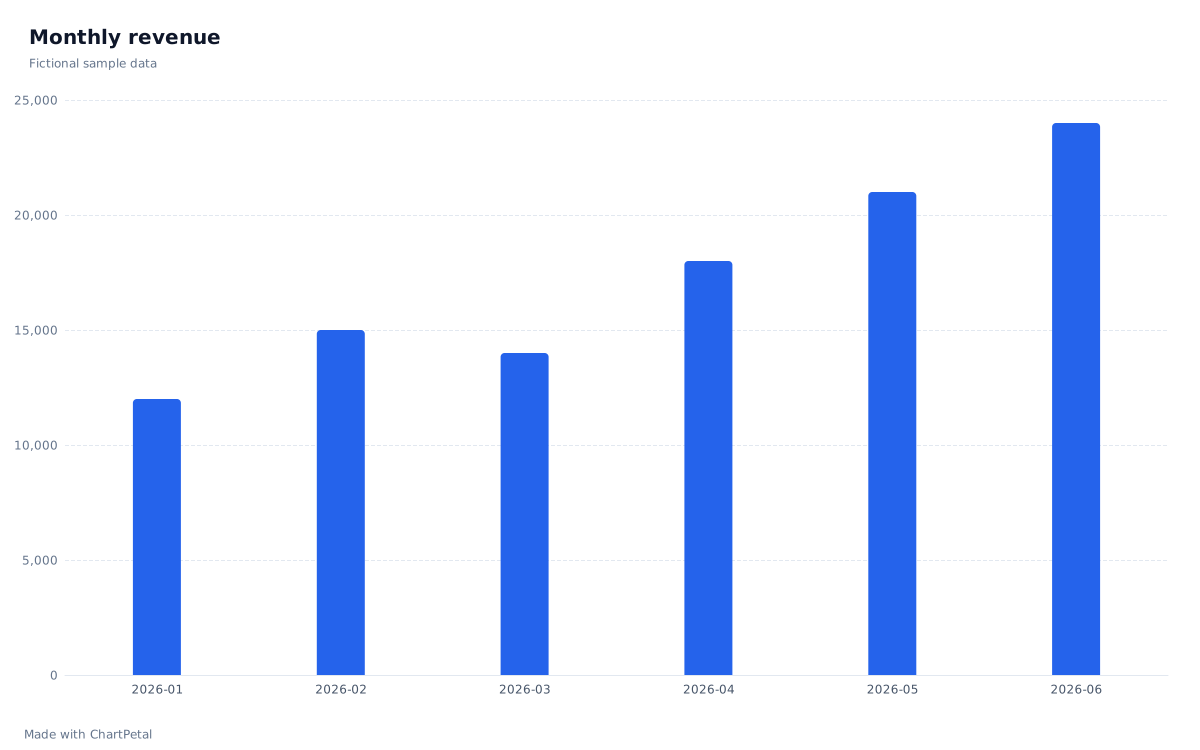
折線圖強調某個指標在有序序列中的變化,長條圖則方便比較各項金額。月度銷售額可以用任一種方式呈現:先決定讀者需要了解隨時間變化的趨勢,還是每個月的金額。
觀察月度變化趨勢
比較每個月的金額
本篇目錄
一張銷售表,兩種實用的問題
這六個虛構月份的銷售額整體從 12,000 上升到 24,000 單位,其中從 2 月的 15,000 回落至 3 月的 14,000。折線方便追蹤這次回落與後續回升,長條則強調每個月的金額。兩種呈現方式都無法證明銷售變化的原因。它們使用下方完全相同的表格,每月一列,不進行彙總。
| Month | Revenue |
|---|---|
| 2026-01 | 12,000 |
| 2026-02 | 15,000 |
| 2026-03 | 14,000 |
| 2026-04 | 18,000 |
| 2026-05 | 21,000 |
| 2026-06 | 24,000 |
折線需要有意義的順序
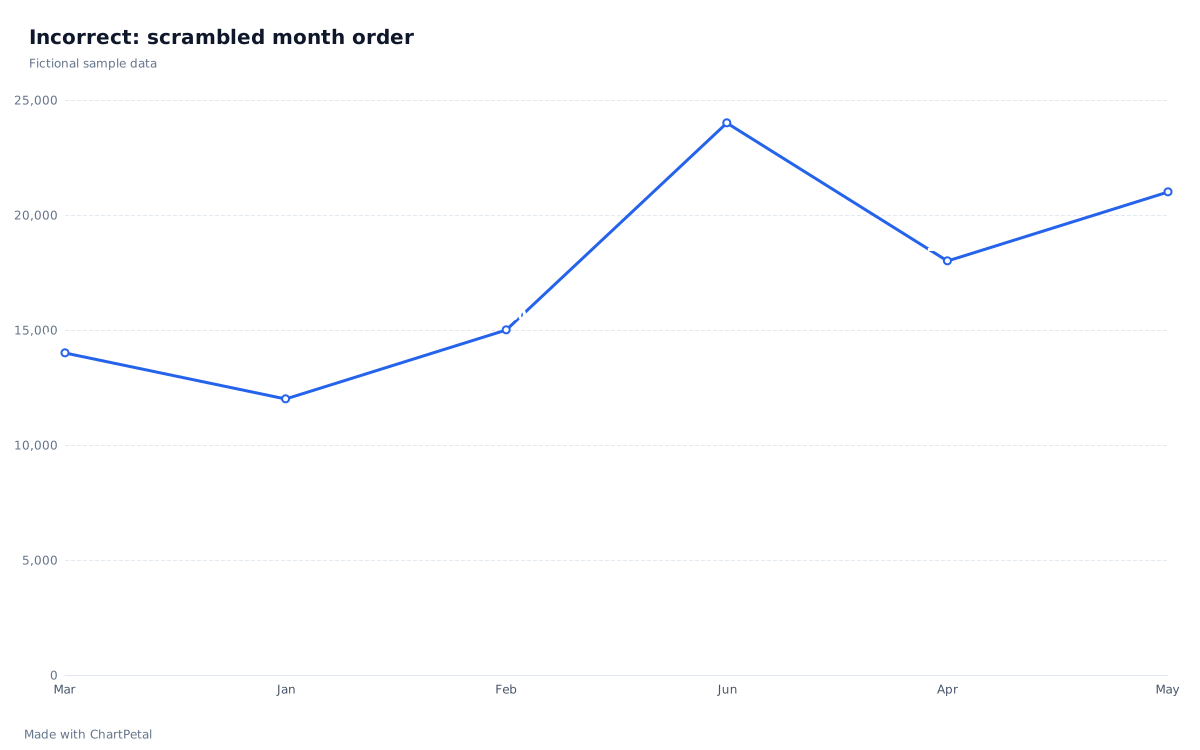
下方刻意設計的不恰當圖表,按 Mar、Jan、Feb、Jun、Apr、May 的順序連接文字標籤,產生的鋸齒並不代表時間趨勢。修正方式是在來源資料中將這些標籤改為完整的 YYYY-MM 日期,並確認 Month 欄位為 Date(日期)類型。頂端修正後的圖表按 1 月至 6 月排列。將月份名稱按字母排序並不能修正日曆順序。
Online(線上)和 Retail(零售)這類無序標籤之間沒有自然的變化路徑。應使用長條圖比較這些類別,避免暗示它們構成連續進程。在 ChartPetal 中,日期和數值型 X 值會自動排序;文字類別保留輸入順序,除非更改 Order(排序)。請確認欄位類型,不要假設看似日期的標籤一定會被正確處理。
錯誤範例:月份名稱保留打亂的輸入順序
缺少的月份不等於零
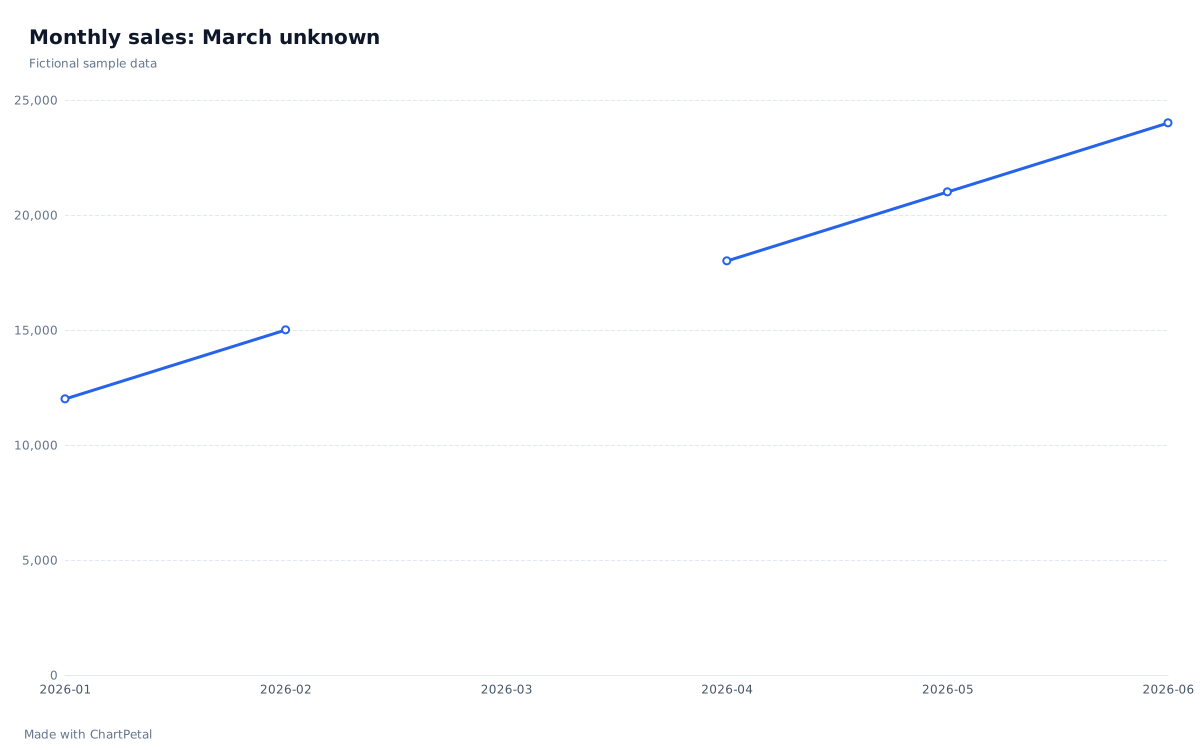
如果 3 月的數值未知,請保留 2026-03 這一列,將數值留白。下方的缺口範例使用的就是這張表:ChartPetal 的 Line(折線圖)檢視會保留 3 月標籤,並在此處中斷折線,不會跨越缺失值連接。填入零表示該月沒有銷售額。刪除整個 3 月資料列則會移除該類別,讓 2 月與 4 月相連。下方提供這張示意圖的 CSV 與預設。
編輯器使用等距的類別位置,即使 X 是日期也一樣。它不會插入缺少的月份,也不會依相隔天數調整水平間距。在此工作流程中,請使用完整、規律的時間序列。對於不規律的觀測紀錄,請先整理成適當的固定週期彙總,或使用具備真實時間間隔軸的工具。不要將這裡的折線斜率解讀為每日變化率。
保留 3 月,數值未知
| Month | Revenue |
|---|---|
| 2026-01 | 12,000 |
| 2026-02 | 15,000 |
| 2026-03 | — |
| 2026-04 | 18,000 |
| 2026-05 | 21,000 |
| 2026-06 | 24,000 |
在 ChartPetal 中重現比較
開啟月度銷售預設:Month 作為 X,Revenue 作為 Values(數值),圖表類型為 Line(折線圖),Aggregation(彙總)為 None(無)。切換至 Bar(長條圖)即可比較相同的六個數值。這張完整表格適用於兩種檢視;另一個 3 月留白的範例用於折線圖,因為長條圖中的缺失值需要修正或明確排除對應資料列。建立自己的圖表前,請使用 Review field types(檢查欄位類型)確認日期和數值金額。
下載 CSV,在試算表中替換月份和金額,再匯入儲存的檔案。保持報告期間和單位一致。取代需要保留的工作前,請先儲存專案。手動調整圖表不會呼叫 AI 或消耗點數,來源試算表也不會連接到圖表進行即時更新。