
KI-Diagrammgenerator
Laden Sie eine CSV- oder TSV-Datei hoch oder fügen Sie eine Tabelle ein. Prüfen Sie die Daten, holen Sie einen KI-Diagrammvorschlag ein und bearbeiten Sie das Diagramm für Ihren Bericht.
Arbeitsbereich wird geladen… CSV, TSV und eingefügte Tabellen werden unterstützt.
Fiktive Beispieldaten
Beispiele mit einer konkreten Fragestellung
Echte ChartPetal-Diagramme zum Bearbeiten. Laden Sie fiktive Daten und Einstellungen ohne KI oder Credits. Die Vorschaubeschriftungen sind auf Englisch.
Verkaufsdashboard
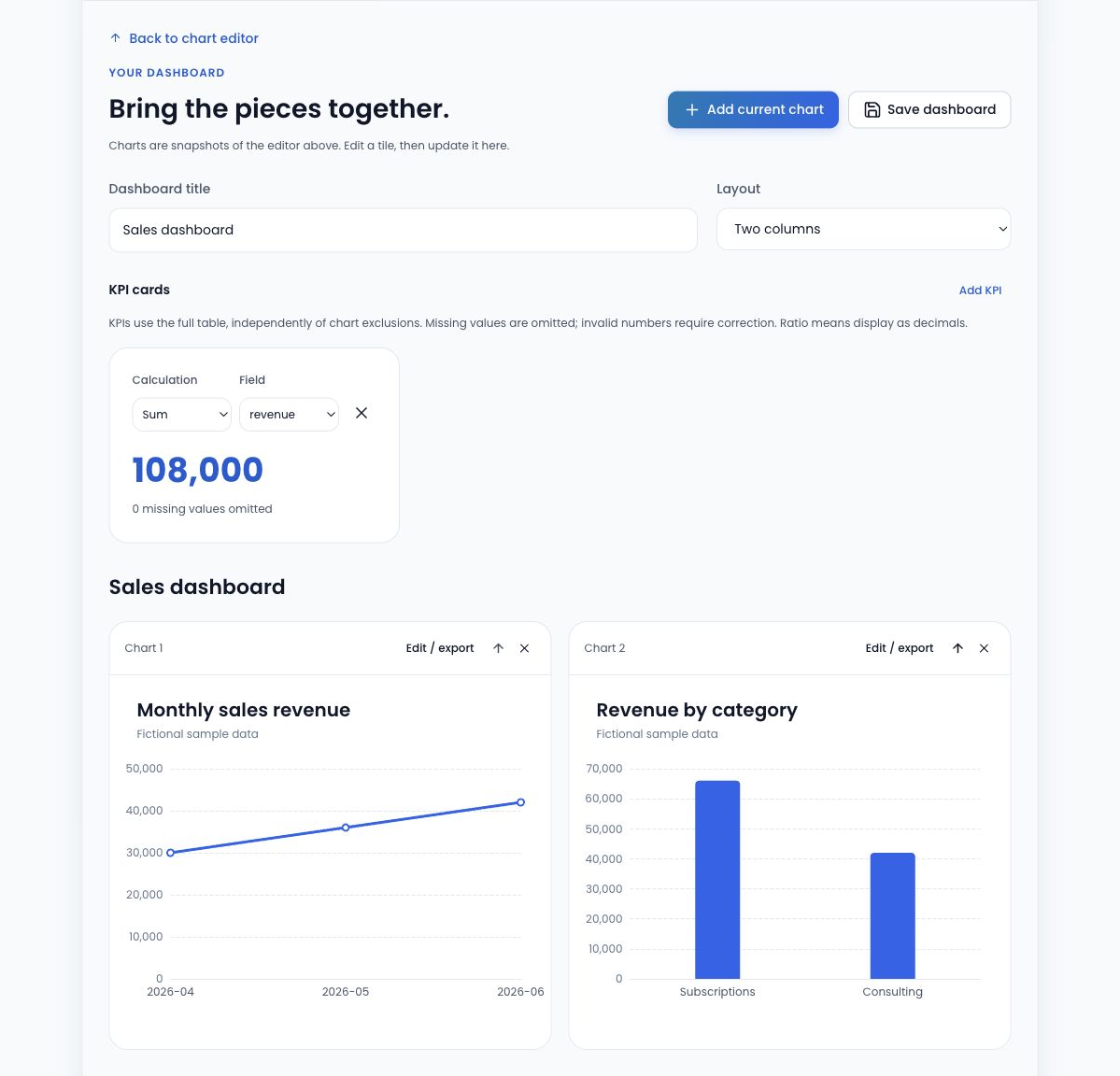
Erkunden Sie Umsatztrends, Kategoriesummen und eine zusammenfassende Kennzahl.
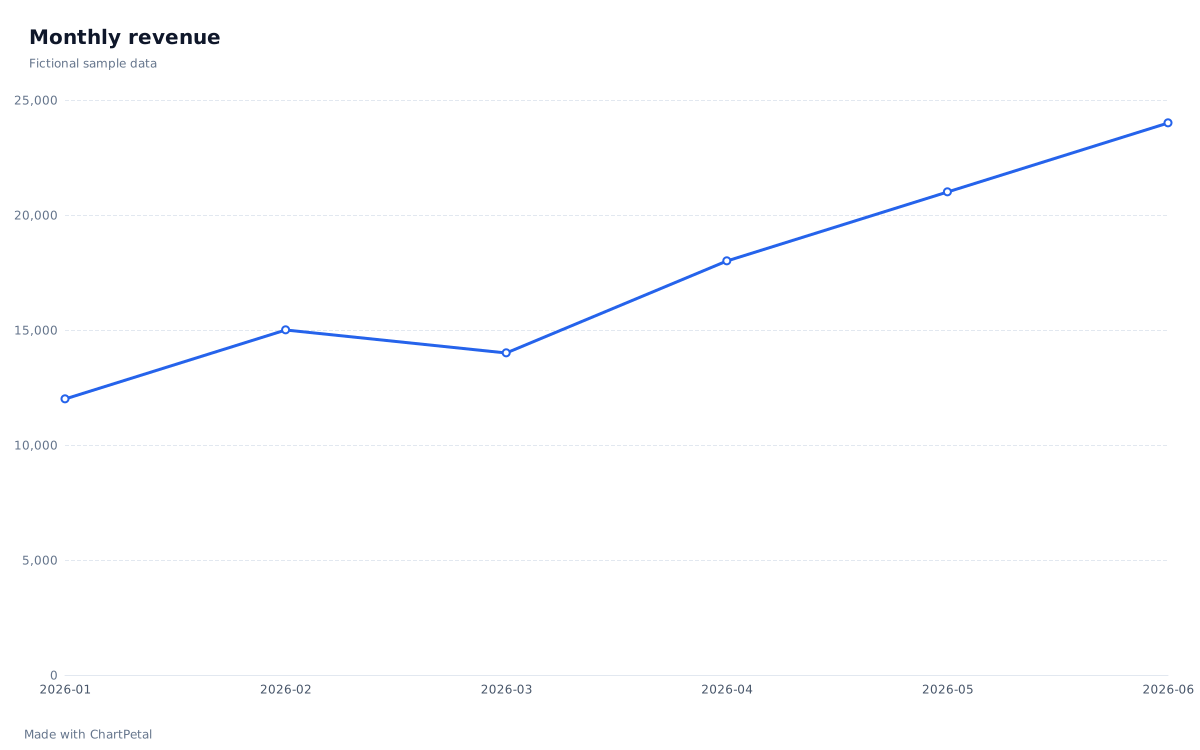
Daten und Ablauf des Umsatzbeispiels ansehen
Die Vorschau nutzt die sechs Zeilen unten und ein voreingestelltes Liniendiagramm; das Laden benötigt weder KI noch Credits. Nach der Datenprüfung kann die KI Einstellungen vorschlagen. Sie können Typ, Felder, Aggregation, Titel und Farben ändern und das Diagramm exportieren oder das Projekt speichern.
| Month | Revenue |
|---|---|
| 2026-01 | 12.000 |
| 2026-02 | 15.000 |
| 2026-03 | 14.000 |
| 2026-04 | 18.000 |
| 2026-05 | 21.000 |
| 2026-06 | 24.000 |
KI-GUTHABEN NACH BEDARF
Klare Preise für KI-Credits und Diagrammexporte
Kaufe Guthaben, wenn du es brauchst. Einmal zahlen, ohne Ablauf oder Abo.
Starter
Für eine Präsentation, eine Studienarbeit oder Ihren ersten Bericht.
5,00 $
Einmalzahlung · Keine automatische Verlängerung
50 KI-Credits
Für 50 erfolgreiche KI-Vorschläge
0,10 $ pro Credit
Etwas Spielraum für deine nächste Idee.
In jedem Paket enthalten
- Gekaufte Credits verfallen nie
- SVG + PNG bis 4.000 px
- Transparenter Hintergrund · ohne Quellenhinweis
Creator
EmpfohlenFür regelmäßige Berichte, Inhalte und wiederkehrende Diagrammarbeit.
12,00 $
Einmalzahlung · Keine automatische Verlängerung
150 KI-Credits
Für 150 erfolgreiche KI-Vorschläge
0,08 $ pro Credit
20% günstiger pro Credit als Starter
In jedem Paket enthalten
- Gekaufte Credits verfallen nie
- SVG + PNG bis 4.000 px
- Transparenter Hintergrund · ohne Quellenhinweis
Studio
Bester PreisFür häufige Diagrammerstellung in mehreren Berichten und größeren Projekten.
29,00 $
Einmalzahlung · Keine automatische Verlängerung
500 KI-Credits
Für 500 erfolgreiche KI-Vorschläge
0,058 $ pro Credit
42% günstiger pro Credit als Starter
In jedem Paket enthalten
- Gekaufte Credits verfallen nie
- SVG + PNG bis 4.000 px
- Transparenter Hintergrund · ohne Quellenhinweis
Anfallende Steuern werden beim Bezahlen berechnet.
SO VERWENDEN SIE DIESES WERKZEUG
So erstellen Sie ein Diagramm mit KI
Daten hinzufügen
Laden Sie CSV oder TSV hoch oder fügen Sie eine Tabelle ein. Verwenden Sie eindeutige Spaltenüberschriften oder deaktivieren Sie die Kopfzeilenoption für nummerierte Spalten.
Felder prüfen
Prüfen Sie Spaltentypen, Zahlenformate und fehlende Werte. Wählen Sie die Felder und gegebenenfalls eine Zusammenfassung für Ihr Diagramm.
KI-Vorschlag anfordern
Wenn der KI-Dienst aktiviert ist und Guthaben verfügbar ist, können Sie einen Vorschlag für das aktuelle Diagramm anfordern. Prüfen Sie ihn vor dem Übernehmen.
Verfeinern und exportieren
Passen Sie Diagrammtyp, Titel, Felder und Farben an. Laden Sie kostenlos ein PNG mit 1.200 px und Quellenhinweis herunter oder speichern Sie ein bearbeitbares Projekt für später.
Ein KI-Diagrammwerkzeug für alltägliche Daten
Wählen Sie ein Diagramm, das Ihre Frage beantwortet. Diese fünf Diagrammtypen sind im Editor verfügbar.
Balken
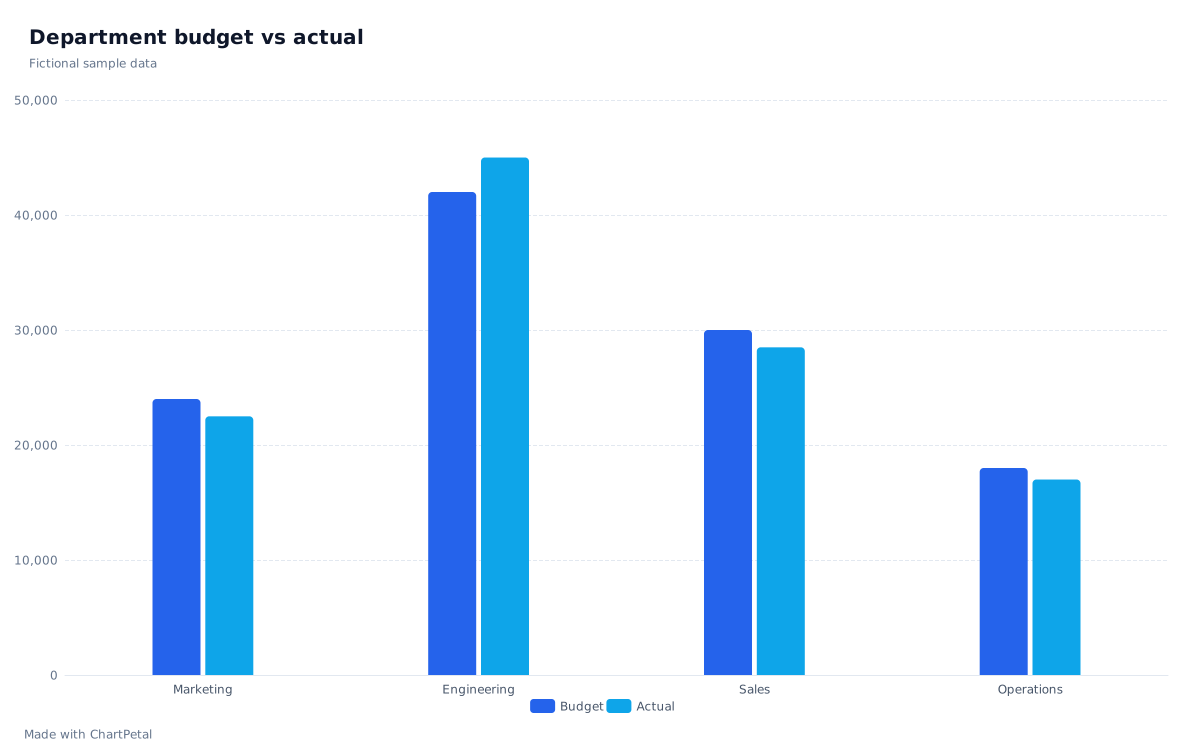
Vergleichen Sie Werte zwischen Kategorien, etwa den Umsatz je Abteilung.
Linie
Verfolgen Sie zeitliche Veränderungen, etwa monatliche Umsätze.
Fläche
Zeigen Sie Form und Ausmaß eines nicht negativen Verlaufs mit einer Datenreihe.
Kreis
Vergleichen Sie Anteile eines Ganzen mit zwei bis acht positiven Kategorien.
Streudiagramm
Untersuchen Sie den Zusammenhang zweier Zahlenfelder ohne Aggregation.
Mit Ihren Daten beginnen
- CSV-Visualisierung mit KI Importieren Sie eine Datei und prüfen Sie Spalten, Zahlenformate und Zusammenfassungen.
- Tabellenvisualisierung mit KI Übernehmen Sie Werte aus Excel oder Google Sheets in ein bearbeitbares Diagramm.
- KI-Dashboard-Generator Ordnen Sie mehrere Diagramme und KPI-Karten aus einer Tabelle an.
Weitere Anleitungen
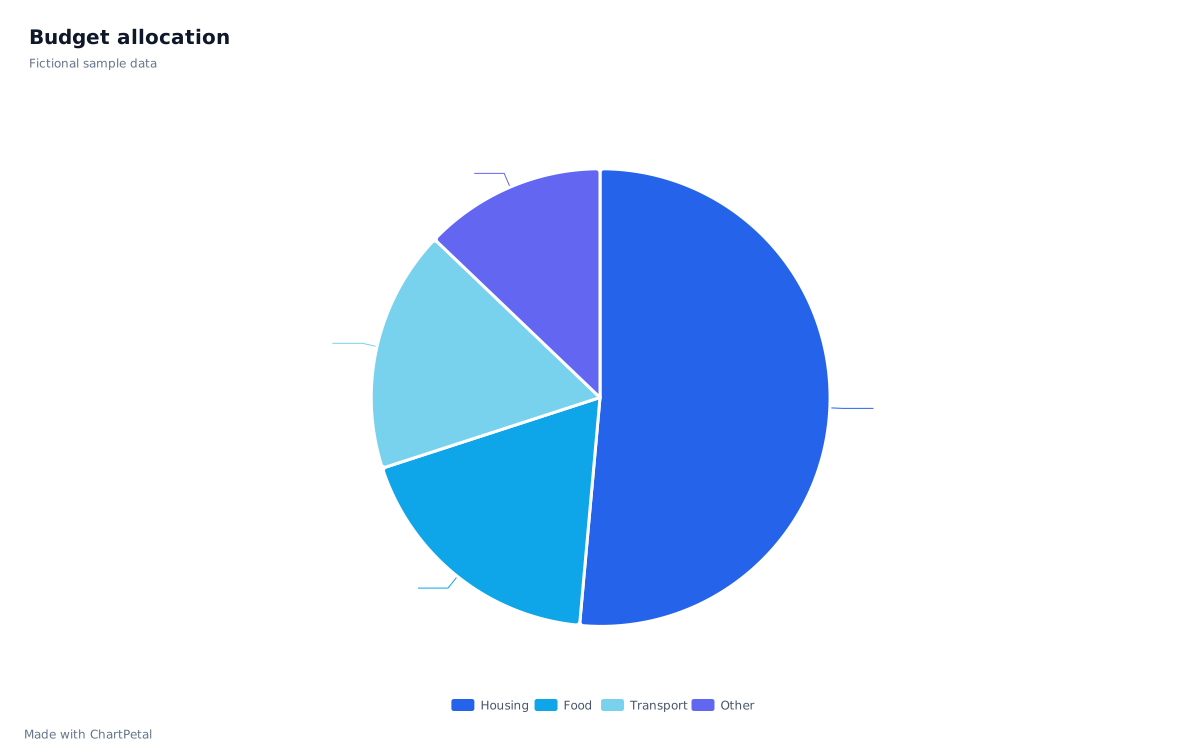
- Kreisdiagramm oder Balkendiagramm: Welches solltest du verwenden? Vergleiche ein Kreis- und ein Balkendiagramm aus denselben Budgetdaten. Erfahre, wann du Anteile zeigst, Kategorien vergleichst oder mit ähnlichen und negativen Werten umgehst.
- Liniendiagramm oder Balkendiagramm: Beispiele und passende Einsatzfälle Vergleiche dieselben monatlichen Verkäufe als Linien und Balken. Erfahre, wie Reihenfolge, fehlende Monate und gleiche Kategorieabstände die Aussage beeinflussen, und bearbeite das Beispiel.
Häufige Fragen zum KI-Diagrammgenerator
Was macht der KI-Diagrammgenerator?
Die KI schlägt anhand Ihrer Feldnamen, Feldtypen, Zeilenanzahl und Anweisung eine Konfiguration für das aktuelle Diagramm vor. Prüfen und übernehmen Sie den Vorschlag und bearbeiten Sie ihn weiter. Sie analysiert keine Zeilenwerte, erstellt keine Prognosen und erzeugt nicht automatisch ein vollständiges Dashboard.
Kann ich Diagramme ohne KI erstellen?
Ja. Sie können Diagramme ohne Konto manuell importieren, bearbeiten und exportieren. KI-Vorschläge erfordern eine Anmeldung und verfügbare Credits. Kostenlose Konten erhalten 10 KI-Credits pro UTC-Kalendermonat. Jeder erfolgreiche Vorschlag kostet einen Credit; bei Fehlern wird der reservierte Credit freigegeben.
Welche Daten kann ich verwenden?
CSV, TSV oder kopierte Tabellenwerte mit bis zu 5 MB, 10.000 Datenzeilen und 30 Spalten. Verwenden Sie mindestens zwei Spalten mit eindeutigen, nicht leeren Überschriften oder deaktivieren Sie die Kopfzeilenoption für nummerierte Spalten. Jedes Diagramm unterstützt bis zu 2.000 dargestellte Punkte und fünf Datenreihen.
Kann ich das Diagramm nach einem KI-Vorschlag bearbeiten?
Ja. Sie können Diagrammtyp, Kategorie- und Wertefelder, Zusammenfassung, Sortierung, Titel, Untertitel, Quelle und Farbpalette ändern. Legende, Beschriftungen und typspezifische Einstellungen bleiben verfügbar. Der KI-Vorschlag ist ein bearbeitbarer Ausgangspunkt.
Wie kann ich mein Diagramm exportieren?
Laden Sie kostenlos ein PNG mit 1.200 px und Quellenhinweis herunter. Geeignete gekaufte Pakete schalten SVG, PNG bis 4.000 px, transparente Hintergründe und das Entfernen des Quellenhinweises frei. Speichern Sie ein bearbeitbares Projekt separat, um Tabelle und Diagrammeinstellungen zu erhalten; eine Projektdatei ist kein Bildexport und keine Cloud-Sicherung.
Was passiert mit meinen Daten bei der KI-Nutzung?
Das Einlesen von Tabellen, Diagrammberechnungen und die manuelle Bearbeitung erfolgen in Ihrem Browser. Wenn Sie einer KI-Anfrage zustimmen, werden Feldnamen, Feldtypen, Zeilenanzahl und Ihre Anweisung über den Dienst an das konfigurierte Modell gesendet. Zeilenwerte werden nicht automatisch übermittelt. Schreiben Sie keine privaten Zeilenwerte in Ihre Anweisung.