
KI-Dashboard-Generator
Erstellen Sie aus Ihrer Tabelle ein Dashboard mit bearbeitbaren Diagrammen, KPI-Karten und KI-Diagrammvorschlägen. Prüfen Sie jedes Diagramm und ordnen Sie das Layout für Ihren Bericht an.
KI-Vorschläge unterstützen das Diagramm, das Sie gerade bearbeiten. Sie wählen Diagramme, KPI-Berechnungen und Dashboard-Layout.
Fiktive Beispieldaten
Ein Dashboard aus einer einzigen Tabelle
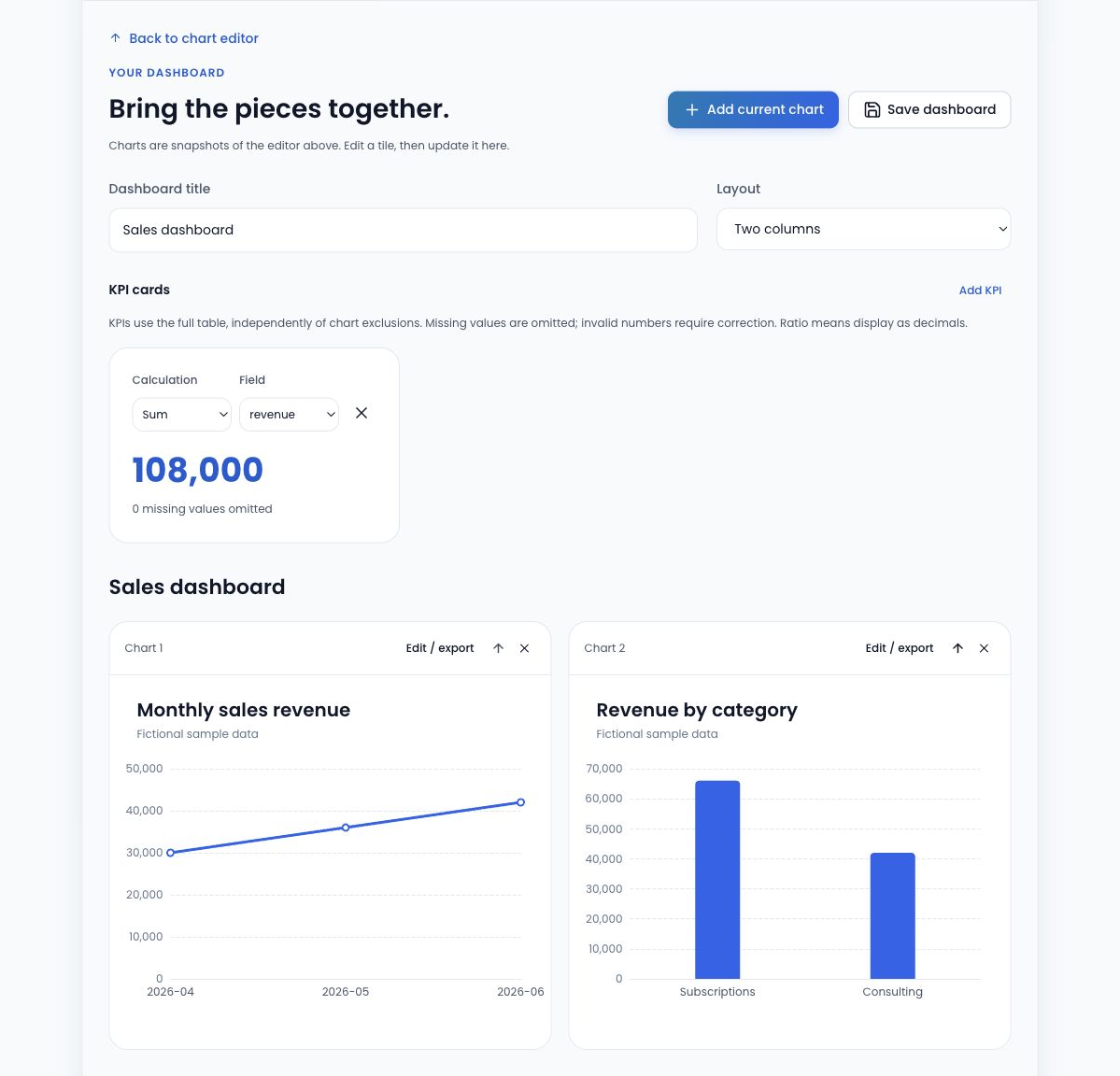
Dieses fiktive Verkaufsdashboard nutzt eine Tabelle für einen Gesamtumsatz-KPI, den monatlichen Umsatzverlauf und den Umsatz je Kategorie. Beide Diagramme und der KPI berechnen sich aus denselben Zeilen. Laden Sie die Vorlage zum Erkunden und Bearbeiten ohne KI-Credits.
| month | category | revenue |
|---|---|---|
| 2026-04 | Subscriptions | 18000 |
| 2026-04 | Consulting | 12000 |
| 2026-05 | Subscriptions | 22000 |
| 2026-05 | Consulting | 14000 |
| 2026-06 | Subscriptions | 26000 |
| 2026-06 | Consulting | 16000 |
SO VERWENDEN SIE DIESES WERKZEUG
So erstellen Sie ein Dashboard mit KI-Diagrammvorschlägen
Eine Quelltabelle prüfen
Importieren Sie CSV oder TSV oder fügen Sie Tabellenwerte ein. Prüfen Sie Überschriften, Zahlenformate und wiederholte Kategorien.
Diagramme erstellen und hinzufügen
Konfigurieren Sie ein Diagramm manuell oder prüfen Sie einen KI-Vorschlag dafür und fügen Sie es dann dem Dashboard hinzu. Wiederholen Sie dies für bis zu sechs Diagramme.
KPI-Berechnungen wählen
Fügen Sie bis zu drei KPI-Karten hinzu. Zählen Sie Zeilen, summieren Sie ein Zahlenfeld oder berechnen Sie dessen Mittelwert und prüfen Sie die Anzahl fehlender Werte.
Anordnen und speichern
Wählen Sie eine oder zwei Spalten und ändern Sie die Diagrammreihenfolge. Laden Sie das Dashboard-Projekt herunter, um Tabelle, Diagramme, KPI-Einstellungen und Layout zu erhalten.
Diagramme und KPI-Karten kombinieren
Verfolgen Sie den Umsatzverlauf mit einem Liniendiagramm, vergleichen Sie Kategorien mit Balken und zeigen Sie Gesamtwert oder Durchschnitt als KPI. Ein Dashboard unterstützt bis zu sechs Diagramme und drei KPI-Karten aus derselben importierten Tabelle.
Der KPI Anzahl zählt alle Tabellenzeilen. Summe und Mittelwert verwenden nicht leere Werte des gewählten Zahlenfeldes und melden fehlende Werte. Diagrammaggregationen richten sich nach den jeweiligen Kategorie- und Datenreiheneinstellungen; prüfen Sie diese beim Vergleich mit einem KPI über die gesamte Tabelle.
Was die KI unterstützt und was Sie steuern
KI schlägt eine Ausgangskonfiguration für das einzelne Diagramm vor, das Sie bearbeiten. Sie erhält Feldnamen, Typen, Zeilenanzahl und Ihre Anweisung, nicht die Werte der Tabellenzeilen. Sie prüfen das Ergebnis und entscheiden, ob Sie das Diagramm zum Dashboard hinzufügen.
Sie wählen Diagramme, KPI-Berechnungen, Reihenfolge und ein- oder zweispaltiges Layout. KI-Vorschläge benötigen einen aktivierten Dienst und Guthaben; das Laden der Dashboard-Vorlage oder die manuelle Erstellung verbraucht keine KI-Credits.
Dashboard speichern und wiederverwenden
Laden Sie eine Dashboard-Projektdatei herunter, um Tabelle, Diagrammkonfigurationen, KPI-Einstellungen und Layout gemeinsam zu sichern. Öffnen Sie sie später in diesem Dashboard-Arbeitsbereich erneut. Bewahren Sie die Datei selbst auf; Ihr Konto ist keine Cloud-Projektbibliothek.
Exportieren Sie einzelne Diagramme über den Diagrammeditor. Bildexport des gesamten Dashboards, öffentliche Freigabelinks, Online-Veröffentlichung, Live-Aktualisierung und verknüpfte Filter sind nicht enthalten.
Weitere Anleitungen
- Liniendiagramm oder Balkendiagramm: Beispiele und passende Einsatzfälle Vergleiche dieselben monatlichen Verkäufe als Linien und Balken. Erfahre, wie Reihenfolge, fehlende Monate und gleiche Kategorieabstände die Aussage beeinflussen, und bearbeite das Beispiel.
- Beispiel für ein Budget-Ist-Diagramm Vergleiche Budget und Actual (Ist) für vier fiktive Abteilungen. Prüfe die Abweichung, kopiere die Tabelle und öffne ein bearbeitbares Diagramm mit zwei Datenreihen.
Häufige Fragen zum KI-Dashboard-Generator
Erstellt die KI das gesamte Dashboard automatisch?
Nein. KI schlägt eine Konfiguration für das aktuelle Diagramm vor. Sie prüfen jedes Diagramm, fügen es hinzu, wählen KPI-Berechnungen und ordnen das Layout an. Das Beispiel-Dashboard ist eine vorbereitete Vorlage und ruft keine KI auf.
Kann ich mehrere Diagramme aus einer Tabelle hinzufügen?
Ja. Ein Dashboard kann bis zu sechs Diagramme aus seiner importierten Tabelle enthalten. Konfigurieren Sie Felder und Zusammenfassung jedes Diagramms im Editor und fügen Sie es dann hinzu. Jedes Diagramm kann eine andere Sicht auf dieselben Zeilen zeigen.
Wie werden KPI-Werte berechnet?
Jede der bis zu drei KPI-Karten verwendet Anzahl, Summe oder Mittelwert. Anzahl zählt alle Tabellenzeilen. Summe und Mittelwert verwenden nicht leere Werte des gewählten Zahlenfeldes und melden fehlende Werte. Ungültige Zahlen müssen geprüft werden; Prozentfelder können nicht summiert werden.
Kann ich das Dashboard-Layout ändern?
Ja. Wählen Sie ein ein- oder zweispaltiges Layout und ordnen Sie Diagramme mit den Dashboard-Steuerelementen neu. Titel und KPI-Einstellungen lassen sich ebenfalls ändern. Das Layout wird in der Dashboard-Projektdatei gespeichert.
Wie speichere oder öffne ich ein Dashboard erneut?
Laden Sie über „Dashboard speichern“ eine bearbeitbare Projektdatei mit Tabelle, Diagrammen, KPI-Einstellungen und Layout herunter. Öffnen Sie sie im Dashboard-Arbeitsbereich über „Projekt öffnen“. Projekte werden lokal über Ihren Browser gespeichert, nicht in einer kontobasierten Cloud-Bibliothek.
Kann ich mein Dashboard exportieren oder teilen?
Sie können eine bearbeitbare Projektdatei speichern und einzelne Diagramme im Diagrammeditor exportieren. Bildexport des gesamten Dashboards und öffentliche Freigabelinks werden nicht unterstützt. Denken Sie beim Weitergeben einer Projektdatei daran, dass sie neben Diagrammeinstellungen auch die Quelltabelle enthält.