
Tabellenvisualisierung mit KI
Kopieren Sie eine Tabelle aus Excel oder Google Sheets, fügen Sie sie in ChartPetal ein und verwandeln Sie ihre Werte mit KI-Vorschlägen in ein bearbeitbares Diagramm.
Funktioniert mit eingefügten Tabellenwerten. Direkte XLSX-Uploads, Formelberechnungen und Live-Verbindungen zu Tabellen sind nicht enthalten.
Fiktive Beispieldaten
Von Tabellenzellen zum bearbeitbaren Diagramm
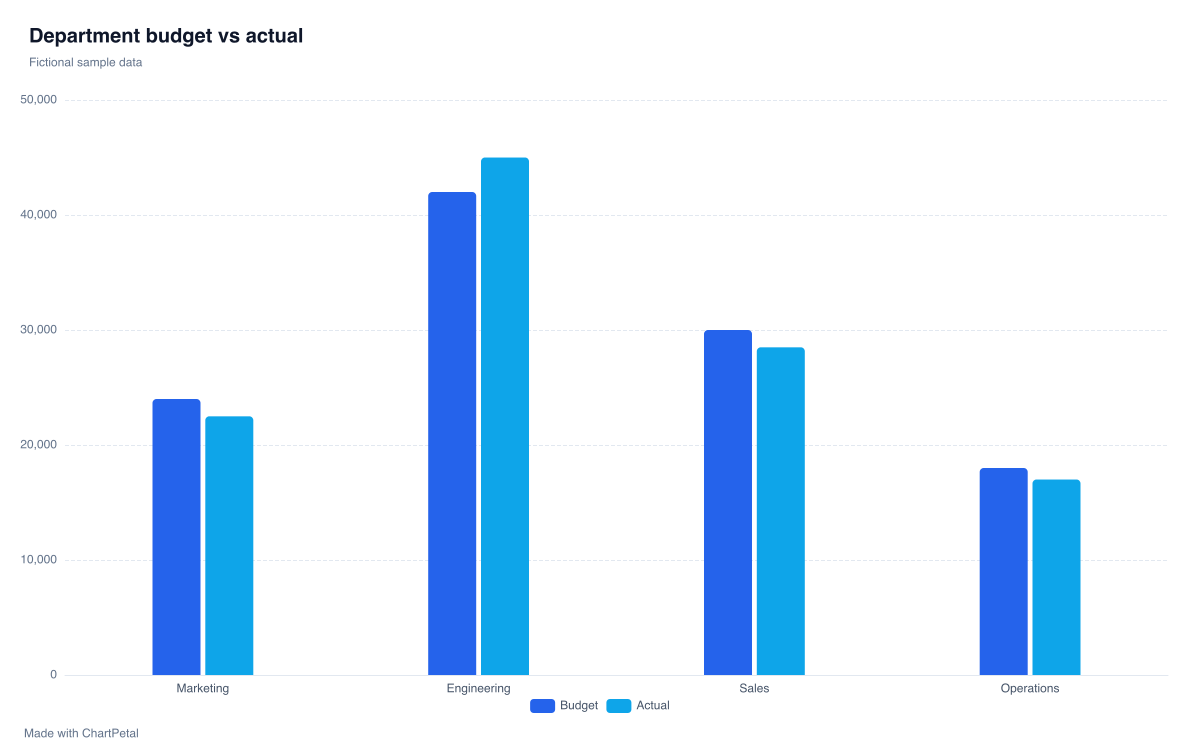
Vergleichen Sie Budget und Ist-Werte verschiedener Abteilungen mit dieser fiktiven Tabelle. Kopieren Sie das tabulatorgetrennte Beispiel in den Arbeitsbereich oder laden Sie es direkt, um dasselbe Balkendiagramm mit zwei Datenreihen zu bearbeiten.
| Department | Budget | Actual |
|---|---|---|
| Marketing | 24000 | 22500 |
| Engineering | 42000 | 45000 |
| Sales | 30000 | 28500 |
| Operations | 18000 | 17000 |
SO VERWENDEN SIE DIESES WERKZEUG
So visualisieren Sie Tabellendaten mit KI
Rechteckigen Bereich kopieren
Markieren Sie in Excel oder Google Sheets die benötigten Zellen einschließlich Kopfzeile und kopieren Sie sie.
Einfügen und prüfen
Fügen Sie die Daten in das Tabellenfeld ein und lesen Sie sie ein. Prüfen Sie Tabulatoren zwischen Spalten, übereinstimmende Zeilen und passende Zahlenformate.
Ausgangspunkt wählen
Wählen Sie Diagrammfelder manuell oder fordern Sie bei verfügbarem Guthaben optional einen KI-Vorschlag an. Prüfen Sie die Konfiguration vor dem Übernehmen.
Diagramm anpassen
Passen Sie Werte, Beschriftungen und Farben an. Laden Sie kostenlos ein PNG mit Quellenhinweis herunter oder speichern Sie ein bearbeitbares Projekt für später.
Daten aus Excel oder Google Sheets kopieren
Markieren Sie in Excel einen rechteckigen Bereich samt Spaltenüberschriften, kopieren Sie ihn und fügen Sie ihn in den Arbeitsbereich ein. Lesen Sie die Tabelle ein und prüfen Sie Spalten und angezeigte Werte.
Markieren und kopieren Sie in Google Sheets Zellen aus dem Tabellenraster und fügen Sie sie in dasselbe Eingabefeld ein. Eine Google-Kontoverbindung ist nicht nötig. Erscheint nur eine Spalte, kopieren Sie Zellen aus dem Raster statt des Textes im Zellbearbeitungsmodus oder laden Sie eine CSV herunter und verwenden Sie den CSV-Import.
Was beim Einfügen einer Tabelle übernommen wird
Der Importer liest einfache Textwerte, getrennt nach Zeilen und Spalten. Tabellenfarben, Zellstile und Diagrammformatierungen werden nicht übernommen. Überschriften werden bei aktivierter Kopfzeilenoption übertragen.
Als angezeigte Werte kopierte Formelergebnisse lassen sich darstellen, Formeln werden jedoch nicht von ChartPetal berechnet. Änderungen an der ursprünglichen Datei oder Tabelle aktualisieren die importierten Daten nicht; fügen Sie den geänderten Bereich bei Bedarf erneut ein.
Tabelle für die Visualisierung vorbereiten
Verwenden Sie eine einzelne Kopfzeile mit eindeutigen Namen und vermeiden Sie verbundene Zellen. Jede Zeile sollte gleich viele Spalten enthalten. Lassen Sie Zwischensummen aus, wenn Sie Gesamtwerte aus einzelnen Datensätzen berechnen möchten.
Prüfen Sie Datumswerte im Format YYYY-MM oder YYYY-MM-DD sowie Währungs-, Tausendertrennzeichen- und Prozenteinstellungen. Verwenden Sie höchstens 5 MB, 10.000 Datenzeilen und 2–30 Spalten. Fehlende Werte werden nicht automatisch ergänzt.
Weitere Anleitungen
- Beispiel für ein Budget-Ist-Diagramm Vergleiche Budget und Actual (Ist) für vier fiktive Abteilungen. Prüfe die Abweichung, kopiere die Tabelle und öffne ein bearbeitbares Diagramm mit zwei Datenreihen.
- Summe oder Durchschnitt: Was solltest du im Diagramm verwenden? Vergleiche Gesamtverkäufe und den mittleren Verkaufsbetrag anhand derselben acht Verkaufsdatensätze. Erfahre, warum Gruppengrößen die Rangfolge verändern, und bilde Summe und Mittelwert in ChartPetal nach.
Häufige Fragen zur Tabellenvisualisierung mit KI
Kann ich aus Excel-Daten Diagramme erstellen?
Ja. Kopieren Sie einen rechteckigen Zellbereich einschließlich Überschriften aus Excel und fügen Sie ihn in das Tabellenfeld ein. Prüfen Sie Spalten und Zahlenformate und erstellen Sie das Diagramm manuell oder mit einem optionalen KI-Vorschlag. ChartPetal verarbeitet die kopierten Werte.
Kann ich Daten aus Google Sheets verwenden?
Ja. Kopieren Sie Zellen aus dem Google-Sheets-Raster und fügen Sie sie in ChartPetal ein. Die Werte werden ohne Google-Kontoverbindung importiert. Es entsteht keine Live-Verbindung und spätere Änderungen werden nicht synchronisiert.
Kann ich eine XLSX-Datei direkt hochladen?
Nein. Direkte XLSX-Uploads werden nicht unterstützt. Kopieren Sie die benötigten Zellen aus Excel und fügen Sie sie hier ein oder exportieren Sie die Tabelle als UTF-8-CSV und verwenden Sie den CSV-Upload.
Werden Tabellenformeln neu berechnet?
Nein. ChartPetal liest eingefügte Textwerte und führt keine Tabellenformeln aus. Kopieren Sie die angezeigten Ergebnisse aus Ihrer Ursprungstabelle. Ändert sich die Berechnung dort, kopieren Sie die aktualisierten Werte und fügen Sie sie erneut ein.
Aktualisiert sich das Diagramm bei Änderungen an meiner Tabelle automatisch?
Nein. Die eingefügte Tabelle ist eine separate Momentaufnahme. Um Änderungen aus Excel oder Google Sheets zu übernehmen, fügen Sie den aktualisierten Bereich ein und prüfen Sie die Felder erneut. Es gibt keine automatische Synchronisierung oder Live-Verbindung.
Warum erscheinen eingefügte Daten in einer einzigen Spalte?
Der kopierte Text enthält möglicherweise keine Spaltentrennzeichen. Markieren Sie einen rechteckigen Bereich im Tabellenraster statt Text innerhalb einer Zelle und kopieren Sie ihn erneut. Spalten müssen durch Tabulatoren getrennt sein. Prüfen Sie den Ablauf mit „Beispieltabelle kopieren“ oder exportieren Sie die Quelle als CSV und laden Sie diese Datei hoch.