
Scelta del grafico
Grafico a linee o a barre: esempi e quando usare ciascuno
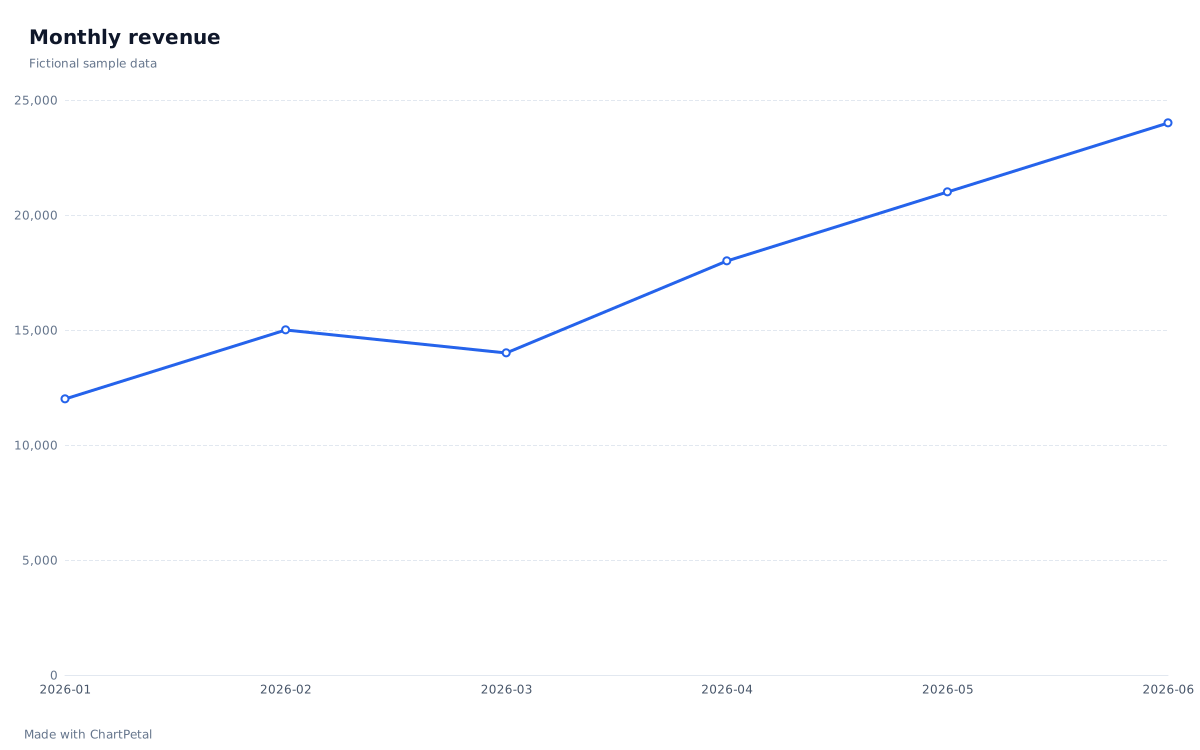
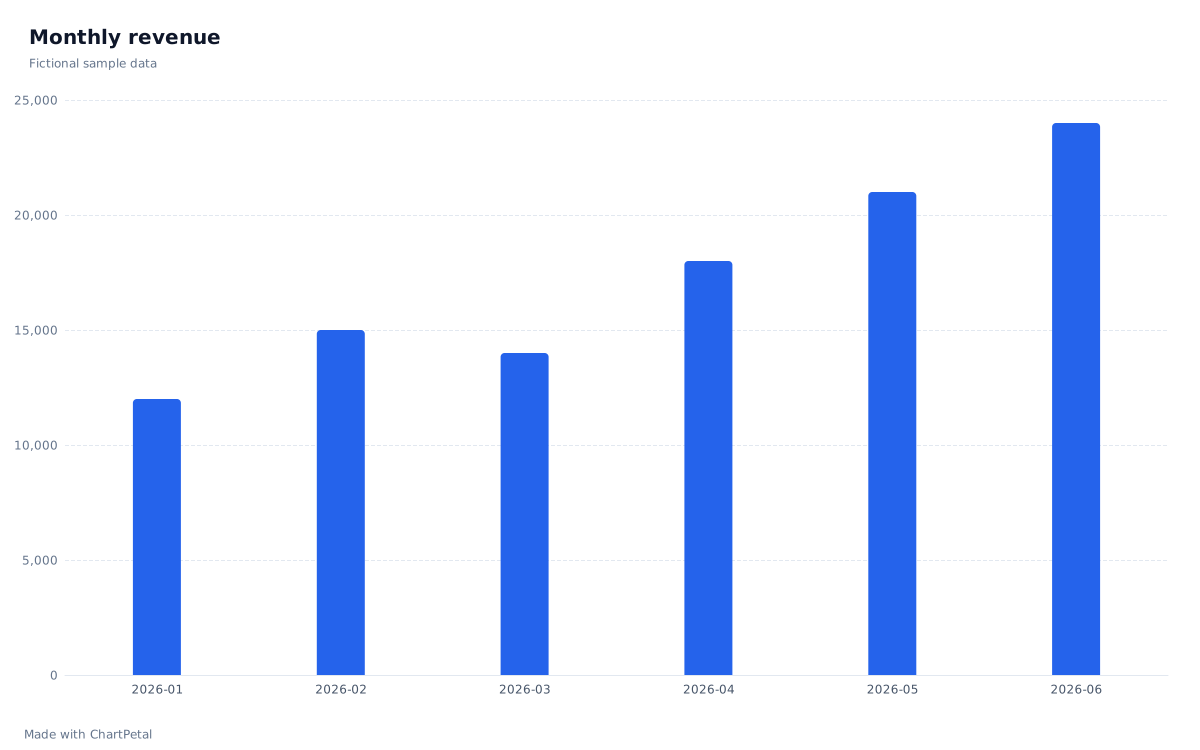
Una linea evidenzia come cambia una misura lungo una sequenza ordinata. Le barre facilitano il confronto dei singoli importi. Le vendite mensili si prestano a entrambe le viste: decidi se al lettore interessa l’andamento nel tempo o l’importo di ciascun mese.
Segui l’andamento mensile
Confronta l’importo di ciascun mese
In questa guida
Una tabella di vendite, due domande utili
In questi sei mesi fittizi, le vendite passano complessivamente da 12.000 a 24.000 unità, con un calo da 15.000 a febbraio a 14.000 a marzo. La linea permette di seguire facilmente il calo e la ripresa; le barre mettono in evidenza l’importo di ciascun mese. Nessuna delle due viste dimostra perché le vendite siano cambiate. Entrambe usano esattamente la tabella seguente, con una riga per mese e senza aggregazione.
| Month | Revenue |
|---|---|
| 2026-01 | 12.000 |
| 2026-02 | 15.000 |
| 2026-03 | 14.000 |
| 2026-04 | 18.000 |
| 2026-05 | 21.000 |
| 2026-06 | 24.000 |
Una linea richiede un ordine significativo
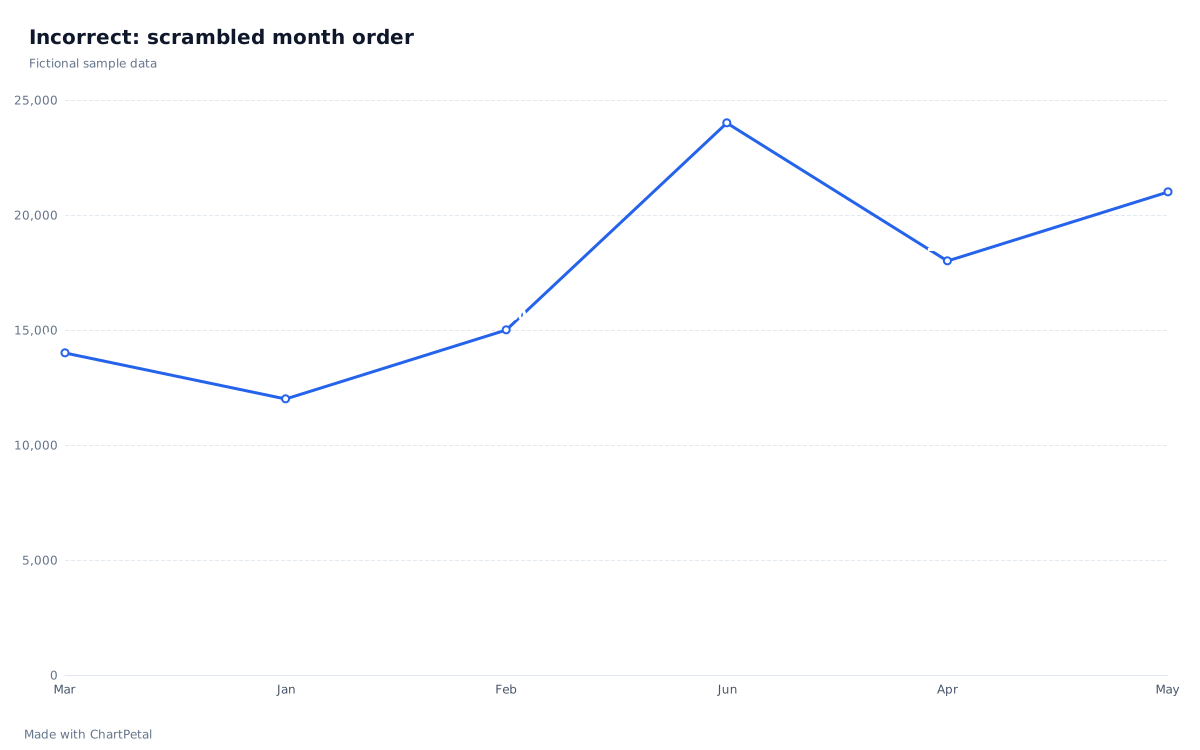
Il grafico volutamente inadeguato qui sotto collega etichette di testo nell’ordine Mar, Jan, Feb, Jun, Apr, May. Crea così uno zigzag che non rappresenta una tendenza temporale. Correggilo convertendo queste etichette in date complete nel formato YYYY-MM nei dati di origine e verificando che il campo Month sia di tipo Date (data). Il grafico corretto in alto ordina i mesi da gennaio a giugno. Ordinare alfabeticamente i nomi dei mesi non ripristinerebbe l’ordine del calendario.
Etichette prive di ordine naturale, come Online e Retail, non definiscono un percorso naturale tra loro. Usa le barre per confrontare queste categorie senza suggerire una progressione. In ChartPetal, date e valori numerici di X vengono ordinati automaticamente; le categorie di testo conservano l’ordine di inserimento, a meno che tu non modifichi Order (ordine). Verifica il tipo di campo invece di presumere che un’etichetta simile a una data venga interpretata correttamente.
Errato: nomi dei mesi mantenuti nell’ordine di inserimento non cronologico
Un mese senza dati non equivale a zero
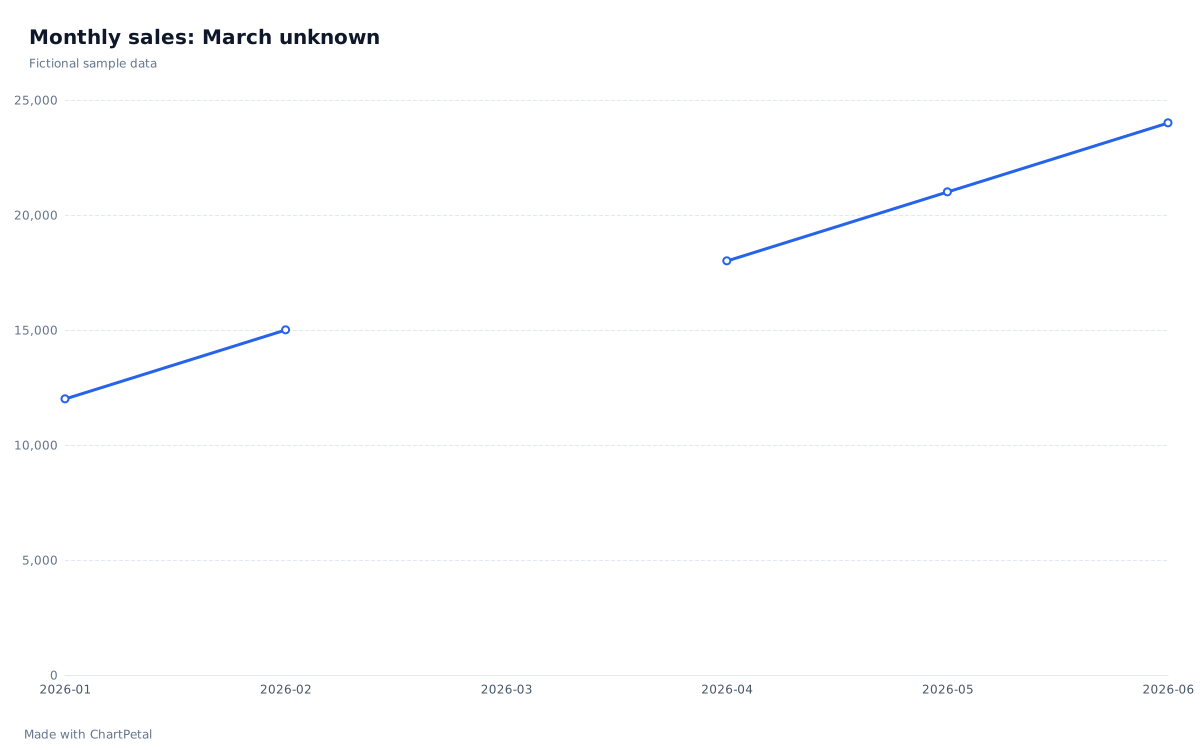
Se il valore di marzo è sconosciuto, conserva una riga per 2026-03 e lascia vuoto il valore numerico. L’esempio con l’interruzione qui sotto usa questa tabella: la vista Line (linee) di ChartPetal mantiene l’etichetta di marzo e interrompe la linea invece di collegare i punti attraverso il valore mancante. Uno zero affermerebbe che non ci sono state vendite. Eliminare l’intera riga di marzo rimuoverebbe la categoria e permetterebbe di collegare febbraio e aprile. Il CSV e la configurazione predefinita di questa illustrazione sono disponibili più avanti.
L’editor posiziona le categorie a distanze uguali, anche quando X è una data. Non inserisce i mesi assenti e non dimensiona le distanze orizzontali in base ai giorni trascorsi. Per questo flusso di lavoro usa una griglia temporale completa e regolare. Per osservazioni irregolari, prepara prima un riepilogo regolare adeguato oppure usa uno strumento con un vero asse del tempo trascorso. Non interpretare qui la pendenza come un tasso giornaliero.
Marzo conservato, valore sconosciuto
| Month | Revenue |
|---|---|
| 2026-01 | 12.000 |
| 2026-02 | 15.000 |
| 2026-03 | — |
| 2026-04 | 18.000 |
| 2026-05 | 21.000 |
| 2026-06 | 24.000 |
Riproduci il confronto in ChartPetal
Apri la configurazione predefinita delle vendite mensili: Month è X, Revenue è in Values (valori), Line (linee) è selezionato e Aggregation (aggregazione) è su None (nessuna). Passa a Bar (barre) per confrontare gli stessi sei valori. Questa tabella completa funziona in entrambe le viste; l’esempio separato con marzo vuoto è per Line, perché una barra con un valore mancante richiede una correzione o l’esclusione esplicita della riga. Usa Review field types (controlla i tipi dei campi) per verificare date e importi numerici prima di creare il tuo grafico.
Scarica il CSV, sostituisci mesi e importi nel foglio di calcolo, quindi importa il file salvato. Mantieni un periodo di riferimento e un’unità coerenti. Salva un progetto prima di sostituire un lavoro che vuoi conservare. Le modifiche manuali al grafico non richiamano l’IA e non consumano crediti; il foglio di calcolo di origine non è collegato per gli aggiornamenti in tempo reale.