
Scelta del grafico
Grafico a torta o a barre: quale scegliere?
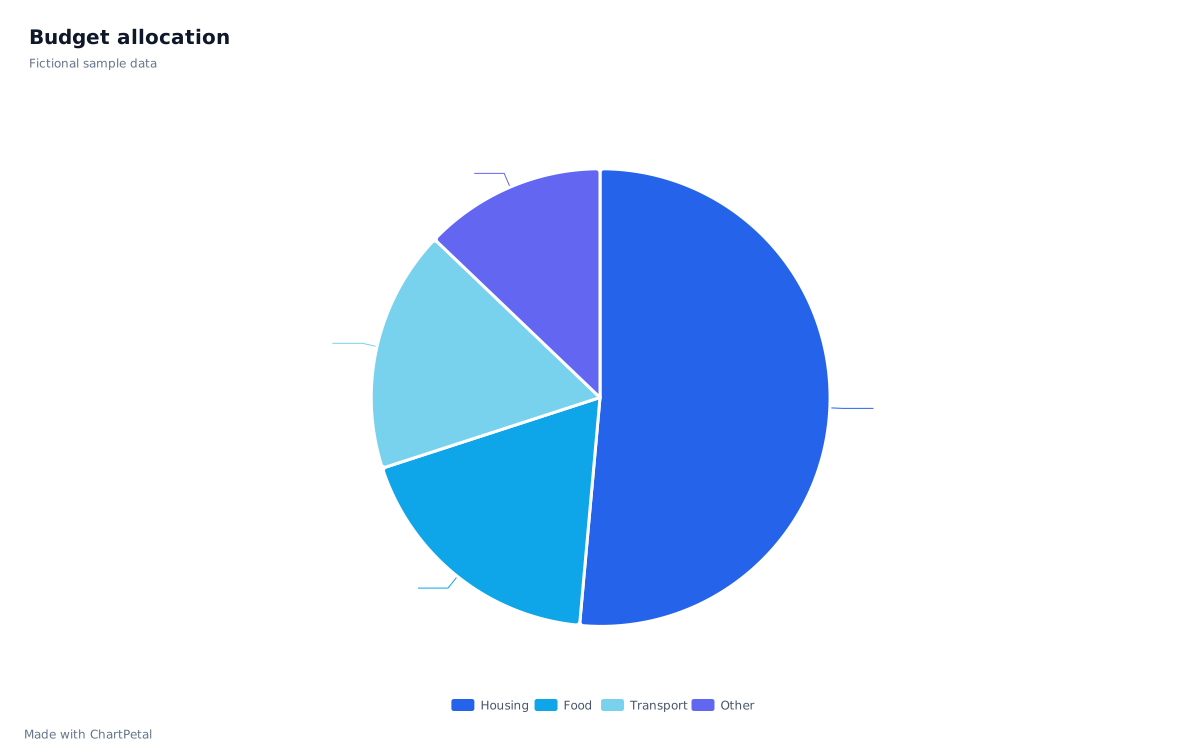
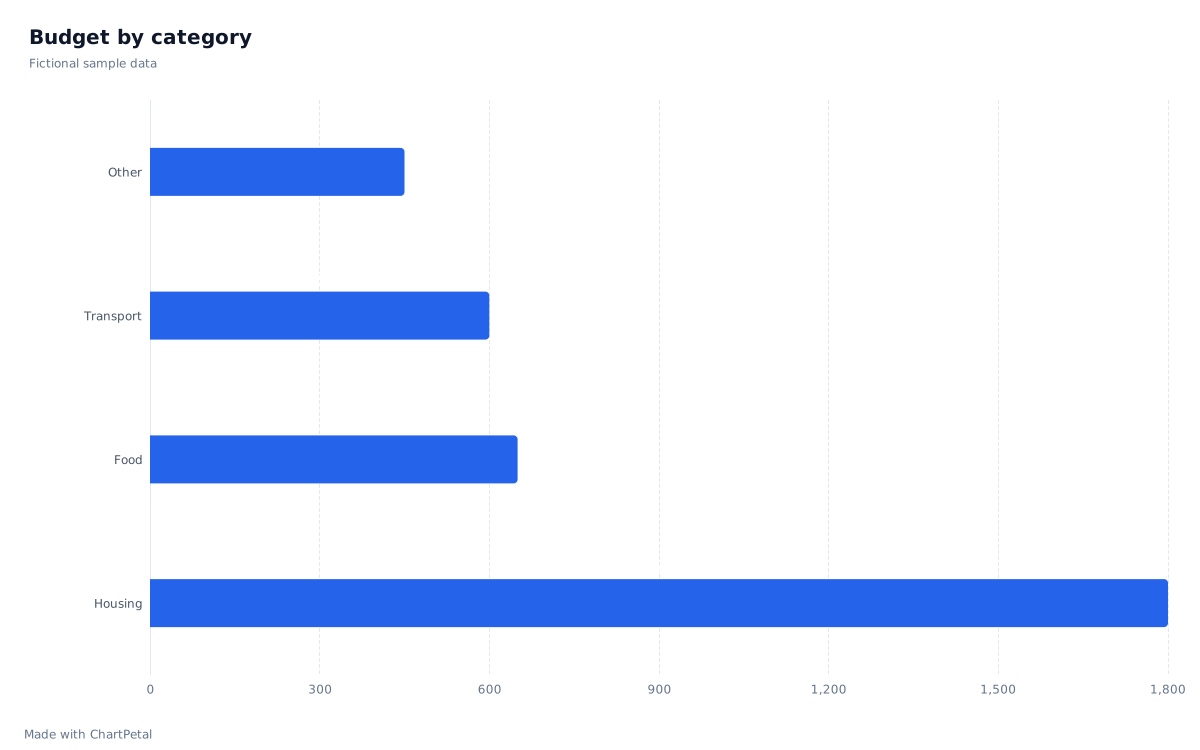
Scegli un grafico a torta quando la domanda riguarda le quote di un totale completo. Scegli un grafico a barre quando la domanda riguarda il confronto tra importi. I numeri qui sotto non cambiano mai; cambia solo la vista, così puoi valutare che cosa ogni grafico rende più facile vedere.
Un budget rappresentato a torta
Lo stesso budget rappresentato a barre
In questa guida
Una tabella, due viste
Il nostro budget fittizio comprende abitazione 1.800, alimentazione 650, trasporti 600 e altro 450, per un totale di 3.500 unità. Entrambi i grafici sono generati da ChartPetal a partire da queste quattro righe. L’abitazione è la categoria maggiore in entrambe le viste; alimentazione e trasporti hanno dimensioni simili. La tabella fornisce valori esatti quando l’immagine da sola non basta.
| Category | Amount | Quota del totale |
|---|---|---|
| Housing | 1800 | 51,43% |
| Food | 650 | 18,57% |
| Transport | 600 | 17,14% |
| Other | 450 | 12,86% |
| Totale | 3500 | 100% |
Usa le barre per confrontare le categorie con precisione
L’alimentazione supera i trasporti di 50 unità, cioè 1,43 punti percentuali di questo totale. Questo piccolo divario è meno evidente tra settori che tra barre allineate alla stessa base. Se il lettore deve ordinare le categorie o confrontare due valori vicini, usa le barre e lascia disponibili i numeri esatti.
Per questo insieme di dati senza valori negativi, la scala delle barre parte da zero. Troncarla vicino a 600 farebbe apparire sproporzionata una differenza di 50 unità. Mantieni unità coerenti, assegna un’etichetta all’asse e usa la tabella per confronti esatti. L’editor mantiene lo zero nell’intervallo dell’asse dei valori dei grafici a barre.
Più categorie, piccoli divari e valori negativi
Con l’aumentare delle categorie, le etichette della torta e i settori di dimensioni simili diventano più difficili da seguire. Le linee guida ONS consigliano poche categorie e preferiscono le barre quando i settori hanno dimensioni vicine. Se raggruppi categorie piccole in Altro, mantieni invariato il totale e spiega che cosa è incluso. ChartPetal accetta fino a otto settori positivi; è un limite del prodotto, non un consiglio di usarli tutti e otto.
Un importo negativo non è una fetta di un totale positivo. Se i dati includono rimborsi o una differenza con segno come Actual (consuntivo) − Budget (preventivo), usa un confronto a barre adatto con etichette chiare. Non trasformare i numeri negativi in valori assoluti solo per generare una torta: cambieresti la domanda e il totale. ChartPetal rifiuta i valori negativi nei grafici a torta.
Prova entrambe le viste con gli stessi dati
Apri l’esempio di budget e seleziona Usa questo esempio. La torta si apre con Category (categoria) e Amount (importo) già selezionati. Nell’editor, cambia il tipo di grafico in Barre e attiva Barre orizzontali per confrontare gli stessi valori. Torna a Torta per esaminare nuovamente la ripartizione. Queste modifiche manuali non richiedono l’IA e non consumano crediti.
Per provare il tuo budget, modifica il CSV scaricato oppure prepara una tabella a due colonne in un foglio di calcolo, poi importala. Verifica i tipi dei campi e salva un progetto modificabile se vuoi riprenderlo in seguito. È un esercizio di visualizzazione, non un consiglio su come ripartire il tuo denaro.