
Visualizzazione di fogli di calcolo con IA
Copia una tabella da Excel o Google Sheets, incollala in ChartPetal e trasforma i valori in un grafico modificabile con i suggerimenti dell’IA.
Funziona con valori di tabelle incollati. Non include caricamento diretto di XLSX, calcolo di formule o connessioni in tempo reale ai fogli di calcolo.
Dati di esempio fittizi
Dalle celle di un foglio di calcolo a un grafico modificabile
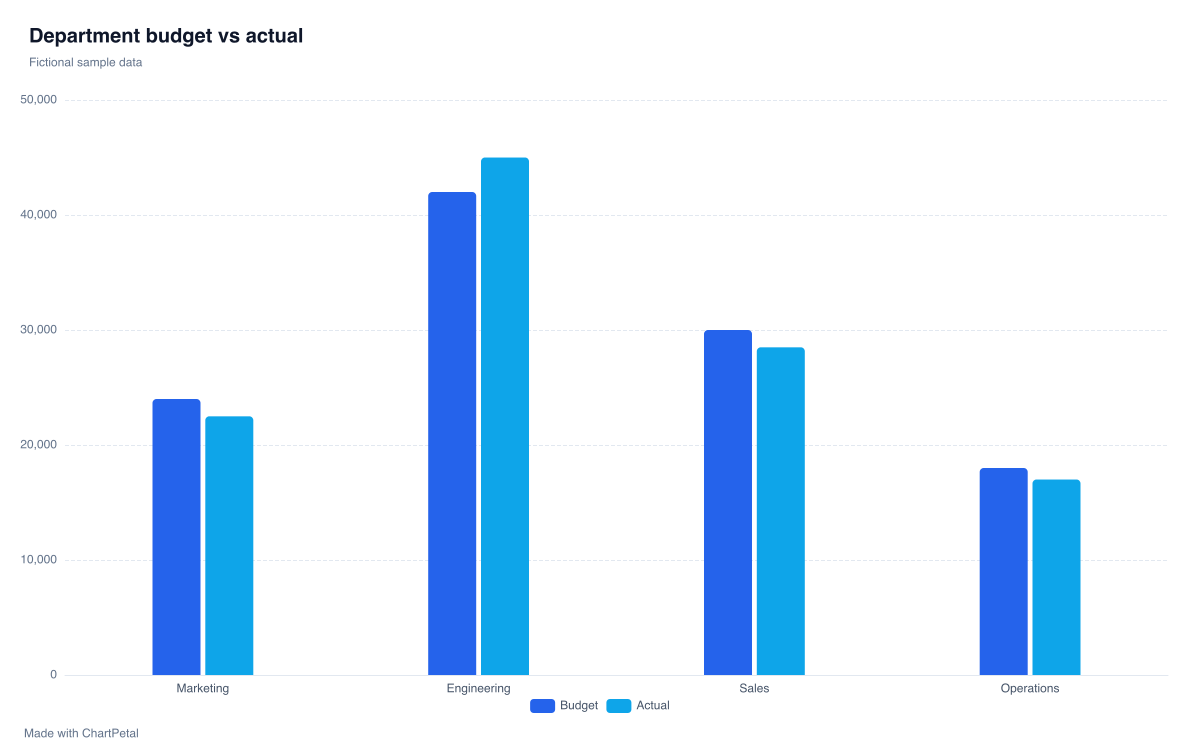
Confronta budget e consuntivo tra reparti usando questa tabella fittizia. Copia l’esempio separato da tabulazioni nell’area di lavoro, oppure caricalo direttamente per modificare lo stesso grafico a barre con due serie.
| Department | Budget | Actual |
|---|---|---|
| Marketing | 24000 | 22500 |
| Engineering | 42000 | 45000 |
| Sales | 30000 | 28500 |
| Operations | 18000 | 17000 |
COME USARE QUESTO STRUMENTO
Come visualizzare i dati di un foglio di calcolo con l’IA
Copia un intervallo rettangolare
In Excel o Google Sheets, seleziona le celle necessarie, inclusa la riga delle intestazioni, e copiale.
Incolla e verifica
Incolla nell’area di input della tabella e analizzala. Controlla che le tabulazioni separino le colonne, che le righe siano allineate e che i campi numerici abbiano il formato corretto.
Scegli il punto di partenza
Seleziona i campi del grafico manualmente o richiedi un suggerimento facoltativo dell’IA con i crediti disponibili. Verifica la configurazione prima di applicarla.
Personalizza il tuo grafico
Adatta i valori, le etichette e la palette. Scarica gratuitamente un PNG con attribuzione o salva un progetto modificabile per dopo.
Copia dati da Excel o Google Sheets
In Excel, seleziona un intervallo rettangolare con le intestazioni, copialo e incollalo nell’area di input dello spazio di lavoro. Analizza la tabella, poi controlla le colonne e i valori visualizzati.
In Google Sheets, seleziona e copia le celle della griglia, poi incollale nella stessa area di input. Non serve collegare un account Google. Se viene incollata una sola colonna, copia le celle dalla griglia anziché il testo in modifica in una cella, oppure scarica un CSV e usa l’importatore CSV.
Che cosa viene trasferito quando incolli una tabella
L’importatore legge valori di testo semplice separati in righe e colonne. Non conserva i colori del foglio di calcolo, gli stili delle celle o la formattazione dei grafici. I nomi delle intestazioni vengono trasferiti quando l’opzione delle intestazioni è attiva.
I risultati delle formule copiati come valori visualizzati possono essere rappresentati, ma ChartPetal non calcola le formule. Modificare la cartella di lavoro o il foglio originale non aggiorna la tabella importata; incolla di nuovo l’intervallo modificato quando necessario.
Prepara il foglio di calcolo per la visualizzazione
Usa una sola riga di intestazioni con nomi univoci ed evita celle unite. Mantieni lo stesso numero di colonne in ogni riga ed escludi le righe dei subtotali se prevedi di calcolare totali dai singoli record.
Verifica le date nel formato YYYY-MM o YYYY-MM-DD e controlla le impostazioni di valuta, separatori delle migliaia e percentuale. Usa fino a 5 MB, 10.000 righe di dati e da 2 a 30 colonne. I valori mancanti non vengono compilati automaticamente.
Guide correlate
- Esempio di grafico budget e consuntivo Confronta Budget (preventivo) e Actual (consuntivo) di quattro reparti fittizi. Esamina la differenza, copia la tabella e apri un grafico modificabile a due serie.
- Somma o media: quale usare in un grafico? Usa gli stessi otto record di vendita per confrontare vendite totali e importo medio per vendita. Scopri perché la dimensione del gruppo cambia la classifica e riproduci Sum e Mean in ChartPetal.
Domande frequenti sulla visualizzazione di fogli di calcolo con IA
Posso creare grafici dai dati di Excel?
Sì. Copia un intervallo rettangolare di celle da Excel, incluse le intestazioni, e incollalo nell’area di input della tabella. Verifica le colonne analizzate e i formati numerici, poi crea un grafico manualmente o richiedi un suggerimento facoltativo dell’IA. ChartPetal usa i valori copiati.
Posso usare dati di Google Sheets?
Sì. Copia celle dalla griglia di Google Sheets e incollale in ChartPetal. I valori copiati vengono importati senza collegare un account Google. Non viene creata una connessione in tempo reale e le modifiche successive non vengono sincronizzate.
Posso caricare direttamente un file XLSX?
No. Il caricamento diretto di XLSX non è supportato. Copia le celle necessarie da Excel e incollale qui, oppure esporta il foglio come CSV UTF-8 e usa lo strumento di caricamento CSV.
Le formule del foglio di calcolo vengono ricalcolate?
No. ChartPetal legge valori di testo incollati e non esegue un motore di formule per fogli di calcolo. Copia i risultati visualizzati dal foglio originale. Se il calcolo di origine cambia, copia e incolla di nuovo i valori aggiornati.
Le modifiche al mio foglio di calcolo aggiorneranno automaticamente il grafico?
No. La tabella incollata è un’istantanea separata. Per usare le modifiche di Excel o Google Sheets, incolla l’intervallo aggiornato e verifica di nuovo i campi. Non esistono sincronizzazione automatica o connessioni in tempo reale al foglio di calcolo.
Perché i dati incollati sono apparsi in una sola colonna?
Il testo copiato potrebbe non contenere delimitatori di colonna. Seleziona un intervallo rettangolare nella griglia del foglio di calcolo, anziché il testo di una sola cella, e copialo di nuovo. Le colonne devono essere separate da tabulazioni. Puoi usare Copia tabella di esempio per verificare il processo, oppure esportare l’origine come CSV e caricare quel file.