
AI 圖表產生器
上傳 CSV 或 TSV,或貼上表格。檢查資料,取得 AI 圖表建議,再調整可編輯圖表以用於報告。
正在載入工作區…支援 CSV、TSV 與貼上的表格。
虛構範例資料
以具體問題為出發點的圖表範例
真實的 ChartPetal 圖表,可直接編輯。載入虛構資料與圖表設定,無需 AI 或點數。預覽圖表標籤使用英語。
查看銷售範例的來源資料與操作流程
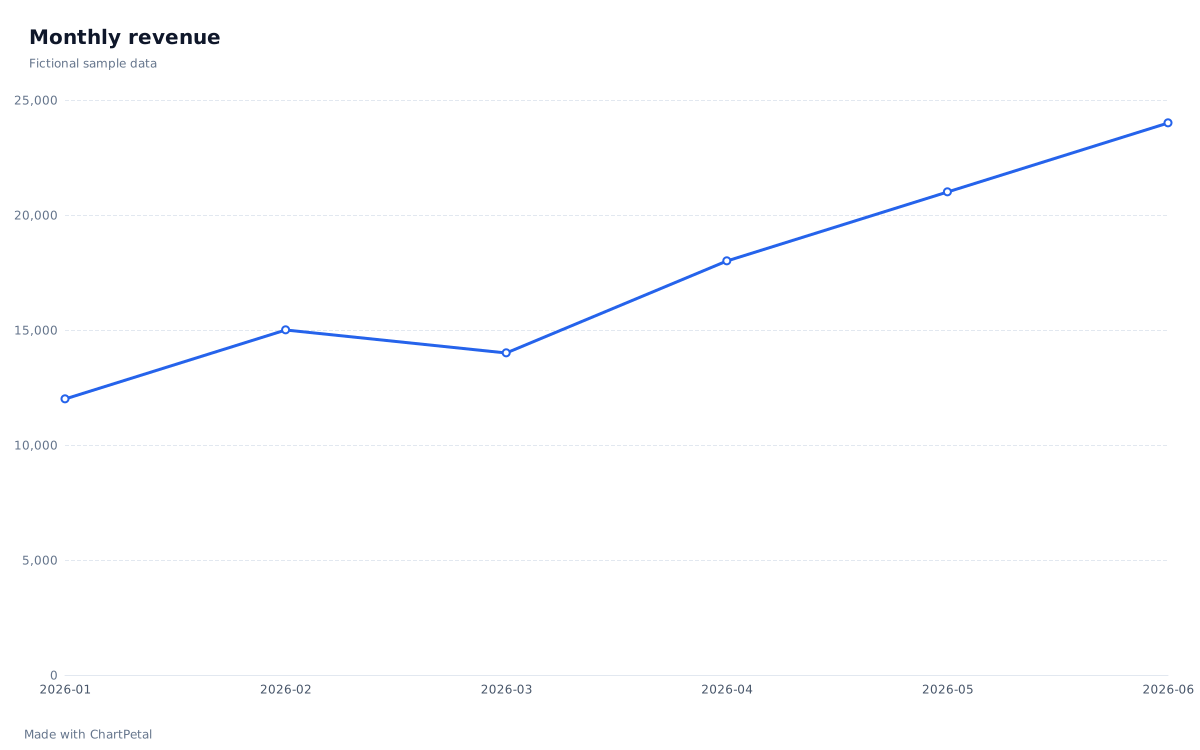
銷售預覽使用下方六列資料及預設折線圖,載入無需 AI 或點數。檢查資料後,可選用 AI 提供圖表設定建議。你可以修改圖表類型、欄位、彙總、標題與配色,再匯出單張圖表或儲存專案。
| Month | Revenue |
|---|---|
| 2026-01 | 12,000 |
| 2026-02 | 15,000 |
| 2026-03 | 14,000 |
| 2026-04 | 18,000 |
| 2026-05 | 21,000 |
| 2026-06 | 24,000 |
AI 點數,按需購買
AI 點數與圖表匯出,價格清楚透明
需要時再買點數。一次付款,不到期,無需訂閱。
Starter
適合單次簡報、課程作業,或第一份數據報告。
US$5.00
一次性付款 · 不自動續費
50 個 AI 點數
可產生 50 次成功的 AI 建議
每點 US$0.10
為下一個想法留一點嘗試空間。
每個點數包均包含
- 購買的點數永不到期
- SVG + 最高 4,000 px PNG
- 透明背景 · 免署名匯出
Creator
推薦適合定期報告、內容創作和持續的圖表製作。
US$12.00
一次性付款 · 不自動續費
150 個 AI 點數
可產生 150 次成功的 AI 建議
每點 US$0.08
每點費用比 Starter 低 20%
每個點數包均包含
- 購買的點數永不到期
- SVG + 最高 4,000 px PNG
- 透明背景 · 免署名匯出
Studio
最划算適合頻繁製作圖表,為多份報告或較大專案儲備點數。
US$29.00
一次性付款 · 不自動續費
500 個 AI 點數
可產生 500 次成功的 AI 建議
每點 US$0.058
每點費用比 Starter 低 42%
每個點數包均包含
- 購買的點數永不到期
- SVG + 最高 4,000 px PNG
- 透明背景 · 免署名匯出
適用稅費於結帳時計算。
如何使用此工具
如何透過 AI 建立圖表
新增資料
上傳 CSV 或 TSV,或貼上表格。請使用不重複的欄名,也可關閉標題列選項以建立編號欄位。
檢查欄位
檢查欄位類型、數字格式與遺漏值。選擇圖表欄位及所需的彙總計算。
取得 AI 建議
AI 服務已啟用且有可用額度時,可為正在編輯的圖表請求初始設定建議。套用前請先檢視。
調整並匯出
調整圖表類型、標題、欄位與配色。免費下載含署名的 1,200 px PNG,或儲存可編輯專案,稍後重新開啟。
適用於日常資料的 AI 製圖工具
選擇能回答你問題的圖表。編輯器提供以下 5 種圖表類型。
長條圖
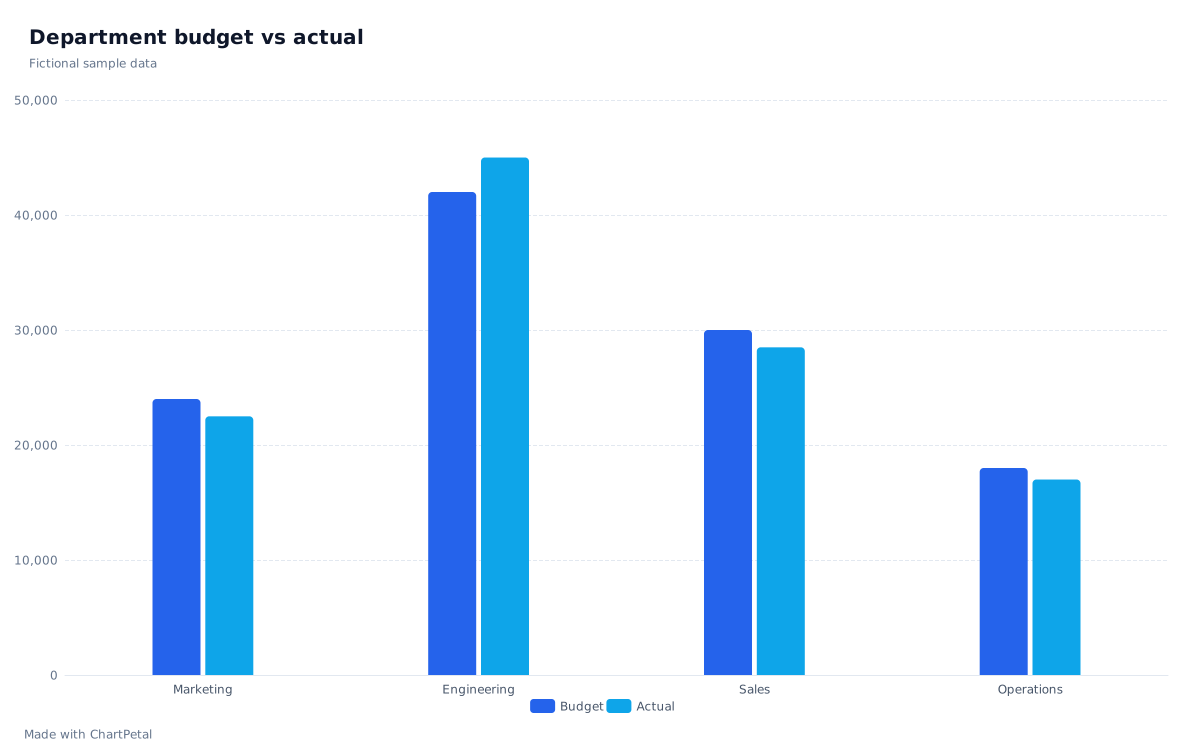
比較不同類別的數值,例如各部門營收。
折線圖
追蹤數值隨時間的變化,例如月營收。
面積圖
以單一數列呈現非負趨勢的形態與大小。
圓餅圖
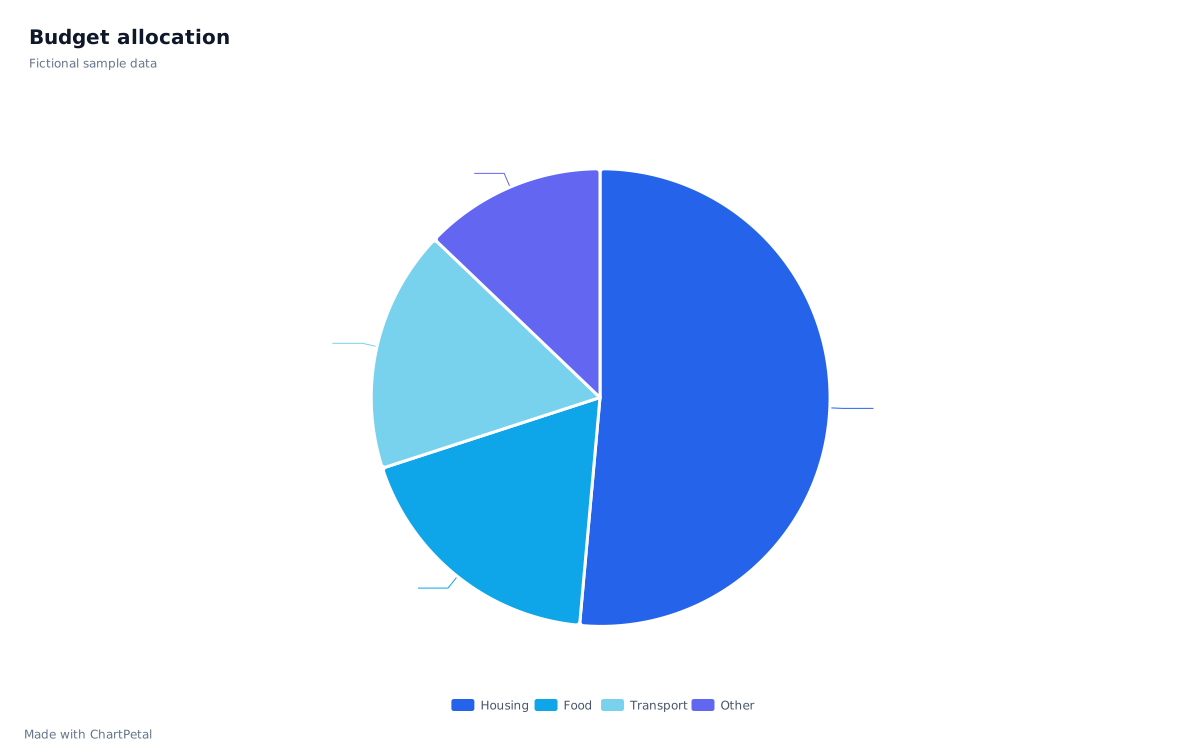
使用 2 至 8 個正值類別比較各部分占整體的比例。
散佈圖
不進行彙總,探索兩個數字欄位之間的關係。
從你的資料開始
- AI CSV 視覺化 匯入檔案,檢查欄位、數字格式與彙總方式。
- AI 試算表視覺化 從 Excel 或 Google Sheets 複製數值,製作可編輯圖表。
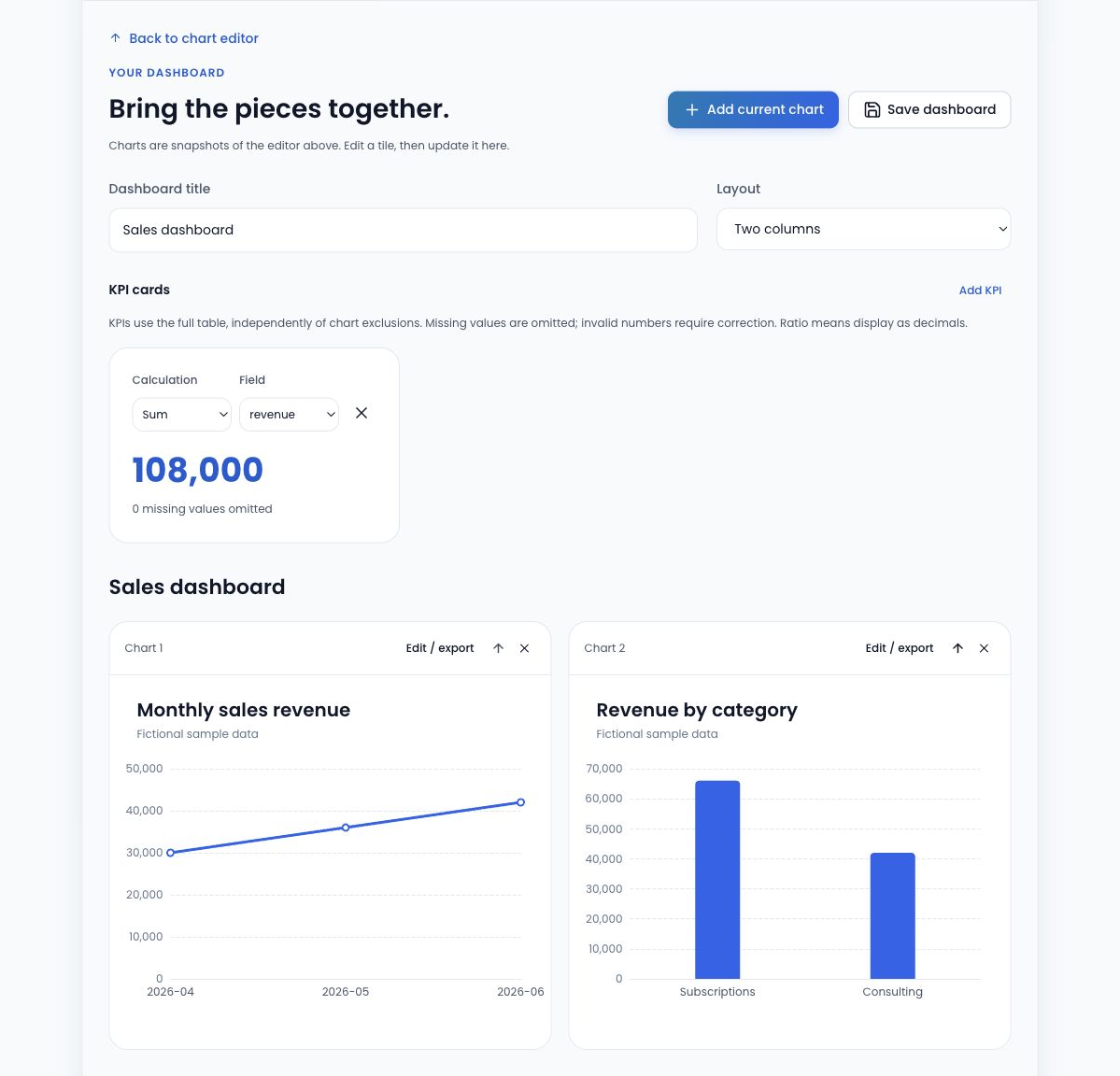
- AI 儀表板產生器 使用同一張表格安排多張圖表與 KPI 卡片。
相關指南
- 圓餅圖與長條圖:該選哪一種? 比較以同一份預算資料產生的圓餅圖與長條圖,了解何時適合呈現占比、比較類別,以及如何處理相近數值與負值。
- 折線圖與長條圖:範例與適用時機 用折線圖和長條圖比較同一組月度銷售額,了解排序、缺少月份與等距類別如何影響解讀,並親自編輯範例。
AI 圖表產生器常見問題
AI 圖表產生器能做什麼?
AI 根據欄位名稱、欄位類型、資料列數與你的指示,為目前編輯的圖表建議設定。檢視並套用後,可繼續編輯。AI 不分析各列數值、不預測結果,也不會自動建立完整儀表板。
不使用 AI 也能建立圖表嗎?
可免登入匯入資料、手動編輯及匯出圖表。AI 建議需登入且有可用點數;免費帳戶每個 UTC 曆月獲得 10 個 AI 點數。每次成功產生建議消耗 1 點,產生失敗會釋放預留點數。
可以使用哪些資料?
支援 CSV、TSV 或從試算表複製的值,最多 5 MB、10,000 筆資料列及 30 欄。至少需要兩欄,欄名須非空且不重複;也可關閉標題列選項,使用編號欄位。每張圖表最多支援 2,000 個繪製點與 5 個數列。
使用 AI 後還能編輯圖表嗎?
可以。你可以更改圖表類型、類別與數值欄位、彙總方式、排序、標題、副標題、來源及配色。圖例、標籤與各圖表類型專用的控制項仍可使用。AI 建議只是可繼續編輯的起點。
如何匯出圖表?
可免費下載含署名的 1,200 px PNG。購買符合條件的額度包可解鎖 SVG、最高 4,000 px PNG、透明背景及移除署名。請另存可編輯專案以保留表格與圖表設定;專案檔案不是圖片匯出或雲端備份。
使用 AI 時,資料如何處理?
表格解析、圖表計算與手動編輯都在瀏覽器中進行。同意傳送 AI 請求後,欄位名稱、欄位類型、資料列數與指示會透過服務傳至設定的模型,不會自動包含各列數值。請勿在指示中填入私密資料值。