
AI 儀表板產生器
使用表格、可編輯圖表、KPI 卡片及 AI 圖表建議建立儀表板。檢查每張圖表,並為報告安排版面。
AI 建議輔助目前編輯的圖表。圖表選擇、KPI 計算與儀表板版面由你決定。
虛構範例資料
看看一張表格如何組成儀表板
這份虛構銷售儀表板使用同一張表格,呈現總營收 KPI、月營收趨勢與品類營收。兩張圖表與 KPI 均以相同資料列計算。載入預設範例即可探索及編輯,不消耗 AI 額度。
| month | category | revenue |
|---|---|---|
| 2026-04 | Subscriptions | 18000 |
| 2026-04 | Consulting | 12000 |
| 2026-05 | Subscriptions | 22000 |
| 2026-05 | Consulting | 14000 |
| 2026-06 | Subscriptions | 26000 |
| 2026-06 | Consulting | 16000 |
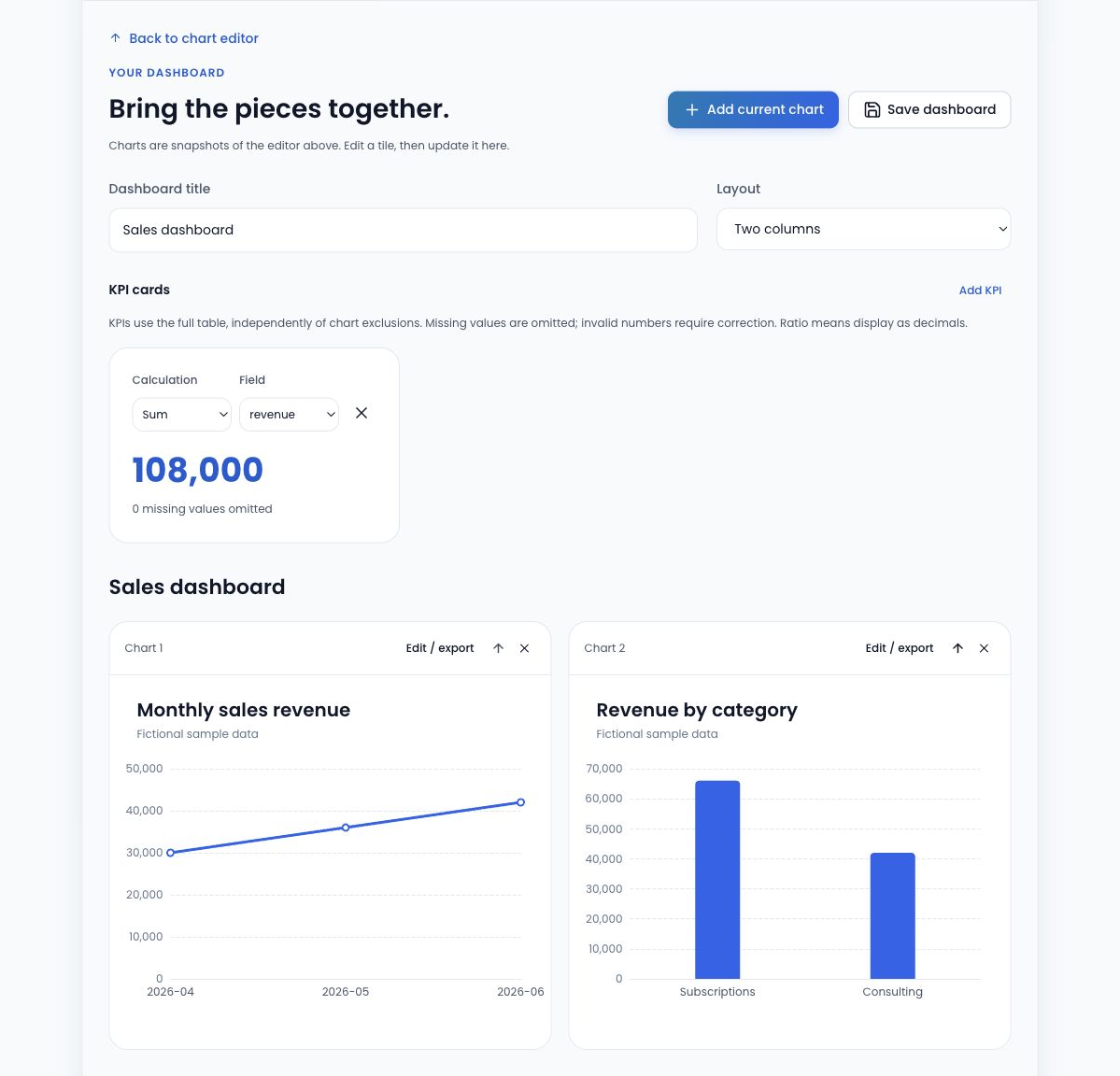
如何使用此工具
如何透過 AI 圖表建議建立儀表板
檢查一張來源資料表
匯入 CSV 或 TSV,或貼上試算表值。檢查欄名、數字格式與重複類別。
建立並新增圖表
手動設定圖表,或檢視針對該圖表的 AI 建議,再加入儀表板。可重複操作,最多新增 6 張圖表。
選擇 KPI 計算方式
最多新增 3 張 KPI 卡片。可計算資料列數、加總數字欄位或計算平均值,並檢查遺漏值數量。
排列並儲存
選擇單欄或雙欄版面,調整圖表順序。下載儀表板專案以保留表格、圖表、KPI 設定與版面。
組合圖表與 KPI 卡片
用折線圖追蹤營收隨時間的變化,用長條圖比較類別,用 KPI 呈現總和或平均值。一個儀表板最多支援以同一匯入表格為來源的 6 張圖表與 3 張 KPI 卡片。
KPI 的計數統計整張表格的資料列數。總和與平均值使用所選數字欄位的非空值,並回報遺漏值。圖表彙總依據各圖的類別與數列選擇;將圖表與全表 KPI 比較時,請檢查這些設定。
AI 提供哪些協助,哪些由你決定
AI 為目前編輯的單張圖表建議初始設定。它接收欄位名稱、類型、資料列數與指示,不接收表格的各列數值。由你檢視結果,並決定是否將圖表加入儀表板。
由你選擇圖表、KPI 計算、圖表順序,以及單欄或雙欄版面。AI 建議需要已啟用服務與可用額度;載入預設儀表板或手動建立不會消耗 AI 額度。
儲存並重複使用儀表板
下載儀表板專案檔案,將表格、圖表設定、KPI 設定與版面一併保留。要繼續編輯時,在此儀表板工作區重新開啟。請將檔案儲存在自己管理的位置;帳號不提供雲端專案庫。
可透過圖表編輯器匯出單張圖表。不支援整個儀表板圖片匯出、公開分享連結、線上發布、即時重新整理或連動篩選。
相關指南
- 折線圖與長條圖:範例與適用時機 用折線圖和長條圖比較同一組月度銷售額,了解排序、缺少月份與等距類別如何影響解讀,並親自編輯範例。
- 預算與實際比較圖範例 比較四個虛構部門的預算與實際支出,檢視差額、複製表格,並開啟可編輯的雙數列圖表。
AI 儀表板產生器常見問題
AI 會自動產生整個儀表板嗎?
不會。AI 為目前編輯的圖表建議設定。每張圖表都由你檢查並加入儀表板,KPI 計算與版面也由你安排。範例儀表板是預先準備的設定,不會呼叫 AI。
可以用同一張表格新增多張圖表嗎?
可以。一個儀表板最多可包含以其匯入表格為來源的 6 張圖表。在編輯器中設定各圖的欄位與彙總計算,再加入儀表板。每張圖表可從不同角度呈現相同資料列。
KPI 數值如何計算?
最多 3 張 KPI 卡片,每張可使用計數、總和或平均值。計數統計全表資料列數;總和與平均值使用所選數字欄位的非空值,並回報遺漏值。無效數字需要檢查,百分比欄位禁止加總。
可以更改儀表板版面嗎?
可以。可選擇單欄或雙欄版面,並使用儀表板控制項調整圖表順序。也可更改標題與 KPI 設定。儲存儀表板專案時會保留版面。
如何儲存或重新開啟儀表板?
使用「儲存儀表板」下載包含表格、圖表、KPI 設定與版面的可編輯專案檔。在儀表板工作區使用「開啟專案」即可重新開啟。專案透過瀏覽器儲存於本機,不會儲存到帳號的雲端庫。
可以匯出或分享儀表板嗎?
可以儲存可編輯專案檔,並透過圖表編輯器匯出單張圖表。不支援整個儀表板圖片匯出或公開分享連結。傳送專案檔給他人時,請留意其中包含來源表格與圖表設定。