
Visualización de CSV con IA
Sube un archivo CSV, revisa sus columnas y usa sugerencias de IA como punto de partida para un gráfico editable. Ajusta los campos y los resúmenes antes de exportar el resultado.
Datos de ejemplo ficticios
Descubre cómo un archivo CSV se convierte en gráfico
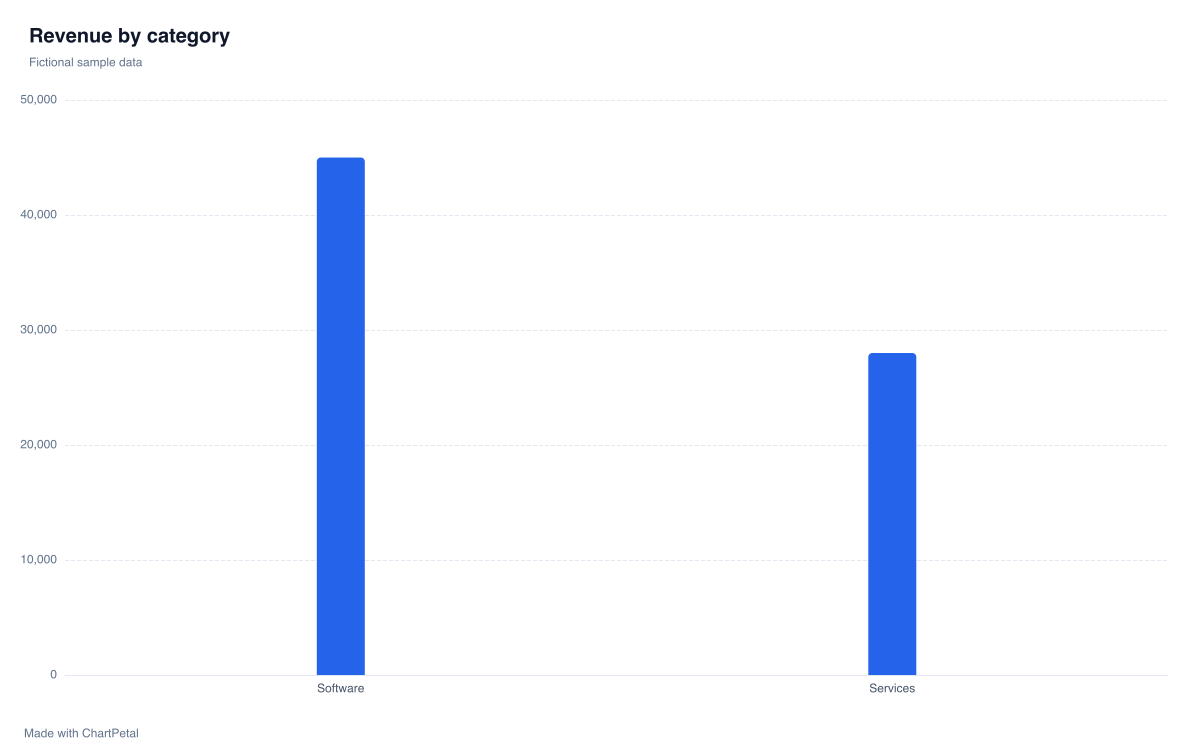
Cada fila de este archivo de ventas ficticias registra una categoría en un mes. El gráfico agrupa categorías repetidas y suma los ingresos de varios meses. La comparación siguiente calcula Suma, Media y Recuento a partir de las mismas filas.
| month | category | revenue |
|---|---|---|
| 2026-01 | Software | 12000 |
| 2026-01 | Services | 8000 |
| 2026-02 | Software | 15000 |
| 2026-02 | Services | 9000 |
| 2026-03 | Software | 18000 |
| 2026-03 | Services | 11000 |
Ver el CSV original
month,category,revenue
2026-01,Software,12000
2026-01,Services,8000
2026-02,Software,15000
2026-02,Services,9000
2026-03,Software,18000
2026-03,Services,11000
CÓMO USAR ESTA HERRAMIENTA
Cómo visualizar un archivo CSV con IA
Importa tu archivo
Elige un CSV o TSV en UTF-8. Comprueba la opción de encabezados antes de analizarlo para que la primera fila de datos se interprete correctamente.
Comprueba las columnas y los valores
Revisa los tipos de texto, número y fecha detectados. Confirma los ajustes de moneda, separadores de miles o porcentajes cuando los valores lo requieran.
Elige un resumen
Para las categorías repetidas, elige explícitamente Suma, Media o Recuento. Elige la opción sin agregación solo cuando la categoría y la serie seleccionadas identifiquen una única fila.
Solicita una sugerencia, ajusta y exporta
Si lo deseas, solicita una sugerencia de IA con los créditos disponibles, revísala y ajusta el gráfico. Exporta gratis un PNG con atribución o guarda un proyecto editable.
Comprueba las columnas antes de crear un gráfico
Usa encabezados únicos y no vacíos y el mismo número de columnas en todas las filas. Desactiva la opción de encabezados si tu archivo no los tiene; las columnas se llamarán Columna 1, Columna 2, etc.
Se reconocen fechas en formato YYYY-MM o YYYY-MM-DD. Los números simples y los valores terminados en % pueden detectarse como números. Los símbolos monetarios, los separadores de miles, los negativos contables y las comas decimales necesitan los ajustes de formato correspondientes y tu revisión.
Las filas completamente vacías se ignoran al importar. Los valores numéricos ausentes no se convierten en cero: los gráficos de líneas y áreas pueden mostrar huecos, y los resúmenes omiten esos valores. Los valores no válidos impiden crear el gráfico, salvo que permitas explícitamente excluir las filas no válidas.
Elige cómo resumir tus datos CSV
Suma añade los valores numéricos de cada categoría. Media calcula el promedio de los valores numéricos no vacíos. Recuento cuenta las filas de la categoría; no suma la columna de ingresos. Las categorías repetidas requieren una elección explícita del resumen.
En este ejemplo, compara los resultados calculados a continuación con el gráfico de ingresos sumados. La suma de porcentajes está bloqueada porque sumar proporciones puede inducir a error; usa Media o ninguna agregación cuando corresponda.
| Categoría | Suma | Media | Recuento |
|---|---|---|---|
| Software | 45.000 | 15.000 | 3 |
| Services | 28.000 | 9333,33 | 3 |
Requisitos de importación de CSV y solución de problemas
Sube archivos .csv o .tsv codificados en UTF-8. Las comas y tabulaciones delimitadoras se detectan en la entrada. El importador admite hasta 5 MB, 10.000 filas de datos y de 2 a 30 columnas; los gráficos admiten hasta 2.000 puntos representados y cinco series.
Si falla la importación, comprueba la codificación, las comillas, los encabezados duplicados o vacíos y el número de celdas de cada fila. Un valor CSV que contenga una coma debe ir entre comillas. Si un número sigue siendo texto, revisa los valores mezclados y confirma el formato antes de cambiar el tipo del campo.
El formato se revisa explícitamente. El importador no limpia automáticamente el conjunto de datos, no corrige filas mal formadas ni detecta valores atípicos.
Guías relacionadas
- Suma o promedio: ¿cuál debes usar en un gráfico? Utiliza los mismos ocho registros de ventas para comparar las ventas totales y el importe medio por venta. Descubre por qué el tamaño del grupo cambia la clasificación y reproduce Sum y Mean en ChartPetal.
- Gráfico de barras o histograma: categorías, intervalos y qué puedes crear Compara recuentos por categoría con una distribución numérica de veinte entregas ficticias. Examina intervalos de cinco y diez minutos y aprende a usar barras previamente agrupadas en ChartPetal.
Preguntas frecuentes sobre visualización de CSV con IA
¿Cómo convierto un archivo CSV en un gráfico?
Sube un CSV, analízalo y revisa los campos detectados. Elige una categoría y un valor numérico, selecciona una agregación si las categorías se repiten y crea un gráfico manualmente o solicita una sugerencia opcional de IA. Ajusta el resultado y descarga un PNG o guarda su proyecto editable.
¿Mi CSV necesita una fila de encabezados?
No. Si tiene encabezados, mantén activada esa opción y usa nombres únicos y no vacíos. Si no los tiene, desactívala antes del análisis. ChartPetal asignará Columna 1, Columna 2 y los siguientes nombres numerados sin descartar la primera fila de datos.
¿Por qué se interpreta como texto una columna numérica?
Los símbolos monetarios, los separadores de miles, la mezcla de texto y números o los ceros iniciales pueden impedir la detección numérica automática. Revisa los valores, elige el tipo numérico y activa los ajustes de formato adecuados. Conserva como texto los identificadores cuyos ceros iniciales sean significativos. Los valores numéricos no válidos deben corregirse o excluirse explícitamente al crear el gráfico.
¿Cómo se resumen las categorías repetidas?
Debes elegir explícitamente Suma, Media o Recuento. Suma totaliza los valores numéricos, Media calcula el promedio de los valores no vacíos y Recuento cuenta las filas de cada categoría. Si desactivas la agregación cuando se repiten una categoría y una serie, se produce un error en vez de elegir un cálculo sin avisarte.
¿Qué tamaños de archivo CSV se admiten?
Las entradas CSV y TSV están limitadas a 5 MB, 10.000 filas de datos y de 2 a 30 columnas. Un gráfico admite hasta 2.000 puntos representados y cinco series, con un máximo de 100 categorías de barras. Reduce los datos o resume las filas si tu gráfico supera estos límites.
¿Puedo crear un gráfico sin usar IA?
Sí. La importación de archivos, la revisión de campos, los controles manuales y la exportación gratuita a PNG funcionan sin cuenta. La IA es opcional y requiere un servicio activado y créditos disponibles. Cargar el CSV de ejemplo no solicita IA ni consume créditos.