
AI ダッシュボード作成ツール
表のデータ、編集可能なグラフ、KPI カード、AI のグラフ提案を使ってダッシュボードを作成します。各グラフを確認し、レポートに合わせてレイアウトを整えられます。
AI は編集中のグラフを提案で支援します。グラフ、KPI の計算、ダッシュボードのレイアウトは自分で選べます。
架空のサンプルデータ
1 つの表から作ったダッシュボードを見る
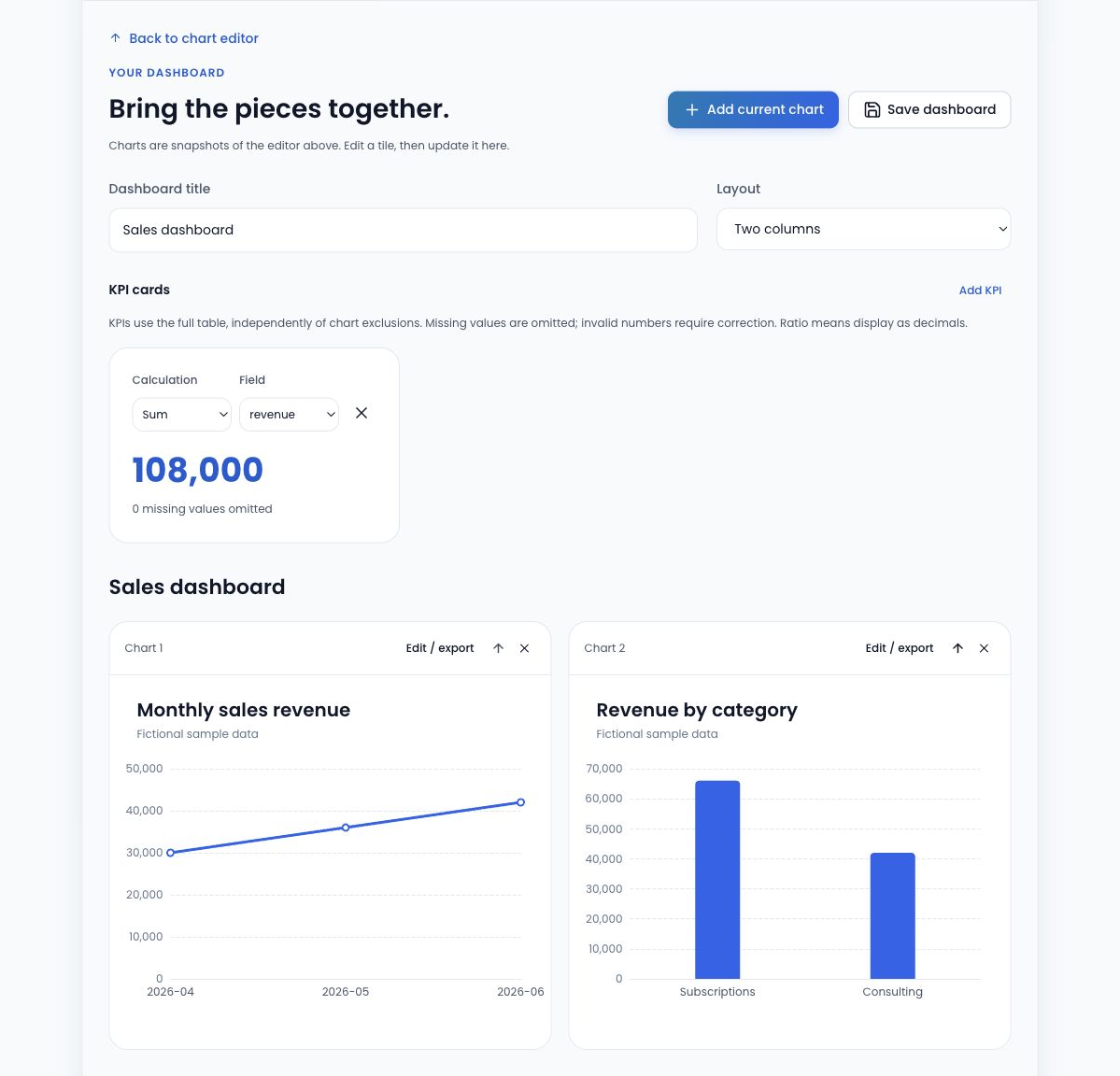
この架空の売上ダッシュボードは、1 つの表から売上合計 KPI、月別売上推移、カテゴリ別売上を表示します。2 つのグラフと KPI は同じ行から計算されています。プリセットを読み込めば、AI クレジットを使わずに確認・編集できます。
| month | category | revenue |
|---|---|---|
| 2026-04 | Subscriptions | 18000 |
| 2026-04 | Consulting | 12000 |
| 2026-05 | Subscriptions | 22000 |
| 2026-05 | Consulting | 14000 |
| 2026-06 | Subscriptions | 26000 |
| 2026-06 | Consulting | 16000 |
このツールの使い方
AI のグラフ提案を使ってダッシュボードを作る方法
元になる表を確認
CSV・TSV を読み込むか、スプレッドシートの値を貼り付けます。ヘッダー、数値形式、カテゴリの重複を確認してください。
グラフを作成して追加
手動でグラフを設定するか、そのグラフに対する AI 提案を確認して、ダッシュボードに追加します。最大 6 グラフまで繰り返せます。
KPI の計算を選ぶ
KPI カードを最大 3 枚追加できます。行数、数値フィールドの合計や平均を計算し、欠損値の数も確認します。
配置して保存
1 列または 2 列のレイアウトを選び、グラフの順序を変更します。ダッシュボードのプロジェクトをダウンロードすると、表、グラフ、KPI 設定、レイアウトを保存できます。
グラフと KPI カードを組み合わせる
折れ線グラフで売上の推移を追い、棒グラフでカテゴリを比較し、KPI で合計や平均を表示できます。1 つのダッシュボードは、同じ読み込み済みの表から最大 6 グラフ、3 枚の KPI カードに対応します。
KPI の件数は表の全行を数えます。合計と平均は、選択した数値フィールドの空でない値を使い、欠損値も報告します。グラフの集計は各グラフのカテゴリと系列の選択に従うため、表全体の KPI と比較するときはその設定を確認してください。
AI の支援範囲と自分で設定する項目
AI は編集中の個別グラフの初期設定を提案します。受け取るのはフィールド名、型、行数、指示で、表の各行の値ではありません。結果を確認し、そのグラフをダッシュボードに追加するか自分で決められます。
グラフ、KPI の計算、グラフの順序、1 列または 2 列のレイアウトは自分で選びます。AI 提案には有効なサービスとクレジットが必要ですが、プリセットの読み込みや手動での作成では AI クレジットを消費しません。
ダッシュボードを保存して再利用
ダッシュボードのプロジェクトファイルをダウンロードすると、表、グラフ設定、KPI 設定、レイアウトをまとめて保存できます。編集を続けるときは、このワークスペースで開き直してください。ファイルは自分で管理する場所に保存してください。アカウントにクラウドのプロジェクト保管庫はありません。
個別のグラフはグラフエディターから書き出せます。ダッシュボード全体の画像書き出し、公開共有リンク、オンライン公開、リアルタイム更新、連動フィルターには対応していません。
関連ガイド
- 折れ線グラフと棒グラフ:具体例と使い分け 同じ月別売上を折れ線と棒で比較。並び順、欠けた月、等間隔のカテゴリ配置が読み取りに与える影響を学び、サンプルを編集できます。
- 予算と実績の比較グラフサンプル 架空の 4 部門の予算と実績を比較します。差額を確認し、表をコピーして、編集可能な 2 系列のグラフを開けます。
AI ダッシュボード作成ツールのよくある質問
AI がダッシュボード全体を自動生成しますか?
いいえ。AI は編集中のグラフの設定を提案します。各グラフを確認してダッシュボードに追加し、KPI の計算とレイアウトを選ぶのは利用者です。サンプルダッシュボードは用意済みのプリセットで、AI を呼び出しません。
1 つの表から複数のグラフを追加できますか?
はい。ダッシュボードには読み込んだ表から最大 6 グラフを追加できます。エディターで各グラフのフィールドと集計方法を設定してから追加してください。同じ行を異なる視点で表示できます。
KPI の値はどう計算されますか?
最大 3 枚の KPI カードで、それぞれ件数、合計、平均を選べます。件数は表の全行を数えます。合計と平均は選択した数値フィールドの空でない値を使い、欠損値も報告します。無効な数値は確認が必要で、パーセントのフィールドは合計できません。
ダッシュボードのレイアウトは変更できますか?
はい。1 列または 2 列のレイアウトを選び、操作ボタンでグラフを並べ替えられます。タイトルと KPI 設定も変更可能です。ダッシュボードのプロジェクトを保存するとレイアウトも保持されます。
ダッシュボードの保存・再読み込み方法は?
「ダッシュボードを保存」で、表、グラフ、KPI 設定、レイアウトを含む編集可能なファイルをダウンロードします。ワークスペースの「プロジェクトを開く」で再読み込みできます。プロジェクトはブラウザを通じてローカルに保存され、アカウントのクラウド保管庫には保存されません。
ダッシュボードを書き出したり共有したりできますか?
編集可能なプロジェクトファイルを保存し、個別グラフをエディターから書き出せます。ダッシュボード全体の画像書き出しや公開共有リンクには対応していません。プロジェクトファイルを他の人に渡す際は、グラフ設定だけでなく元の表も含まれる点に注意してください。