
AI CSV 可視化
CSV ファイルをアップロードして列を確認し、AI の提案を基にグラフの編集を始めましょう。書き出す前にフィールドや集計を調整できます。
架空のサンプルデータ
CSV ファイルからグラフへの変化を見る
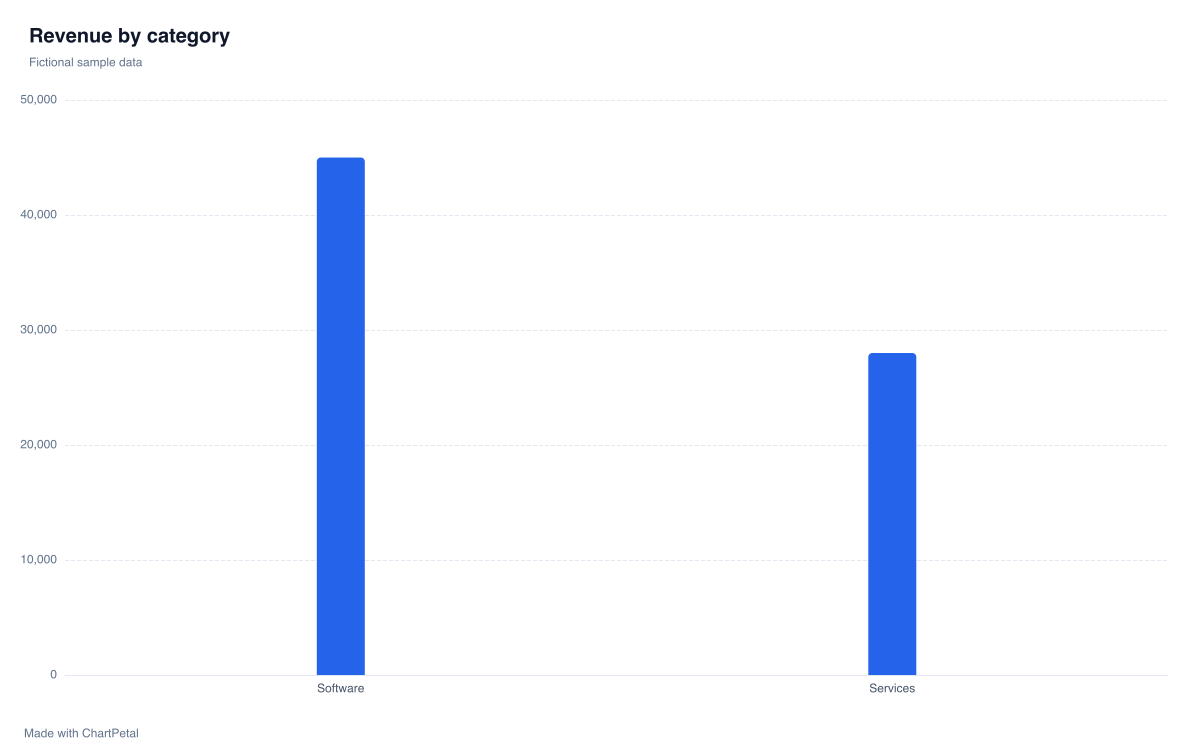
この架空の売上ファイルは、各行に 1 か月・1 カテゴリの売上を記録しています。グラフは重複するカテゴリをまとめ、複数月の売上を合計します。下の比較では、同じ行から合計、平均、件数を計算しています。
| month | category | revenue |
|---|---|---|
| 2026-01 | Software | 12000 |
| 2026-01 | Services | 8000 |
| 2026-02 | Software | 15000 |
| 2026-02 | Services | 9000 |
| 2026-03 | Software | 18000 |
| 2026-03 | Services | 11000 |
元の CSV を表示
month,category,revenue
2026-01,Software,12000
2026-01,Services,8000
2026-02,Software,15000
2026-02,Services,9000
2026-03,Software,18000
2026-03,Services,11000
このツールの使い方
AI を使って CSV ファイルを可視化する方法
ファイルを読み込む
UTF-8 の CSV または TSV を選びます。最初のデータ行を正しく扱うため、解析前にヘッダー設定を確認してください。
列と値を確認
推定されたテキスト、数値、日付の型を確認します。値に応じて、通貨、桁区切り、パーセントの設定を確認してください。
集計方法を選ぶ
カテゴリが重複する場合は、合計、平均、件数を明示的に選びます。選択したカテゴリと系列の組み合わせが 1 行だけを示す場合に限り、集計なしを使ってください。
提案を受け、調整して書き出す
クレジットがあれば、任意で AI 提案を依頼し、内容を確認してグラフを調整できます。クレジット表記付き PNG を無料で書き出すか、編集可能なプロジェクトを保存します。
グラフ作成前に列を確認
ヘッダーは空欄や重複のない名前にし、全行の列数をそろえてください。ヘッダー行がない場合はヘッダー設定をオフにすると、列名が Column 1、Column 2 などになります。
日付は YYYY-MM または YYYY-MM-DD 形式で認識します。通常の数値や末尾が % の値は数値として検出できます。通貨記号、桁区切り、会計形式の負数、小数点としてのカンマは、対応する形式設定と確認が必要です。
完全に空の行は読み込み時に無視されます。欠損した数値はゼロに置き換えません。折れ線・面グラフでは欠損を切れ目で表し、集計では欠損値を除外します。無効な値があるとグラフ作成は停止しますが、無効な行の除外を明示的に許可することもできます。
CSV データの集計方法を選ぶ
合計は各カテゴリの数値を加算します。平均は空でない数値の平均を求めます。件数はカテゴリ内の行数を数えるもので、売上列の合計ではありません。カテゴリが重複する場合は集計方法を明示的に選ぶ必要があります。
このサンプルでは、下の計算結果と売上合計のグラフを比較できます。比率の加算は誤解を招くため、パーセントの合計はできません。必要に応じて平均または集計なしを使ってください。
| カテゴリ | 合計 | 平均 | 件数 |
|---|---|---|---|
| Software | 45,000 | 15,000 | 3 |
| Services | 28,000 | 9,333.33 | 3 |
CSV 読み込みの条件とトラブルシューティング
UTF-8 でエンコードされた .csv または .tsv ファイルをアップロードしてください。カンマとタブの区切りは入力から検出します。読み込み上限は 5 MB、10,000 データ行、2–30 列です。グラフは最大 2,000 データ点、5 系列に対応します。
読み込みに失敗したら、文字コード、引用符、重複・空欄のヘッダー、各行のセル数を確認してください。CSV の値にカンマを含む場合は引用符で囲む必要があります。数値がテキストのままなら、混在する値と形式を確認してからフィールドの型を変更してください。
形式は利用者が明示的に確認します。データの自動クリーニング、不正な行の修復、外れ値の検出は行いません。
関連ガイド
- 合計と平均:グラフではどちらを使うべき? 同じ 8 件の売上記録で、売上合計と 1 件あたりの平均売上を比較。グループの件数で順位が変わる理由を確認し、ChartPetal で Sum と Mean を再現します。
- 棒グラフとヒストグラム:カテゴリ、階級、作成できるグラフ 架空の配送 20 件でカテゴリ別件数と数値の分布を比較。5 分幅と 10 分幅の階級を確認し、ChartPetal で集計済みの度数棒グラフを作る手順を学びます。
AI CSV 可視化のよくある質問
CSV ファイルをグラフにするには?
CSV をアップロードして解析し、検出されたフィールドを確認します。カテゴリと数値を選び、カテゴリが重複する場合は集計方法を指定して、手動でグラフを作成するか任意で AI 提案を依頼します。調整後に PNG をダウンロードするか、編集可能なプロジェクトを保存してください。
CSV にヘッダー行は必要ですか?
必須ではありません。ヘッダーがある場合は設定をオンにし、空欄や重複のない名前を使ってください。ヘッダーがない場合は解析前にオフにします。最初のデータ行を残したまま、Column 1、Column 2 などの番号付き列名が割り当てられます。
数値の列がテキストとして扱われるのはなぜですか?
通貨記号、桁区切り、テキストと数値の混在、先頭のゼロなどで数値を自動検出できないことがあります。値を確認し、数値型を選んで適切な数値形式を設定してください。先頭のゼロに意味がある識別子はテキストのままにします。無効な数値は修正するか、グラフ作成時に明示的に除外する必要があります。
重複するカテゴリはどう集計されますか?
合計、平均、件数を明示的に選びます。合計は数値の総和、平均は空でない数値の平均、件数は各カテゴリの行数です。カテゴリと系列が重複しているのに集計をオフにすると、計算を自動選択せずエラーになります。
対応する CSV のサイズは?
CSV・TSV の上限は 5 MB、10,000 データ行、2–30 列です。各グラフは最大 2,000 データ点、5 系列、棒グラフでは最大 100 カテゴリに対応します。超える場合は入力を減らすか、行を集計してください。
AI なしでもグラフを作成できますか?
はい。アカウントなしでファイルの読み込み、フィールド確認、手動操作、無料 PNG 書き出しができます。AI は任意で、有効なサービスと利用可能なクレジットが必要です。サンプル CSV の読み込みでは AI リクエストやクレジット消費は発生しません。