
グラフの選び方
折れ線グラフと棒グラフ:具体例と使い分け
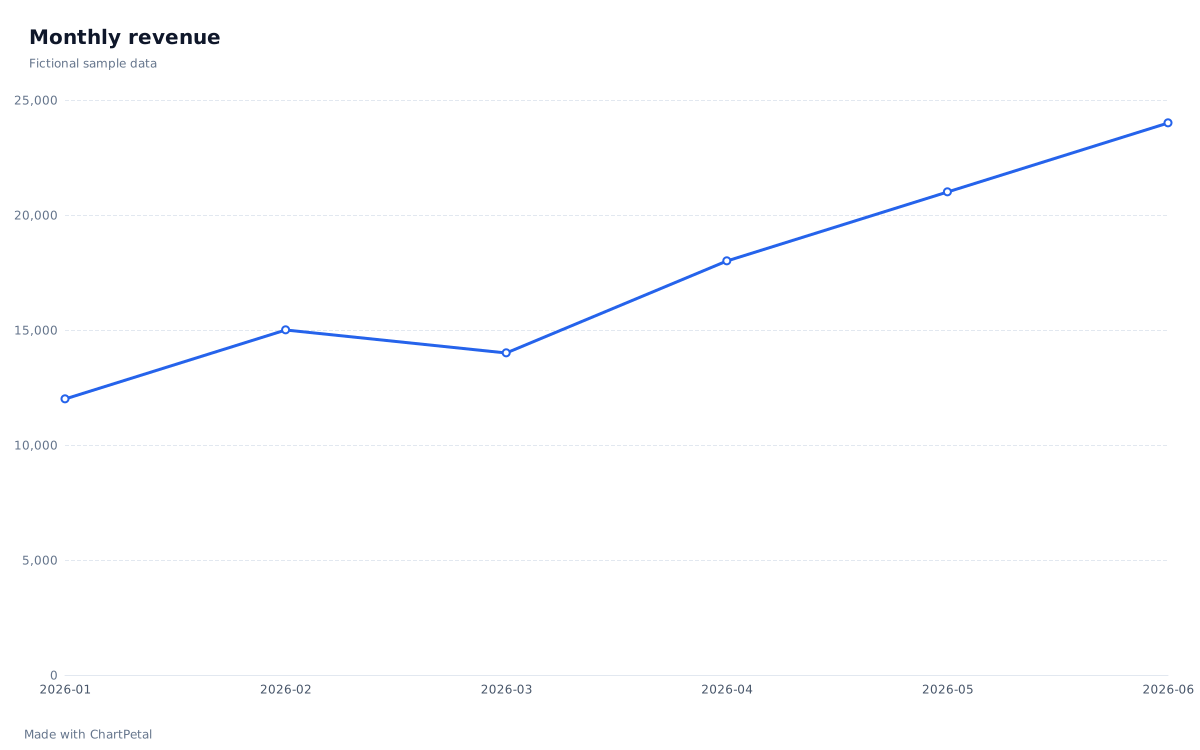
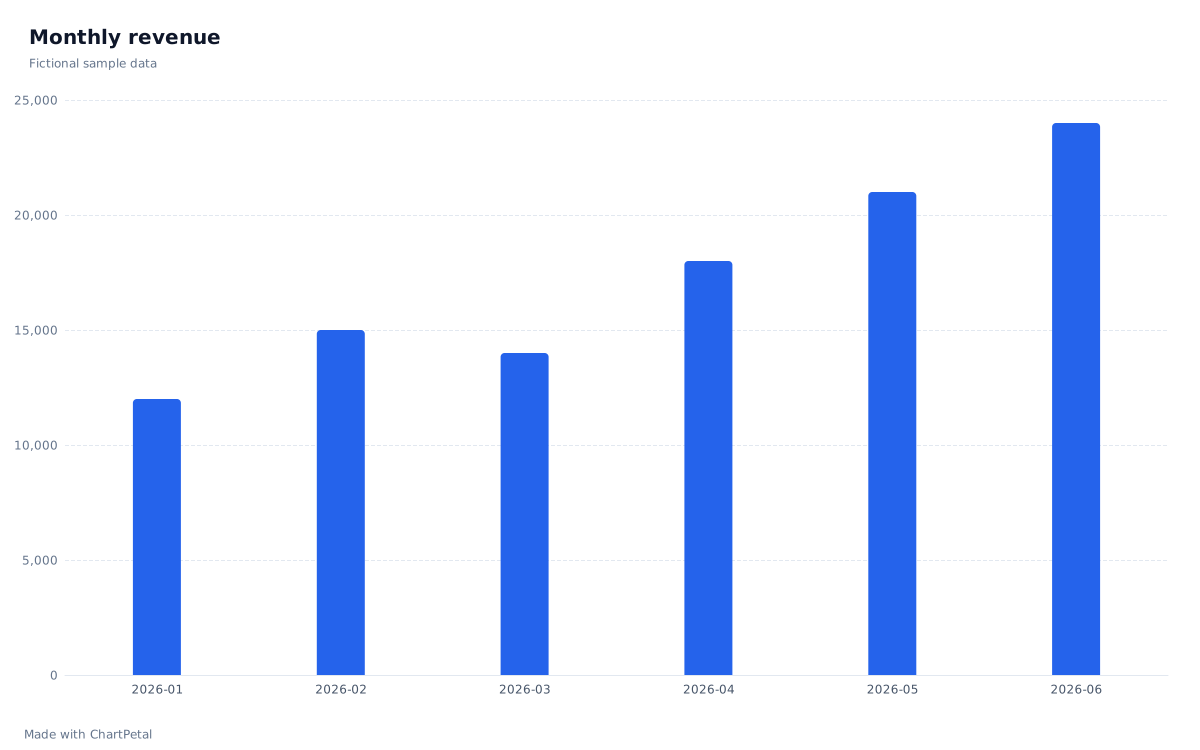
折れ線グラフは、順序のある系列に沿った指標の変化を強調します。棒グラフは個々の金額を比較しやすくします。月別売上にはどちらも使えます。読者に伝えたいのが時間とともに変わる傾向なのか、各月の金額なのかを決めましょう。
月ごとの推移を追う
各月の金額を比べる
このガイドの内容
1 つの売上表、2 つの有用な問い
この架空の 6 か月では、売上は全体として 12,000 から 24,000 単位へ増加していますが、2 月の 15,000 から 3 月の 14,000 へ一度減少しています。折れ線ではその落ち込みと回復を追いやすく、棒では各月の金額が際立ちます。どちらの表示も、売上が変わった理由の証明にはなりません。両方とも下の同じ表を使い、1 か月につき 1 行で、集計は行っていません。
| Month | Revenue |
|---|---|
| 2026-01 | 12,000 |
| 2026-02 | 15,000 |
| 2026-03 | 14,000 |
| 2026-04 | 18,000 |
| 2026-05 | 21,000 |
| 2026-06 | 24,000 |
折れ線には意味のある順序が必要
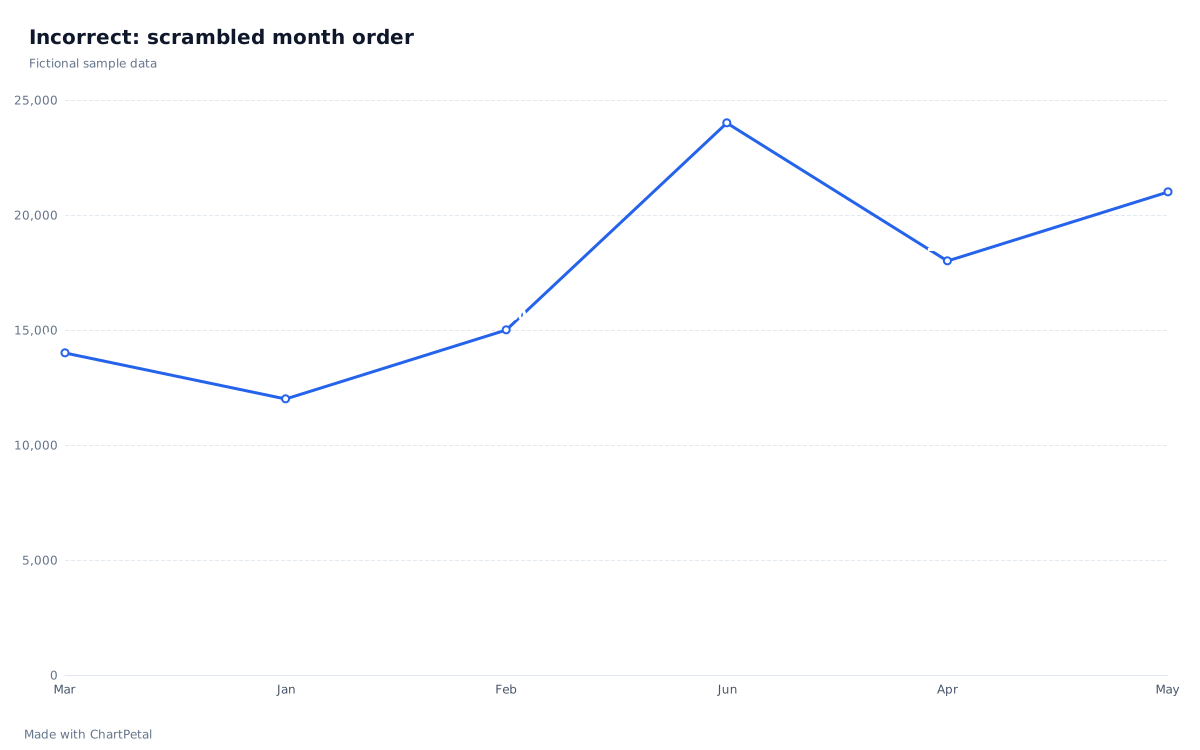
下の意図的に不適切なグラフは、文字ラベルを Mar、Jan、Feb、Jun、Apr、May の順で結んでいます。このジグザグは時系列の傾向ではありません。修正するには、元データでラベルを YYYY-MM 形式の完全な日付に変換し、Month フィールドが Date(日付)として扱われることを確認します。上部の修正済みグラフは 1 月から 6 月の順です。月名をアルファベット順に並べても、暦の順序にはなりません。
Online(オンライン)や Retail(小売)のような順序のないラベル同士に、自然な変化の道筋はありません。連続的な進行を示唆せず、棒グラフで比較しましょう。ChartPetal では日付と数値の X 値は自動で並べ替えられ、文字カテゴリは Order(順序)を変更しない限り入力順を保ちます。日付に見えるラベルが正しく扱われると思い込まず、フィールド型を確認してください。
誤った例:月名が入力時のばらばらな順序のまま
欠けている月はゼロではない
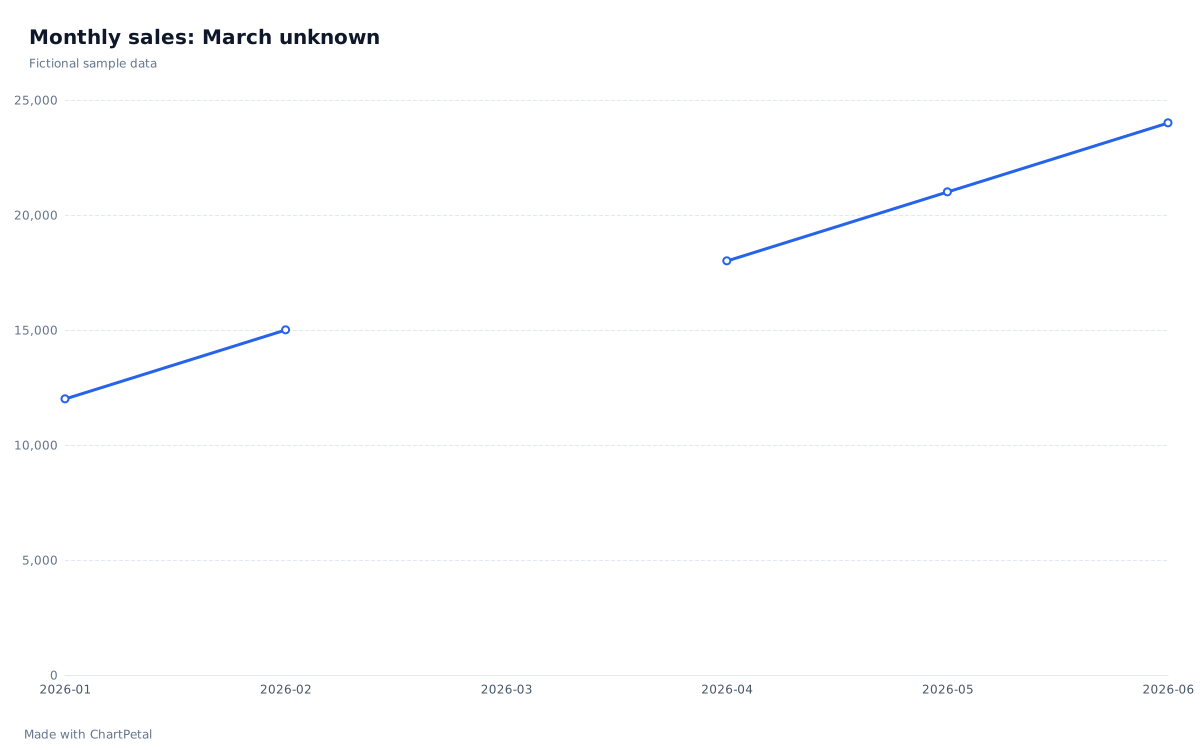
3 月の値が不明な場合は、2026-03 の行を残して数値を空欄にします。下の欠損例はこの表を使っています。ChartPetal の Line(折れ線)表示では 3 月のラベルを残し、欠損値をまたいで結ばずに線を途切れさせます。ゼロを入力すると、売上がなかったという意味になります。3 月の行全体を削除するとカテゴリもなくなり、2 月と 4 月が結ばれます。この図の CSV とプリセットは下から利用できます。
エディターは X が日付でもカテゴリを等間隔に配置します。存在しない月を補ったり、経過日数に応じて横方向の間隔を変えたりはしません。この方法では、欠けのない一定間隔の時系列を使ってください。不規則な観測データは、適切な一定期間の集計に整えてから使うか、実際の経過時間を表す軸を備えたツールを選びましょう。ここでの傾きを 1 日あたりの変化率と解釈しないでください。
3 月を残し、値は不明とする
| Month | Revenue |
|---|---|
| 2026-01 | 12,000 |
| 2026-02 | 15,000 |
| 2026-03 | — |
| 2026-04 | 18,000 |
| 2026-05 | 21,000 |
| 2026-06 | 24,000 |
ChartPetal で比較を再現する
月別売上のプリセットを開くと、X に Month、Values(値)に Revenue、グラフに Line(折れ線)、Aggregation(集計)に None(なし)が選ばれています。Bar(棒)に切り替えると、同じ 6 つの値を比較できます。この欠損のない表は両方の表示で使えます。別に用意した 3 月が空欄の例は折れ線用です。棒グラフでは欠損値を修正するか、該当行を明示的に除外する必要があります。自分のグラフを作成する前に、Review field types(フィールド型を確認)で日付と数値の金額を確認してください。
CSV をダウンロードし、表計算ソフトで月と金額を置き換え、保存したファイルをインポートします。集計期間と単位をそろえてください。残したい作業を置き換える前に、プロジェクトを保存しましょう。手動でのグラフ変更は AI を呼び出さず、クレジットも消費しません。元のスプレッドシートとは接続されず、リアルタイム更新もされません。