
分布
棒グラフとヒストグラム:カテゴリ、階級、作成できるグラフ
カテゴリの棒グラフは名前の付いたグループを比較します。ヒストグラムは測定値を数値区間にまとめて分布を示します。どちらも件数を表示できますが、答える問いは異なります。ChartPetal はカテゴリの棒グラフに対応しています。ここにあるヒストグラムは学習用で、自動ヒストグラム機能があることを意味しません。
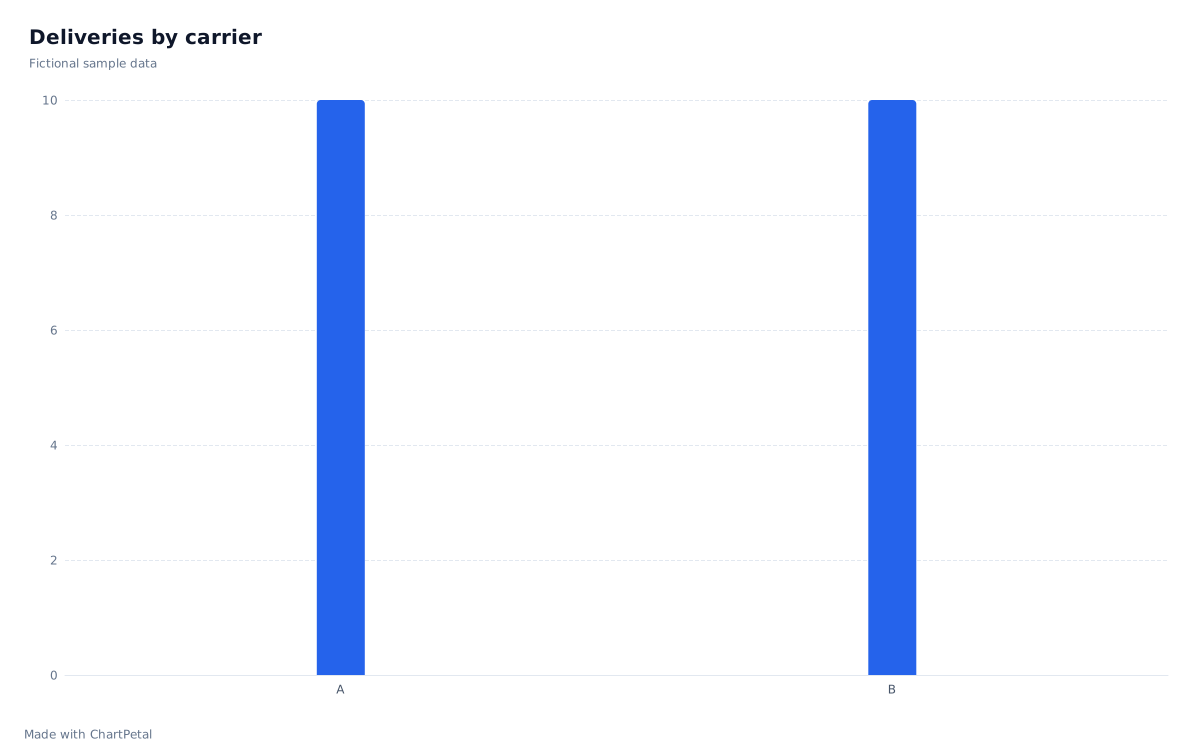
カテゴリの棒グラフ:配送会社別の件数
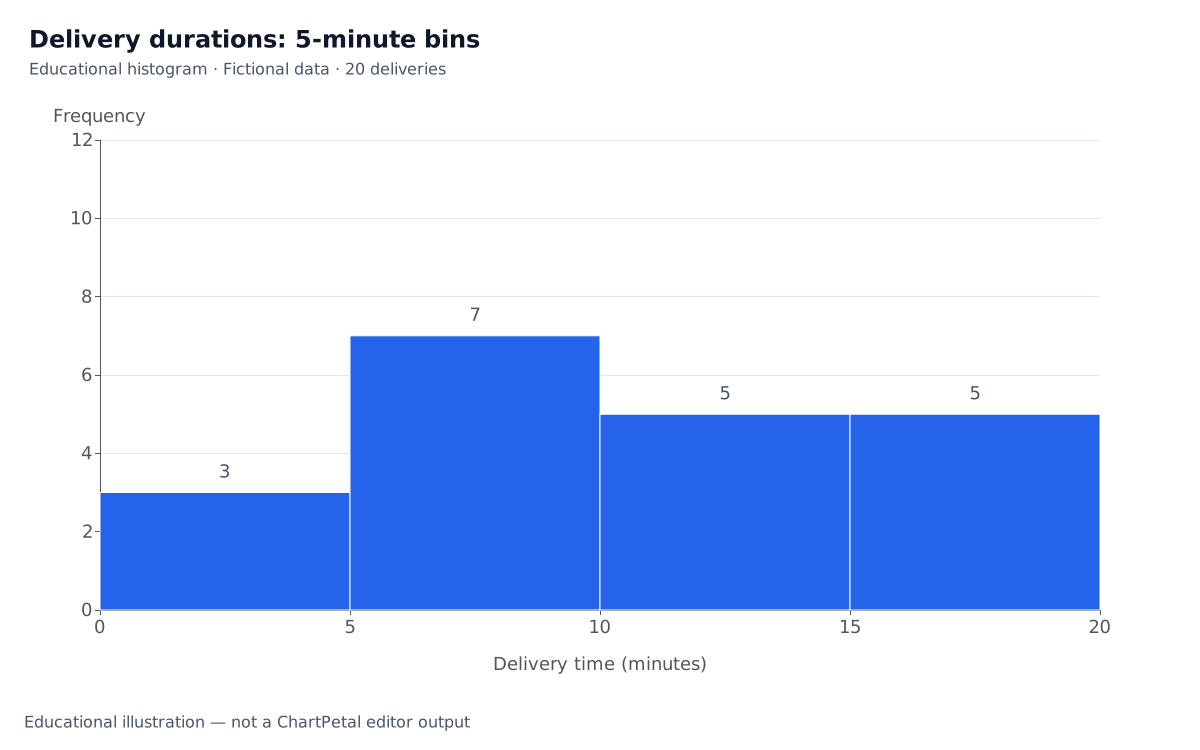
学習用ヒストグラム:5 分幅の階級
このガイドの内容
同じ 20 件の配送に対する 2 つの問い
架空の元データには、各配送の配送会社と所要時間(分)が記録されています。Carrier 別に行数を数えると A、B ともに 10 件となり、各社が何件扱ったかが分かります。ヒストグラムは代わりに DeliveryMinutes を使い、両社をまとめて所要時間がどこに集中するかを調べます。配送件数が同じでも、配送の速さが同じとは分かりません。
| Carrier | DeliveryMinutes |
|---|---|
| A | 2 |
| A | 4 |
| A | 5 |
| A | 7 |
| A | 8 |
| A | 9 |
| A | 11 |
| A | 12 |
| A | 14 |
| A | 18 |
| B | 3 |
| B | 6 |
| B | 6 |
| B | 8 |
| B | 10 |
| B | 13 |
| B | 15 |
| B | 16 |
| B | 17 |
| B | 19 |
数える前に階級を定義する
このサンプルでは、各区間は下限を含み上限を含みません。0 ≤ 分 < 5、5 ≤ 分 < 10、10 ≤ 分 < 15、15 ≤ 分 < 20 です。件数は 3、7、5、5 で、合計 20 件です。値が 5 なら 2 番目の階級、10 なら 3 番目の階級に入ります。元データの値はすべて 0 以上 20 未満です。今後 20 という値が加わる場合は、区間を追加するか、最後の境界を明示的に変更する必要があります。
階級の幅によって見える形が変わる
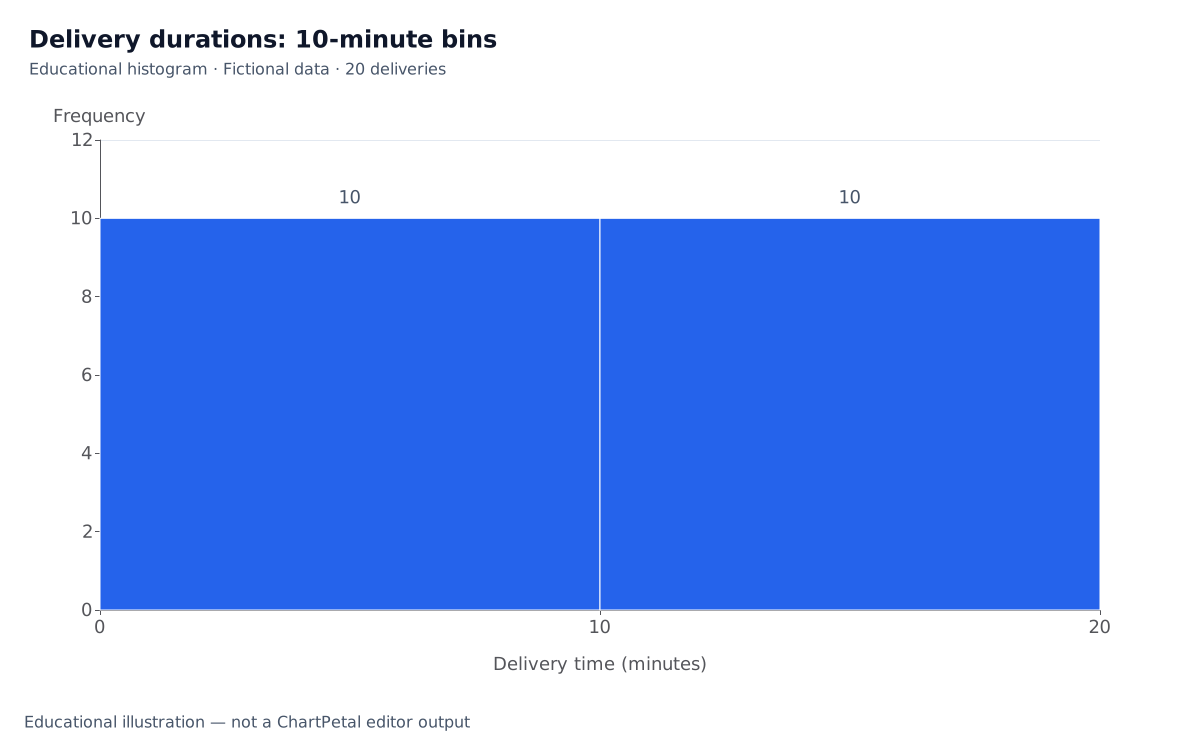
隣り合う区間を 2 つずつまとめて 10 分幅にすると、件数は 10 と 10 になります。測定値は変わっていませんが、大きくまとめることで最初の 2 つの 5 分区間の違いが見えなくなります。妥当な幅をいくつか試し、境界を明記しましょう。架空の観測値が 20 件しかないため、見た目の形から母集団の分布やサービス保証を推測してはいけません。
学習用ヒストグラムは数値の横軸を使い、区間は隣接し、各グラフ内の階級幅は等しくなっています。カテゴリの棒グラフは独立したラベルを使い、別の比較のために並べ替えられます。数値の分布では区間の順序を保つ必要があります。階級幅が異なるヒストグラムでは、件数をそのまま高さにすると誤解を招きます。面積が度数を表すよう、階級幅を考慮して密度を求める必要があります。ここでは等幅なので、その追加計算は不要です。
学習用ヒストグラム:10 分幅の階級
現在の ChartPetal で再現できること
「カテゴリ別の件数グラフを編集」を使うと、元の表が開き、Bar(棒)、X に Carrier、Aggregation(集計)に Count(件数)が選ばれます。度数の集計を表示するには、用意された Bin と Frequency の表をダウンロードし、「集計済みの度数棒グラフを編集」を開いてください。Bar、X に Bin、Values(値)に Frequency、Aggregation に None(なし)が選ばれ、4 つの区間ラベルは入力順を保ちます。Count を選ぶと、3、7、5、5 の度数を使わずに表の行数を数えてしまいます。
集計済みデータの結果は、棒同士が離れたカテゴリ別の度数棒グラフです。連続軸のヒストグラムではありません。ChartPetal は階級境界の選択、生の測定値の階級分け、ヒストグラムの階級幅の調整、密度の計算を行いません。元の表を変更しても、用意された度数表は再計算されません。表計算ソフトや統計ツールで階級ごとの度数を再計算し、新しい度数値をインポートしてください。
| Bin | Frequency |
|---|---|
| 0 <= minutes < 5 | 3 |
| 5 <= minutes < 10 | 7 |
| 10 <= minutes < 15 | 5 |
| 15 <= minutes < 20 | 5 |