
架空のサンプルデータ
予算の円グラフサンプル
架空の予算の円グラフで、元データと計算済みの割合を確認し、CSV をダウンロードできます。同じグラフをエディターで開いてみましょう。
編集可能なプリセットを開きます。AI リクエストやクレジットの消費はありません。
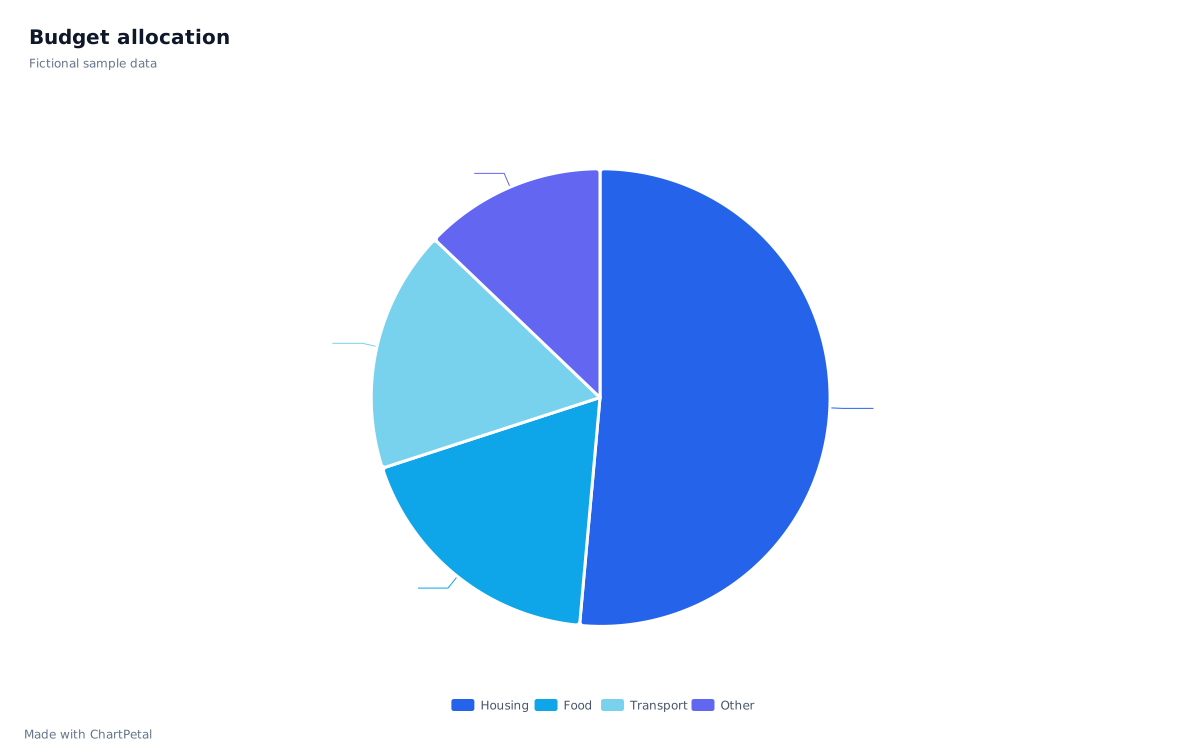
元データ
| Category | Amount | 全体に占める割合 |
|---|---|---|
| Housing | 1,800 | 51.43% |
| Food | 650 | 18.57% |
| Transport | 600 | 17.14% |
| Other | 450 | 12.86% |
| 合計 | 3,500 | 100% |
金額は説明用の単位で表しており、推奨する支出計画ではありません。
予算をひとつの総額の内訳として読む
4 つのカテゴリの合計は 3,500 単位です。住居費は 1,800 で、全体の 51.43% を占めます。それぞれの割合は Amount(金額)÷ 3,500 × 100 で計算し、表では小数第 3 位を四捨五入して小数第 2 位まで表示しています。グラフには、丸めた割合ではなく元の金額を使っています。
金額とカテゴリを入れ替える
「このサンプルを使う」を選ぶと、まったく同じデータと円グラフの設定がグラフエディターで開きます。データを入れ替えるには、CSV をダウンロードし、スプレッドシートで Category(カテゴリ)列と Amount(金額)列のセルを編集して、保存した CSV をアップロードしてください。ワークスペースを空にして、修正した 2 列の表を貼り付けることもできます。入れ替える前に、既存のプロジェクトを保存してください。
修正した表を読み込んだら、X に Category(カテゴリ)、Values(値)に Amount(金額)を指定し、Pie(円グラフ)を選んでラベルを確認します。カテゴリ同士が重複しないようにし、金額には正の値を使ってください。ChartPetal の円グラフは、正の値を持つ 2~8 個の扇形に対応しています。通常は、カテゴリを少数に絞って明確な名前を付けると説明しやすくなります。グラフの設定には、スプレッドシートのセルを編集する機能はありません。
棒グラフのほうがわかりやすい場面
食費は 650、交通費は 600 で、差はわずか 50 単位です。棒グラフなら、共通の軸に沿ってこの差を比較しやすくなります。リンク先のガイドでは、この予算を両方の形式で確認できます。
このサンプルは、あなたが用意した計画を可視化するものです。銀行口座への接続、取引の追跡、予算の推奨、個人向けの金融アドバイスは行いません。