
AI スプレッドシート可視化
Excel や Google Sheets の表をコピーして ChartPetal に貼り付けると、AI の提案を使って値を編集可能なグラフにできます。
貼り付けた表の値を扱います。XLSX の直接アップロード、数式の計算、スプレッドシートへのリアルタイム接続には対応していません。
架空のサンプルデータ
スプレッドシートのセルから編集可能なグラフへ
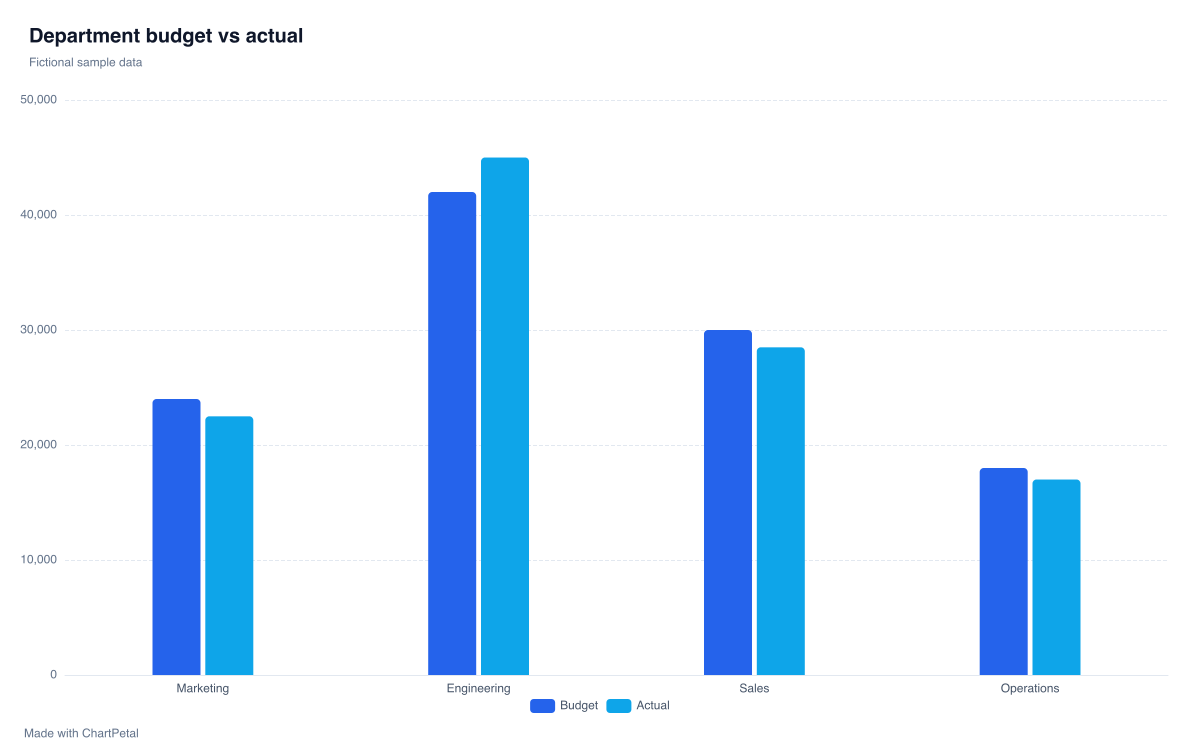
この架空の表で、部門別の予算と実績を比較できます。タブ区切りのサンプルをワークスペースにコピーするか直接読み込むと、同じ 2 系列の棒グラフを編集できます。
| Department | Budget | Actual |
|---|---|---|
| Marketing | 24000 | 22500 |
| Engineering | 42000 | 45000 |
| Sales | 30000 | 28500 |
| Operations | 18000 | 17000 |
このツールの使い方
AI を使ってスプレッドシートを可視化する方法
四角形の範囲をコピー
Excel や Google Sheets で、ヘッダー行を含む必要なセルを選択してコピーします。
貼り付けて確認
表の入力欄に貼り付けて解析します。列がタブで区切られているか、各行がそろっているか、数値フィールドの形式が正しいかを確認します。
作成方法を選ぶ
グラフのフィールドを手動で選ぶか、クレジットを使って任意の AI 提案を依頼します。適用前に設定を確認してください。
用途に合わせて調整
値のフィールド、ラベル、配色を調整します。クレジット表記付き PNG を無料でダウンロードするか、編集可能なプロジェクトを保存します。
Excel や Google Sheets からデータをコピー
Excel で列ヘッダーを含む四角形の範囲を選択し、コピーしてワークスペースの入力欄に貼り付けます。表を解析してから、列と表示値を確認してください。
Google Sheets ではシート上のセルを選択してコピーし、同じ入力欄に貼り付けます。Google アカウントとの接続は不要です。貼り付け結果が 1 列だけの場合は、セル内の編集テキストではなくシート上のセルをコピーするか、CSV をダウンロードして CSV 読み込みを使ってください。
表の貼り付けで引き継がれる内容
行と列に区切られたプレーンテキストの値を読み込みます。スプレッドシートの色、セルのスタイル、グラフの書式は保持しません。ヘッダー設定がオンなら列名を引き継ぎます。
表示値としてコピーした数式の結果はグラフにできますが、ChartPetal は数式を計算しません。元のブックやシートを変更しても読み込み済みの表は更新されないため、必要に応じて変更後の範囲を貼り付け直してください。
可視化するスプレッドシートの準備
重複しない列名のヘッダーを 1 行使い、セルの結合を避けてください。各行の列数をそろえ、個別レコードから合計を計算する場合は小計行を除いてください。
日付は YYYY-MM または YYYY-MM-DD 形式を確認し、通貨、桁区切り、パーセントの設定も確認します。上限は 5 MB、10,000 データ行、2–30 列です。欠損値が自動で補完されることはありません。
関連ガイド
- 予算と実績の比較グラフサンプル 架空の 4 部門の予算と実績を比較します。差額を確認し、表をコピーして、編集可能な 2 系列のグラフを開けます。
- 合計と平均:グラフではどちらを使うべき? 同じ 8 件の売上記録で、売上合計と 1 件あたりの平均売上を比較。グループの件数で順位が変わる理由を確認し、ChartPetal で Sum と Mean を再現します。
AI スプレッドシート可視化のよくある質問
Excel データからグラフを作れますか?
はい。Excel からヘッダーを含む四角形のセル範囲をコピーし、表の入力欄に貼り付けます。解析した列と数値形式を確認し、手動で作成するか任意の AI 提案を依頼してください。ChartPetal はコピーされた値を使います。
Google Sheets のデータは使えますか?
はい。Google Sheets のセルをコピーして ChartPetal に貼り付けてください。Google アカウントに接続せずにコピーした値を読み込みます。リアルタイム接続は作成されず、その後の変更も同期されません。
XLSX ファイルを直接アップロードできますか?
いいえ。XLSX の直接アップロードには対応していません。Excel から必要なセルをコピーして貼り付けるか、シートを UTF-8 の CSV で書き出して CSV アップロードを使ってください。
スプレッドシートの数式は再計算されますか?
いいえ。ChartPetal は貼り付けたテキスト値を読み込み、数式エンジンは実行しません。元のスプレッドシートに表示されている結果をコピーしてください。元の計算が変わった場合は、更新された値を貼り付け直してください。
スプレッドシートを変更するとグラフも自動更新されますか?
いいえ。貼り付けた表は独立したスナップショットです。Excel や Google Sheets の変更を反映するには、更新した範囲を貼り付けてフィールドを再確認してください。自動同期やリアルタイム接続はありません。
貼り付けたデータが 1 列になったのはなぜですか?
コピーしたテキストに列の区切りがない可能性があります。単一セル内のテキストではなく、シート上で四角形の範囲を選んでコピーし直してください。列はタブで区切られている必要があります。「サンプルの表をコピー」で操作を確認するか、元データを CSV に書き出してアップロードしてください。