
Elección del gráfico
Gráfico de líneas o de barras: ejemplos y cuándo usar cada uno
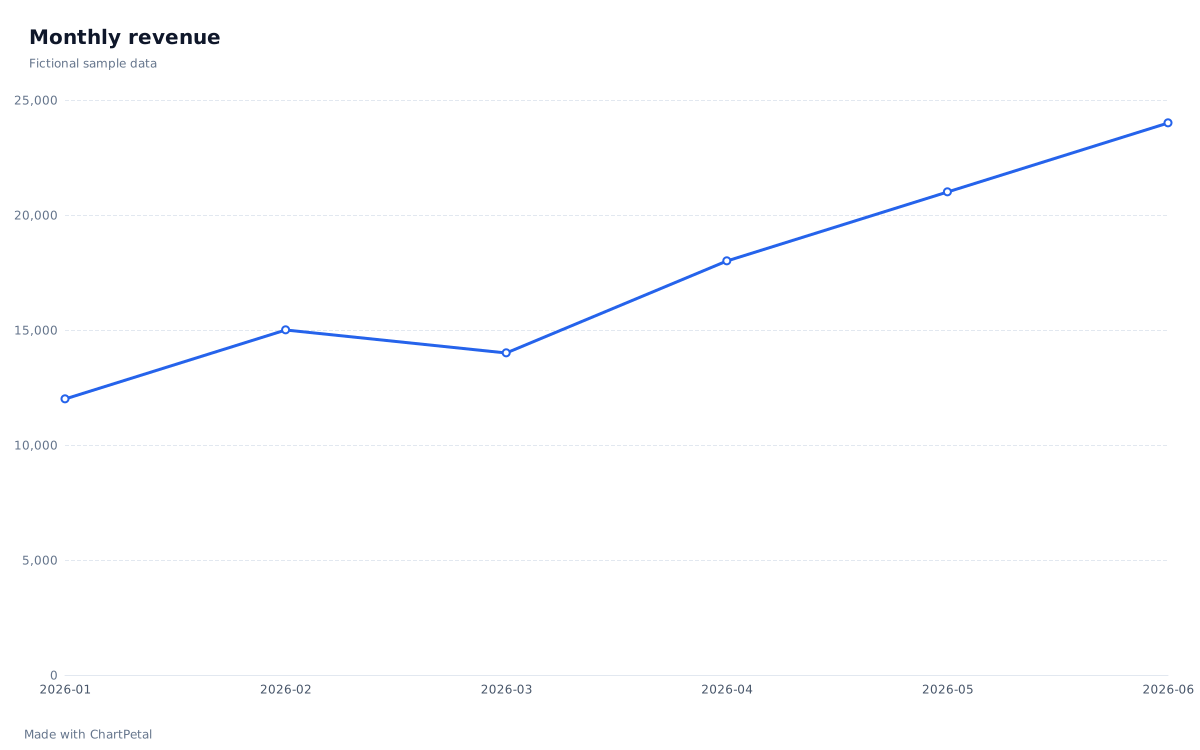
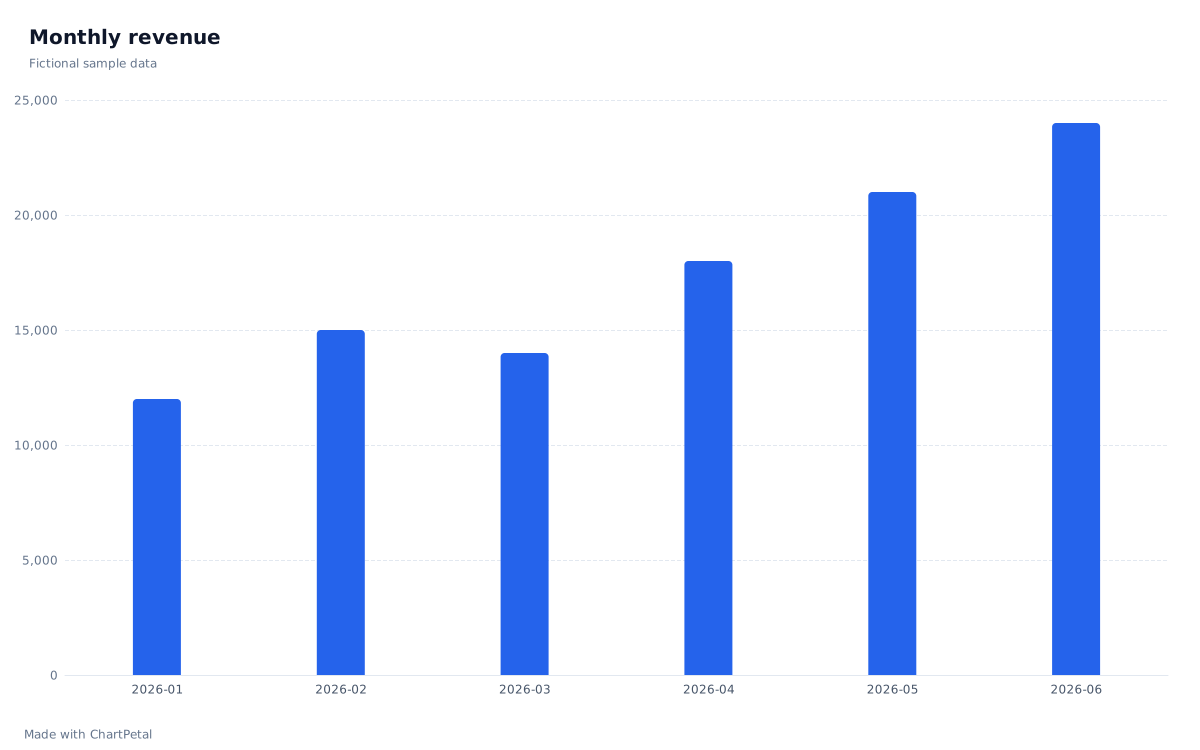
Una línea destaca cómo cambia una medida a lo largo de una secuencia ordenada. Las barras facilitan la comparación de cantidades individuales. Las ventas mensuales admiten ambas vistas: decide si tu lector necesita conocer la evolución temporal o el importe de cada mes.
Seguir la evolución mensual
Comparar el importe de cada mes
En esta guía
Una tabla de ventas, dos preguntas útiles
En estos seis meses ficticios, las ventas pasan de 12.000 a 24.000 unidades en conjunto, con una caída de 15.000 en febrero a 14.000 en marzo. La línea permite seguir fácilmente esa caída y la recuperación; las barras destacan el importe de cada mes. Ninguna vista demuestra por qué cambiaron las ventas. Ambas utilizan exactamente la tabla siguiente, con una fila por mes y sin agregación.
| Month | Revenue |
|---|---|
| 2026-01 | 12.000 |
| 2026-02 | 15.000 |
| 2026-03 | 14.000 |
| 2026-04 | 18.000 |
| 2026-05 | 21.000 |
| 2026-06 | 24.000 |
Una línea necesita un orden con sentido
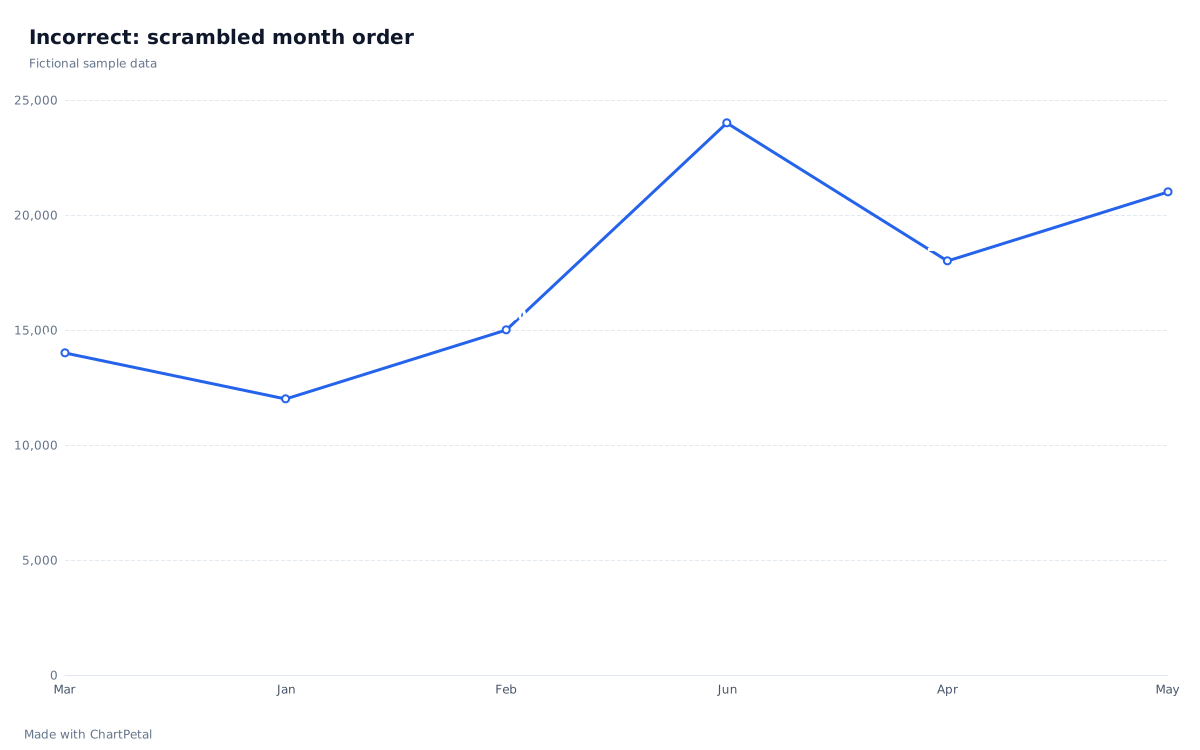
El gráfico deliberadamente inadecuado de abajo conecta etiquetas de texto en el orden Mar, Jan, Feb, Jun, Apr, May. Esto crea un zigzag que no representa una tendencia temporal. Corrígelo convirtiendo esas etiquetas en fechas completas con formato YYYY-MM en el origen y revisando que Month tenga el tipo Date (fecha). El gráfico corregido de arriba ordena de enero a junio. Ordenar alfabéticamente los nombres de los meses no restablecería el orden del calendario.
Las etiquetas sin orden, como Online y Retail, no tienen una trayectoria natural que las conecte. Usa barras para comparar esas categorías sin sugerir una progresión. En ChartPetal, las fechas y los valores numéricos de X se ordenan automáticamente; las categorías de texto conservan el orden de entrada salvo que cambies Order (orden). Comprueba el tipo de campo en lugar de dar por hecho que una etiqueta con aspecto de fecha se interpreta correctamente.
Incorrecto: nombres de meses en el orden desordenado de entrada
Un mes sin datos no equivale a cero
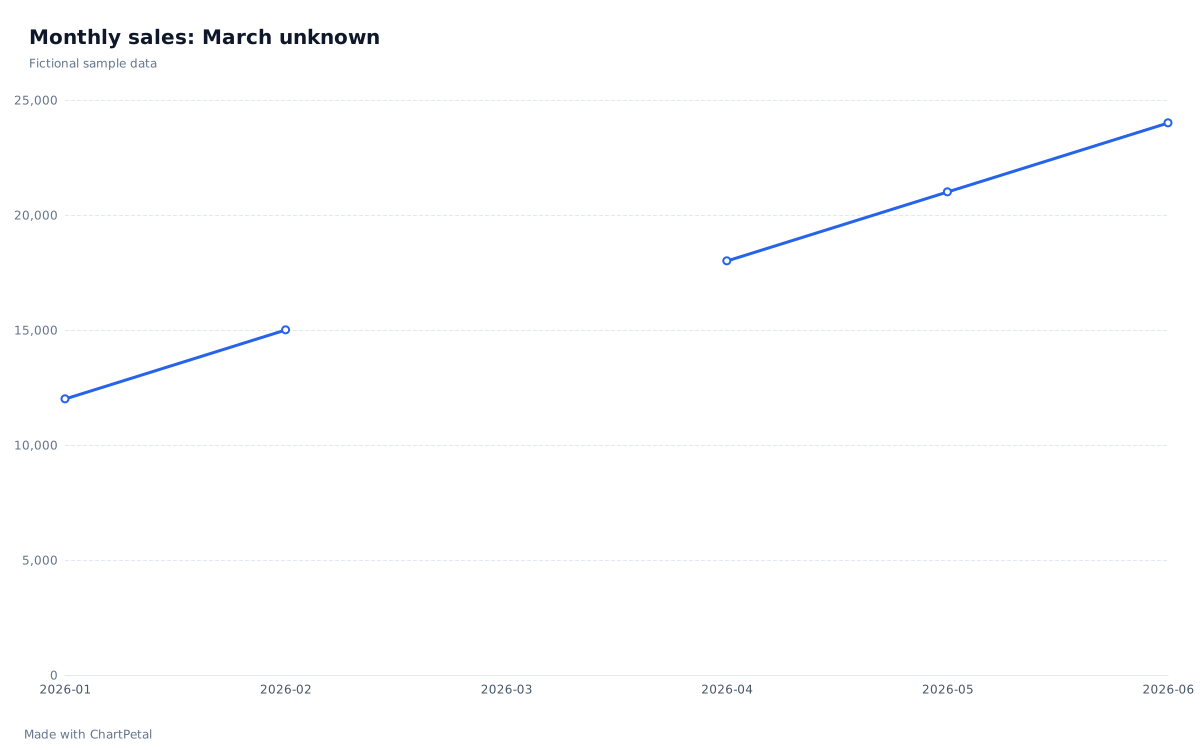
Si desconoces el dato de marzo, conserva una fila para 2026-03 y deja vacío su valor numérico. El ejemplo con el hueco de abajo utiliza esa tabla: la vista Line (líneas) de ChartPetal mantiene la etiqueta de marzo e interrumpe la línea en lugar de unir los puntos a través del valor ausente. Un cero afirmaría que no hubo ventas. Eliminar toda la fila de marzo quitaría la categoría y permitiría unir febrero y abril. El CSV y el ajuste predefinido de esta ilustración están disponibles más abajo.
El editor coloca las categorías a distancias iguales, incluso cuando X es una fecha. No inserta meses ausentes ni ajusta los huecos horizontales según los días transcurridos. Utiliza una secuencia temporal completa y regular para este flujo de trabajo. Si las observaciones son irregulares, prepara primero un resumen regular adecuado o utiliza una herramienta con un eje real de tiempo transcurrido. No interpretes aquí la pendiente como una tasa diaria.
Marzo conservado, valor desconocido
| Month | Revenue |
|---|---|
| 2026-01 | 12.000 |
| 2026-02 | 15.000 |
| 2026-03 | — |
| 2026-04 | 18.000 |
| 2026-05 | 21.000 |
| 2026-06 | 24.000 |
Reproducir la comparación en ChartPetal
Abre el ajuste predefinido de ventas mensuales: Month es X, Revenue está en Values (valores), está seleccionado Line (líneas) y Aggregation (agregación) es None (ninguna). Cambia a Bar (barras) para comparar los mismos seis valores. Esta tabla completa funciona en ambas vistas; el ejemplo separado con marzo vacío es para Line, porque una barra con un valor ausente requiere corregirlo o excluir explícitamente la fila. Utiliza Review field types (revisar tipos de campo) para comprobar las fechas y los importes numéricos antes de crear tu propio gráfico.
Descarga el CSV, sustituye los meses y los importes en tu hoja de cálculo e importa el archivo guardado. Mantén un periodo de información y una unidad coherentes. Guarda un proyecto antes de sustituir el trabajo que quieras conservar. Los cambios manuales del gráfico no recurren a la IA ni gastan créditos, y la hoja de cálculo de origen no está conectada para recibir actualizaciones en directo.