
Elección del gráfico
Gráfico de sectores o de barras: ¿cuál deberías usar?
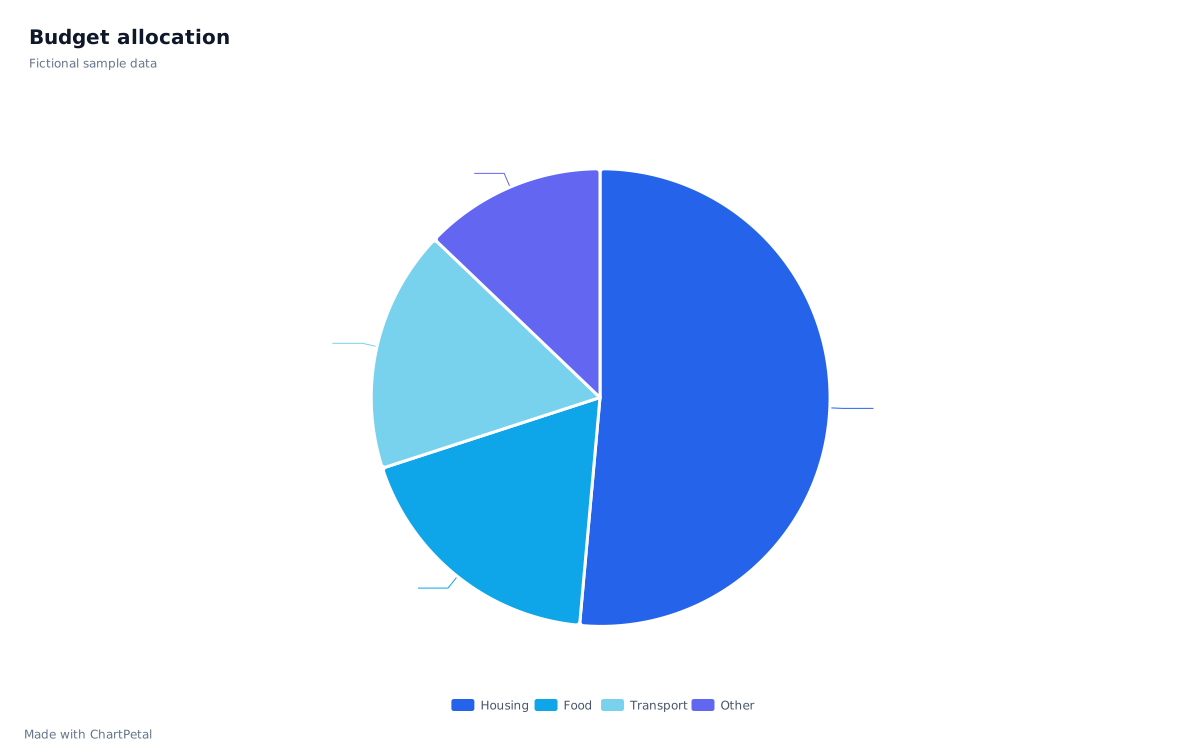
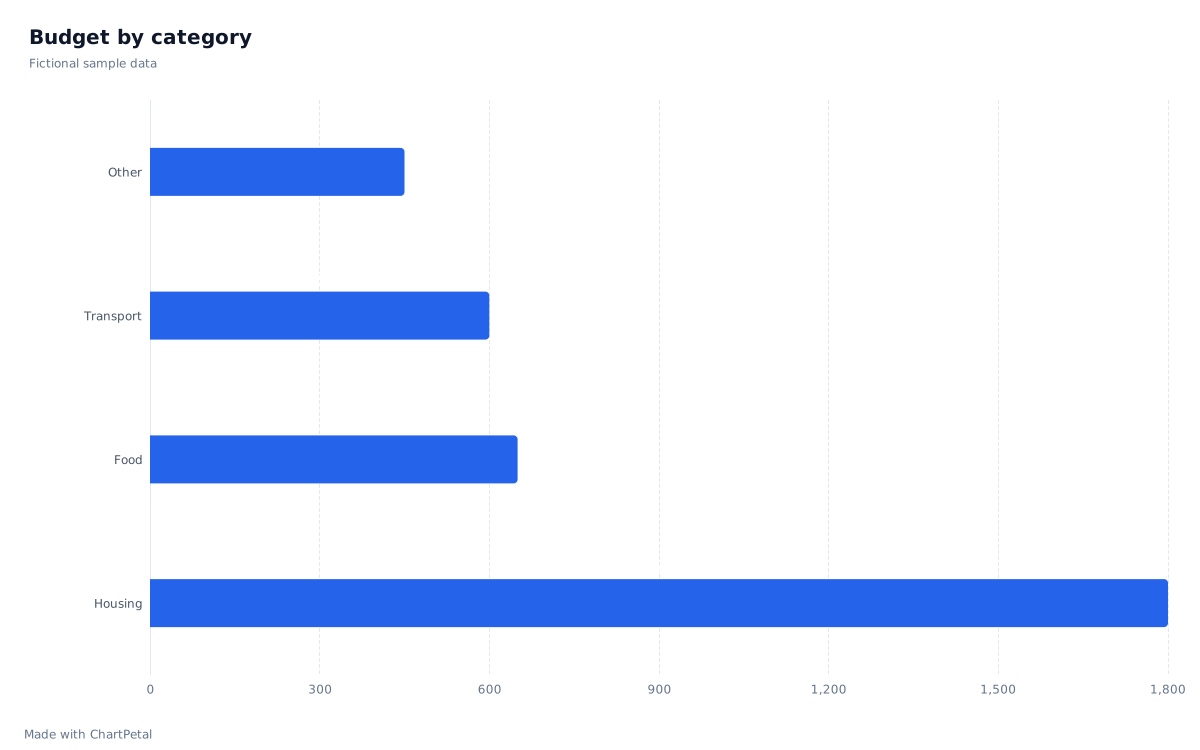
Elige un gráfico de sectores cuando la pregunta trate sobre las proporciones de un total completo. Elige un gráfico de barras cuando la pregunta trate sobre la comparación de importes. Los números siguientes nunca cambian; solo cambia la vista, para que puedas valorar qué facilita ver cada gráfico.
Un presupuesto representado en sectores
El mismo presupuesto representado en barras
En esta guía
Una tabla, dos vistas
Nuestro presupuesto ficticio incluye vivienda 1.800, alimentación 650, transporte 600 y otros 450, con un total de 3.500 unidades. ChartPetal genera ambos gráficos a partir de estas cuatro filas. Vivienda es la categoría mayor en ambas vistas; alimentación y transporte tienen tamaños parecidos. La tabla proporciona valores exactos cuando la imagen por sí sola no basta.
| Category | Amount | Proporción del total |
|---|---|---|
| Housing | 1800 | 51,43% |
| Food | 650 | 18,57% |
| Transport | 600 | 17,14% |
| Other | 450 | 12,86% |
| Total | 3500 | 100% |
Usa barras para comparar categorías con precisión
Alimentación supera a transporte en 50 unidades, es decir, 1,43 puntos porcentuales de este total. Esa pequeña diferencia se aprecia menos entre sectores que entre barras alineadas sobre una misma base. Si quien lee necesita ordenar categorías o comparar dos valores próximos, usa barras y mantén disponibles los números exactos.
Para este conjunto de datos sin valores negativos, la escala de barras empieza en cero. Recortarla cerca de 600 haría que una diferencia de 50 unidades pareciera desproporcionadamente grande. Mantén unidades coherentes, etiqueta el eje y usa la tabla para comparaciones exactas. El editor mantiene el cero dentro del intervalo del eje de valores en los gráficos de barras.
Más categorías, diferencias pequeñas y valores negativos
A medida que aumentan las categorías, resulta más difícil seguir las etiquetas y los sectores de tamaño parecido. Las recomendaciones de la ONS aconsejan un conjunto reducido de categorías y prefieren las barras cuando los tamaños de los sectores son próximos. Si agrupas categorías pequeñas en Otros, conserva el total y explica qué se incluye. ChartPetal admite hasta ocho sectores positivos; es un límite del producto, no una recomendación de usar los ocho.
Un importe negativo no es un sector de un total positivo. Si tus datos incluyen reembolsos o una diferencia con signo como Actual (importe real) − Budget (presupuesto), usa una comparación de barras adecuada con etiquetas claras. No conviertas los negativos en valores absolutos solo para generar un gráfico de sectores: eso cambia la pregunta y el total. ChartPetal rechaza los valores negativos en los gráficos de sectores.
Prueba ambas vistas con los mismos datos
Abre el ejemplo de presupuesto y selecciona Usar este ejemplo. El gráfico de sectores se abre con Category (categoría) y Amount (importe) ya seleccionados. En el editor, cambia el tipo de gráfico a Barras y activa Barras horizontales para comparar los mismos valores. Vuelve a Sectores para examinar de nuevo la distribución. Estos cambios manuales no solicitan IA ni consumen créditos.
Para probar tu propio presupuesto, edita el CSV descargado o prepara una tabla de dos columnas en una hoja de cálculo y después impórtala. Revisa los tipos de campo y guarda un proyecto editable si quieres retomarlo más adelante. Este es un ejercicio de visualización, no una recomendación sobre cómo distribuir tu dinero.