
Datos de ejemplo ficticios
Ejemplo de gráfico de presupuesto frente a importe real
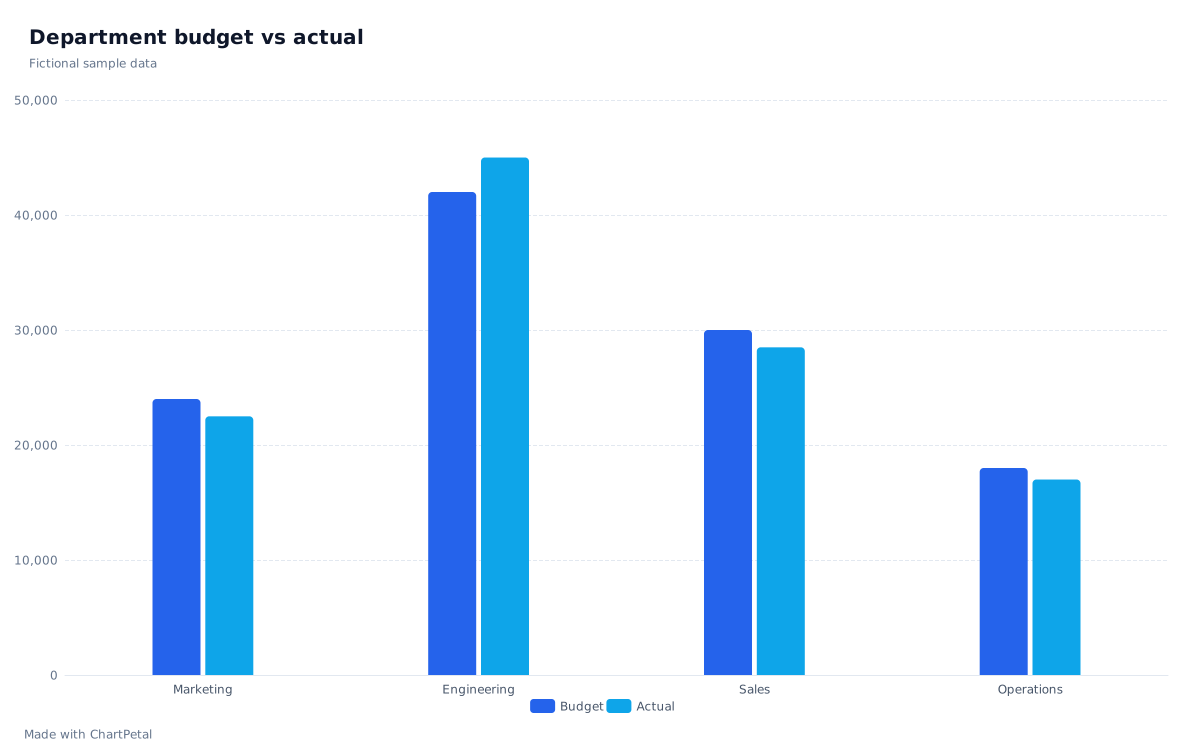
Compara Budget (presupuesto) y Actual (importe real) de cuatro departamentos ficticios. Examina la diferencia, copia la tabla y abre un gráfico editable de dos series.
Abre una configuración predefinida editable. No solicita IA ni consume créditos.
Los datos de origen
| Department | Budget | Actual | Actual (importe real) − Budget (presupuesto) | Desviación (%) |
|---|---|---|---|---|
| Marketing | 24.000 | 22.500 | -1500 | -6,25% |
| Engineering | 42.000 | 45.000 | +3000 | +7,14% |
| Sales | 30.000 | 28.500 | -1500 | -5% |
| Operations | 18.000 | 17.000 | -1000 | -5,56% |
Los importes son unidades ilustrativas, no un plan de gastos recomendado.
Calcula la diferencia de forma coherente
En este ejemplo, Budget (presupuesto) y Actual (importe real) son gastos del mismo período de información. Diferencia = Actual − Budget. Ingeniería tiene 45.000 − 42.000 = +3.000; Marketing tiene 22.500 − 24.000 = −1.500. Tanto las dos series representadas como las columnas calculadas de abajo proceden de las mismas cuatro filas de origen.
Desviación (%) = (Actual − Budget) ÷ Budget × 100. Ingeniería tiene +7,14%, mientras que Marketing tiene −6,25%. Si el presupuesto es cero, este porcentaje no está definido; muestra un guion y explica el importe en su lugar. Las columnas de diferencia y porcentaje son cálculos explicativos de esta página, no campos adicionales que se añadan sin avisar a la tabla de origen descargada.
Una diferencia positiva no siempre es una buena noticia
En los gastos, una diferencia positiva significa que el coste real superó lo previsto. En los ingresos, el mismo signo significa que el ingreso real superó el objetivo. Ningún signo por sí solo explica la causa: pueden influir el calendario, el volumen, los precios o un cambio de alcance.
Compara departamentos, períodos y unidades equivalentes. Aquí los totales son Budget (presupuesto) 114.000 y Actual (importe real) 113.000, pero la diferencia global de −1.000 oculta los +3.000 de Ingeniería. Lee las parejas de valores de cada departamento antes de sacar una conclusión a partir del total.
Crea la misma comparación de dos series
Usar este ejemplo abre el gráfico de barras agrupadas con Department (departamento) seleccionado para Categoría / X y con Budget (presupuesto) y Actual (importe real) seleccionados para Valores. Para usar tus propias cifras, copia o descarga la tabla, sustituye los valores en tu hoja de cálculo y pégala o súbela a la herramienta de hojas de cálculo. Revisa los tipos numéricos y selecciona los dos campos numéricos.
Aquí hay un registro por departamento, por lo que la agregación es Ninguna. Si los departamentos se repiten en tus datos de origen, decide si Suma o Media responde a tu pregunta antes de crear el gráfico. Los valores pegados son una instantánea; los cambios en la hoja de cálculo original no se sincronizan automáticamente.