
Visualización de hojas de cálculo con IA
Copia una tabla de Excel o Google Sheets, pégala en ChartPetal y convierte sus valores en un gráfico editable con sugerencias de IA.
Funciona con valores de tablas pegados. No incluye la carga directa de XLSX, el cálculo de fórmulas ni las conexiones en vivo con hojas de cálculo.
Datos de ejemplo ficticios
De las celdas de una hoja de cálculo a un gráfico editable
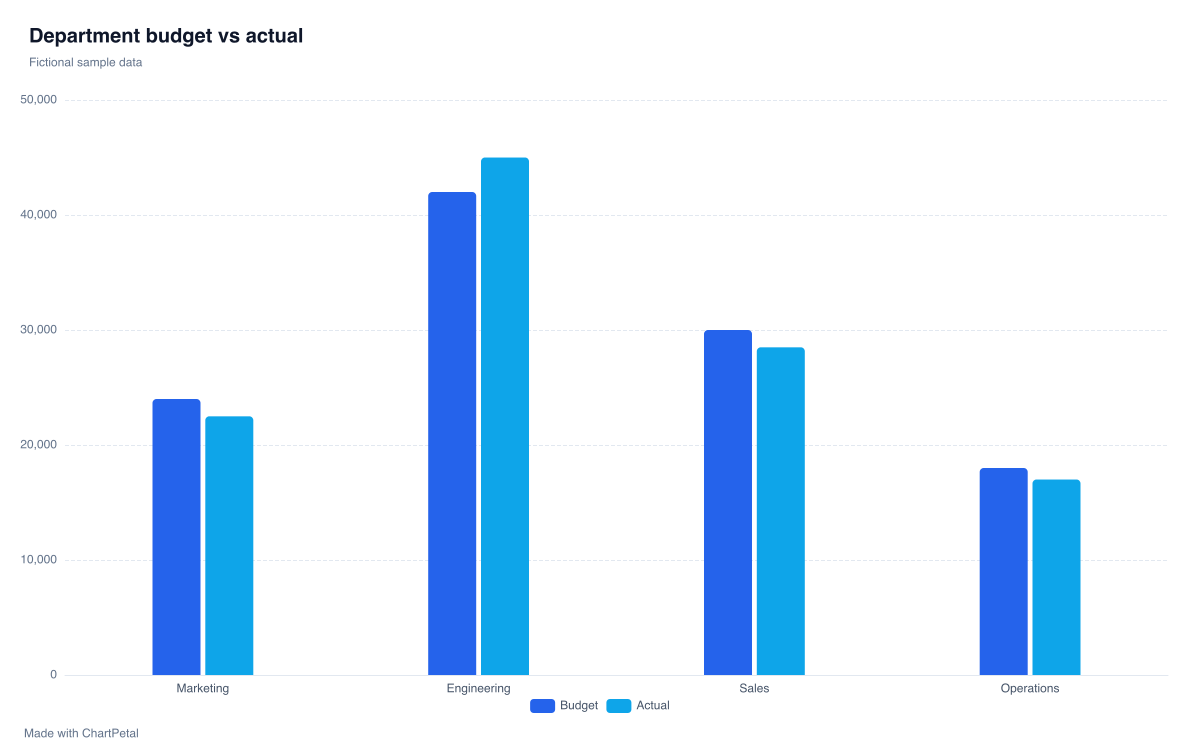
Compara el presupuesto y el importe real de varios departamentos con esta tabla ficticia. Copia el ejemplo separado por tabulaciones en el espacio de trabajo o cárgalo directamente para editar el mismo gráfico de barras de dos series.
| Department | Budget | Actual |
|---|---|---|
| Marketing | 24000 | 22500 |
| Engineering | 42000 | 45000 |
| Sales | 30000 | 28500 |
| Operations | 18000 | 17000 |
CÓMO USAR ESTA HERRAMIENTA
Cómo visualizar datos de hojas de cálculo con IA
Copia un rango rectangular
En Excel o Google Sheets, selecciona las celdas que necesites, incluida la fila de encabezados, y cópialas.
Pega y revisa
Pega en la entrada de tabla y analiza los datos. Comprueba que las tabulaciones separen las columnas, que las filas estén alineadas y que los campos numéricos tengan el formato correcto.
Elige tu punto de partida
Selecciona los campos del gráfico manualmente o solicita una sugerencia opcional de IA con los créditos disponibles. Revisa la configuración antes de aplicarla.
Personaliza tu gráfico
Ajusta los valores, las etiquetas y la paleta. Descarga gratis un PNG con atribución o guarda un proyecto editable para más tarde.
Copia datos de Excel o Google Sheets
En Excel, selecciona un rango rectangular con sus encabezados, cópialo y pégalo en la entrada del espacio de trabajo. Analiza la tabla y comprueba las columnas y los valores mostrados.
En Google Sheets, selecciona y copia celdas de la cuadrícula y pégalas en la misma entrada. No necesitas conectar una cuenta de Google. Si solo se pega una columna, copia las celdas de la cuadrícula en lugar del texto de edición de una celda, o descarga un CSV y usa el importador de CSV.
Qué se transfiere al pegar una tabla
El importador lee valores de texto sin formato separados en filas y columnas. No conserva los colores de la hoja de cálculo, los estilos de celda ni el formato de los gráficos. Los nombres de los encabezados se transfieren si está activada la opción de encabezados.
Los resultados de fórmulas copiados como valores mostrados pueden representarse, pero ChartPetal no calcula las fórmulas. Cambiar el libro o la hoja original no actualiza la tabla importada; vuelve a pegar el rango revisado cuando lo necesites.
Prepara tu hoja de cálculo para visualizarla
Usa una sola fila de encabezados con nombres únicos y evita las celdas combinadas. Mantén el mismo número de columnas en cada fila y excluye las filas de subtotales si vas a calcular totales a partir de registros individuales.
Revisa las fechas en formato YYYY-MM o YYYY-MM-DD y comprueba los ajustes de moneda, separadores de miles y porcentajes. Usa hasta 5 MB, 10.000 filas de datos y de 2 a 30 columnas. Los valores ausentes no se rellenan automáticamente.
Guías relacionadas
- Ejemplo de gráfico de presupuesto frente a importe real Compara Budget (presupuesto) y Actual (importe real) de cuatro departamentos ficticios. Examina la diferencia, copia la tabla y abre un gráfico editable de dos series.
- Suma o promedio: ¿cuál debes usar en un gráfico? Utiliza los mismos ocho registros de ventas para comparar las ventas totales y el importe medio por venta. Descubre por qué el tamaño del grupo cambia la clasificación y reproduce Sum y Mean en ChartPetal.
Preguntas frecuentes sobre visualización de hojas de cálculo con IA
¿Puedo crear gráficos a partir de datos de Excel?
Sí. Copia de Excel un rango rectangular de celdas con encabezados y pégalo en la entrada de tabla. Revisa las columnas analizadas y los formatos numéricos y crea un gráfico manualmente o solicita una sugerencia opcional de IA. ChartPetal trabaja con los valores copiados.
¿Puedo usar datos de Google Sheets?
Sí. Copia celdas de la cuadrícula de Google Sheets y pégalas en ChartPetal. Los valores copiados se importan sin conectar una cuenta de Google. No se crea una conexión en vivo ni se sincronizan los cambios posteriores.
¿Puedo subir directamente un archivo XLSX?
No. No se admite la carga directa de XLSX. Copia las celdas que necesites de Excel y pégalas aquí, o exporta la hoja como CSV UTF-8 y usa la herramienta de carga de CSV.
¿Se recalculan las fórmulas de la hoja de cálculo?
No. ChartPetal lee valores de texto pegados y no ejecuta un motor de fórmulas de hoja de cálculo. Copia los resultados mostrados en la hoja original. Si cambia el cálculo original, vuelve a copiar y pegar los valores actualizados.
¿Los cambios en mi hoja de cálculo actualizarán el gráfico automáticamente?
No. La tabla pegada es una instantánea independiente. Para incorporar cambios de Excel o Google Sheets, pega el rango actualizado y revisa los campos de nuevo. No hay sincronización automática ni conexión en vivo con la hoja de cálculo.
¿Por qué mis datos pegados aparecen en una sola columna?
Puede que el texto copiado no contenga delimitadores de columna. Selecciona un rango rectangular en la cuadrícula de la hoja de cálculo, en lugar del texto dentro de una celda, y cópialo de nuevo. Las columnas deben estar separadas por tabulaciones. Puedes usar Copiar tabla de ejemplo para comprobar el proceso, o exportar el origen como CSV y subir ese archivo.