
Générateur de tableaux de bord IA
Créez un tableau de bord à partir de votre tableau avec des graphiques modifiables, des cartes KPI et des suggestions de graphiques par l’IA. Vérifiez chaque graphique et organisez la disposition pour votre rapport.
Les suggestions de l’IA vous aident sur le graphique en cours de modification. Vous choisissez les graphiques, les calculs KPI et la disposition du tableau de bord.
Données d’exemple fictives
Découvrez un tableau de bord créé à partir d’un seul tableau
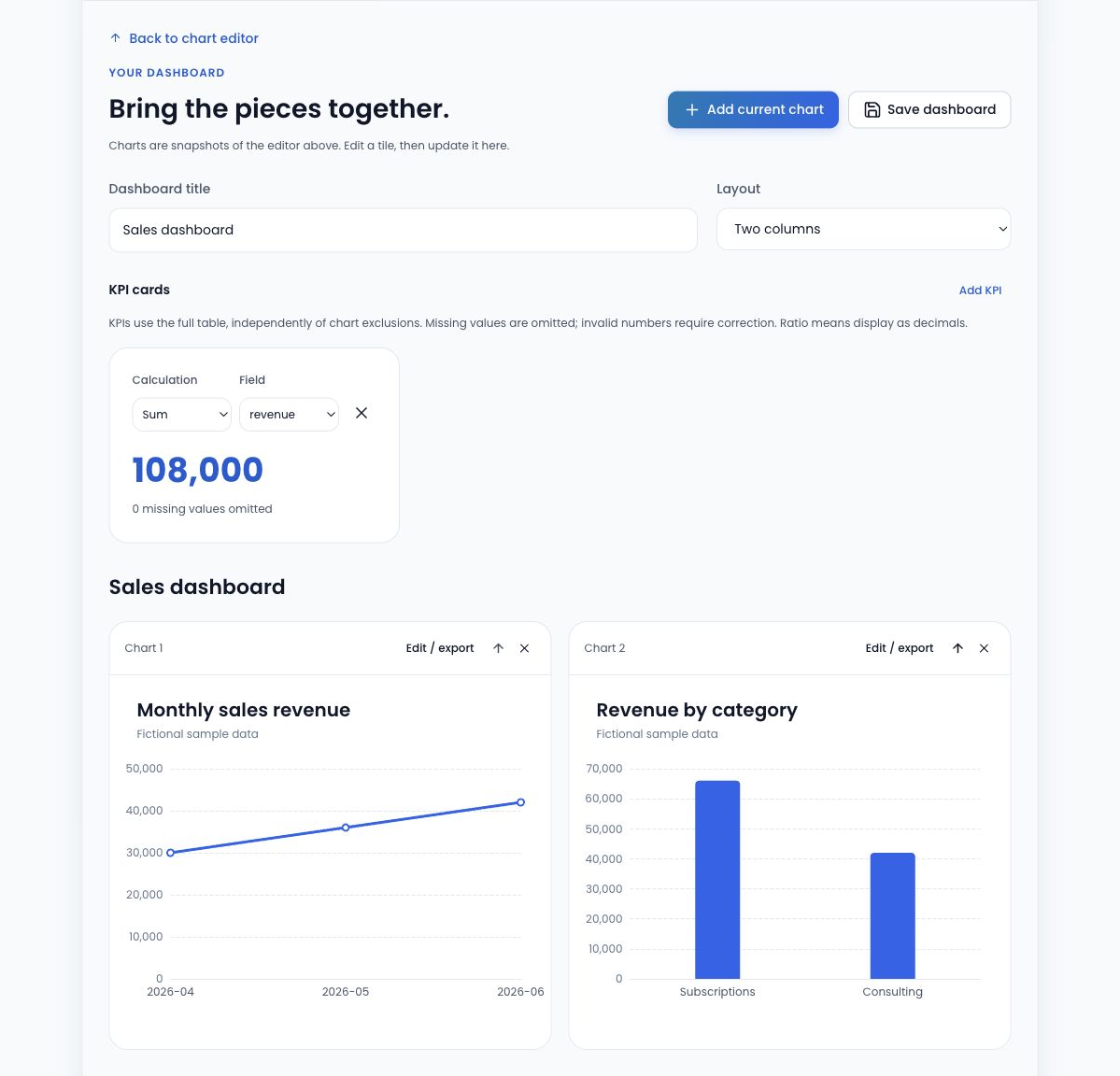
Ce tableau de bord de ventes fictives utilise un seul tableau pour un KPI de revenu total, une tendance mensuelle des revenus et les revenus par catégorie. Les deux graphiques et le KPI sont calculés à partir des mêmes lignes. Chargez le modèle préparé pour l’explorer et le modifier sans utiliser de crédits d’IA.
| month | category | revenue |
|---|---|---|
| 2026-04 | Subscriptions | 18000 |
| 2026-04 | Consulting | 12000 |
| 2026-05 | Subscriptions | 22000 |
| 2026-05 | Consulting | 14000 |
| 2026-06 | Subscriptions | 26000 |
| 2026-06 | Consulting | 16000 |
COMMENT UTILISER CET OUTIL
Comment créer un tableau de bord avec des suggestions de graphiques par l’IA
Vérifiez un tableau source
Importez un CSV ou TSV, ou collez des valeurs d’une feuille de calcul. Vérifiez les en-têtes, les formats numériques et les catégories répétées.
Créez et ajoutez des graphiques
Configurez un graphique manuellement ou vérifiez une suggestion de l’IA pour ce graphique, puis ajoutez-le au tableau de bord. Répétez l’opération pour ajouter jusqu’à six graphiques.
Choisissez les calculs KPI
Ajoutez jusqu’à trois cartes KPI. Comptez les lignes, additionnez un champ numérique ou calculez sa moyenne, et vérifiez le nombre de valeurs manquantes.
Organisez et enregistrez
Choisissez une ou deux colonnes et réordonnez vos graphiques. Téléchargez le projet du tableau de bord pour conserver son tableau, ses graphiques, ses paramètres KPI et sa disposition.
Combinez graphiques et cartes KPI
Utilisez une courbe pour suivre les revenus dans le temps, un graphique en barres pour comparer les catégories et un KPI pour afficher un total ou une moyenne. Un tableau de bord accepte jusqu’à six graphiques et trois cartes KPI à partir du même tableau importé.
Le KPI Nombre compte toutes les lignes du tableau. Somme et Moyenne utilisent les valeurs non vides du champ numérique sélectionné et signalent les valeurs manquantes. Les agrégations des graphiques utilisent les catégories et séries choisies pour chaque graphique ; vérifiez ces paramètres lors d’une comparaison avec un KPI portant sur tout le tableau.
Ce que l’IA vous aide à faire et ce que vous contrôlez
L’IA suggère une configuration initiale pour le graphique individuel en cours de modification. Elle reçoit les noms et types de champs, le nombre de lignes et votre consigne, pas les valeurs des lignes du tableau. Vous vérifiez le résultat et décidez d’ajouter ou non ce graphique au tableau de bord.
Vous choisissez les graphiques, les calculs KPI, l’ordre des graphiques et la disposition sur une ou deux colonnes. Les suggestions de l’IA nécessitent un service activé et des crédits disponibles ; charger le tableau de bord préparé ou le créer manuellement ne consomme aucun crédit d’IA.
Enregistrez et réutilisez votre tableau de bord
Téléchargez un fichier de projet de tableau de bord pour conserver ensemble le tableau, les configurations des graphiques, les paramètres KPI et la disposition. Rouvrez-le dans cet espace de travail pour poursuivre les modifications. Conservez le fichier dans un emplacement que vous contrôlez ; votre compte n’est pas une bibliothèque de projets dans le cloud.
Exportez les graphiques individuellement via l’éditeur. L’export d’une image du tableau de bord complet, les liens de partage publics, la publication en ligne, l’actualisation en direct et les filtres liés ne sont pas inclus.
Guides associés
- Courbe ou graphique en barres : exemples et critères de choix Comparez les mêmes ventes mensuelles sous forme de courbe et de barres. Découvrez l’effet de l’ordre, des mois sans données et de l’espacement uniforme des catégories, puis modifiez l’exemple.
- Exemple de graphique budget et réalisé Comparez Budget (prévu) et Actual (réalisé) pour quatre services fictifs. Examinez l’écart, copiez le tableau et ouvrez un graphique modifiable à deux séries.
FAQ du générateur de tableaux de bord IA
L’IA génère-t-elle automatiquement tout le tableau de bord ?
Non. L’IA suggère une configuration pour le graphique en cours de modification. Vous vérifiez chaque graphique, l’ajoutez au tableau de bord, sélectionnez les calculs KPI et organisez la disposition. Le tableau de bord d’exemple est un modèle préparé qui ne fait pas appel à l’IA.
Puis-je ajouter plusieurs graphiques à partir d’un tableau ?
Oui. Un tableau de bord peut contenir jusqu’à six graphiques issus du tableau importé. Configurez les champs et le calcul de synthèse de chaque graphique dans l’éditeur, puis ajoutez-le au tableau de bord. Chaque graphique peut présenter un point de vue différent sur les mêmes lignes.
Comment les valeurs KPI sont-elles calculées ?
Chacune des trois cartes KPI au maximum utilise Nombre, Somme ou Moyenne. Nombre compte toutes les lignes du tableau. Somme et Moyenne utilisent les valeurs non vides du champ numérique choisi et signalent les valeurs manquantes. Les valeurs numériques invalides nécessitent une vérification et l’addition des champs de pourcentage est bloquée.
Puis-je modifier la disposition du tableau de bord ?
Oui. Choisissez une disposition sur une ou deux colonnes et réordonnez les graphiques avec les commandes du tableau de bord. Vous pouvez aussi changer son titre et ses paramètres KPI. La disposition est conservée lors de l’enregistrement d’un projet.
Comment enregistrer ou rouvrir un tableau de bord ?
Utilisez Enregistrer le tableau de bord pour télécharger un projet modifiable contenant le tableau, les graphiques, les paramètres KPI et la disposition. Utilisez Ouvrir un projet dans l’espace de travail du tableau de bord pour rouvrir ce fichier. Les projets sont enregistrés localement via votre navigateur, pas dans une bibliothèque cloud liée à un compte.
Puis-je exporter ou partager mon tableau de bord ?
Vous pouvez enregistrer son projet modifiable et exporter les graphiques individuellement via l’éditeur. L’export d’une image du tableau de bord complet et les liens de partage publics ne sont pas pris en charge. Si vous transmettez un fichier de projet, rappelez-vous qu’il contient le tableau source et les paramètres des graphiques.