
Générateur de graphiques IA
Importez un CSV ou TSV, ou collez un tableau. Vérifiez vos données, obtenez une suggestion de graphique par l’IA et affinez un graphique modifiable pour votre rapport.
Chargement de votre espace de travail… CSV, TSV et tableaux collés sont acceptés.
Aucune inscription pour les outils manuels Les suggestions de l’IA sont facultativesVoir les packs de crédits
Données d’exemple fictives
Des exemples pour répondre à une question
De vrais graphiques ChartPetal à modifier. Chargez des données fictives et leurs réglages sans IA ni crédits. Les libellés des aperçus sont en anglais.
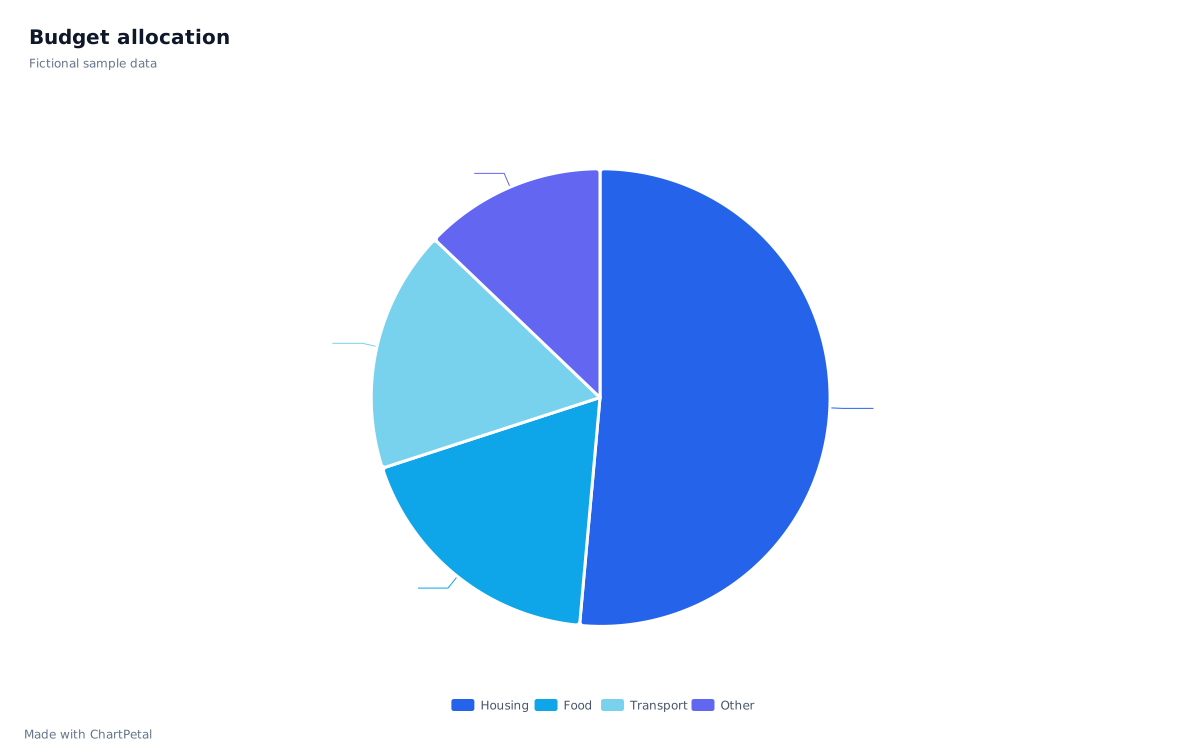
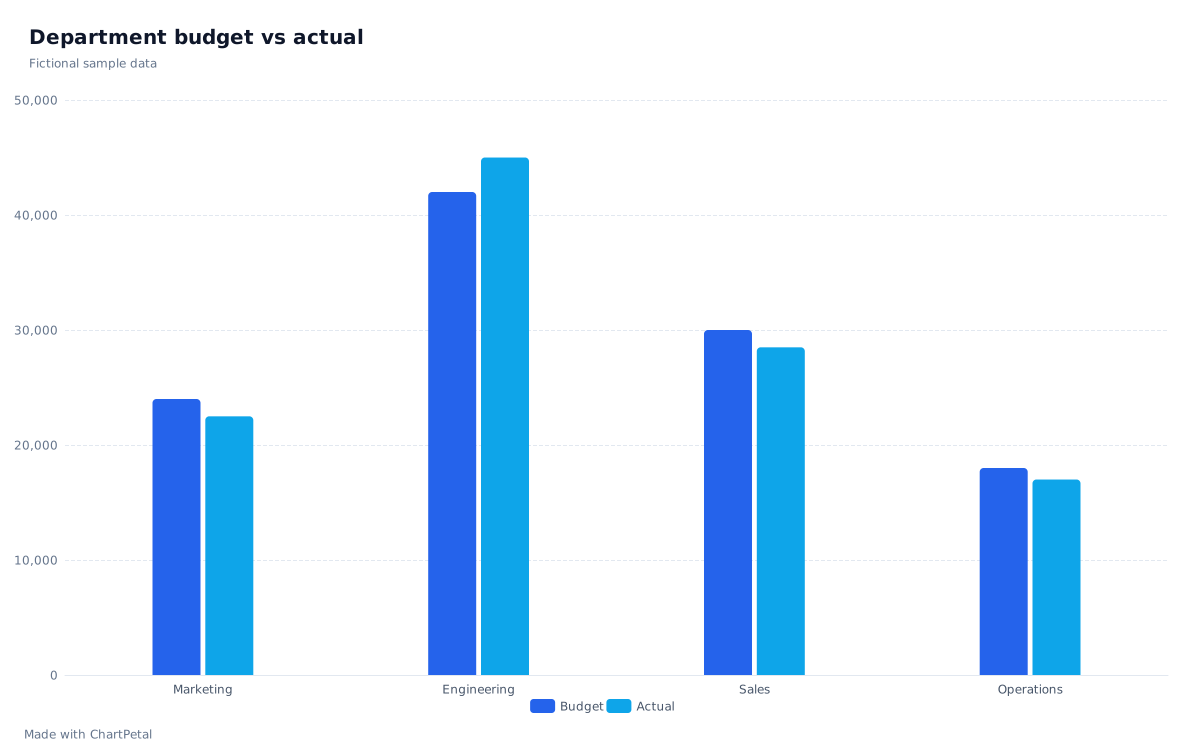
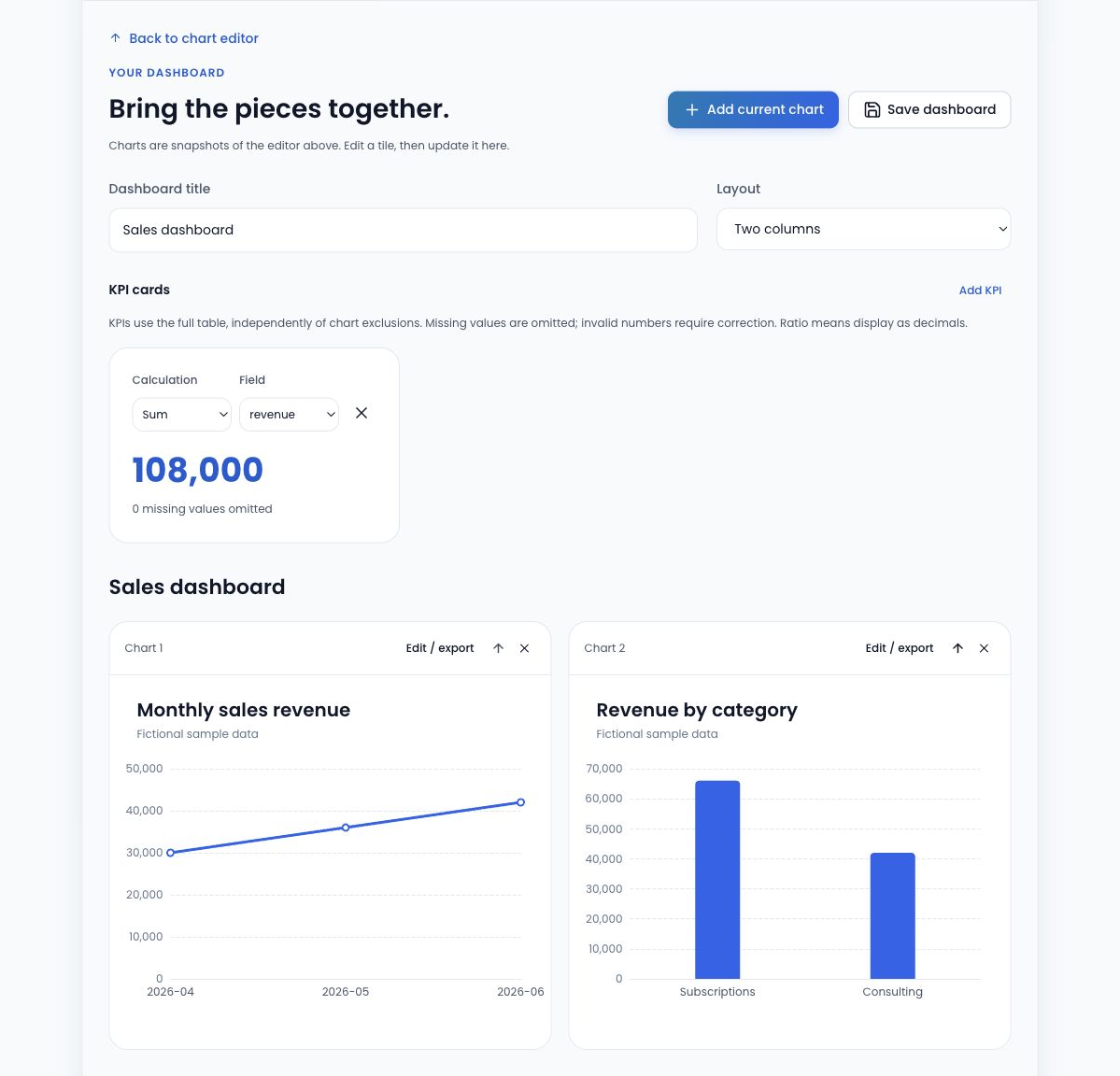
Tableau de bord des ventes
Explorez les tendances, les totaux par catégorie et un indicateur de synthèse.
Voir les données et le parcours de l’exemple de ventes
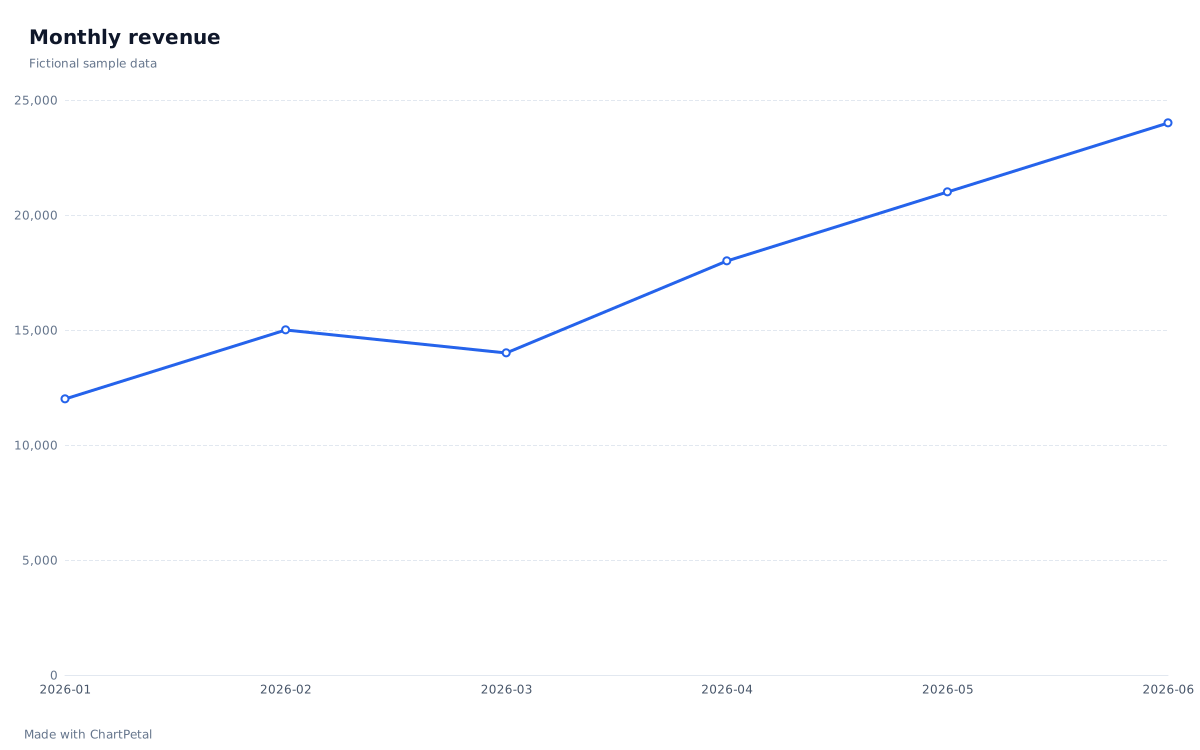
L’aperçu utilise les six lignes ci-dessous et une courbe prédéfinie ; son chargement ne nécessite ni IA ni crédits. Après vérification des données, l’IA facultative suggère des réglages. Vous pouvez changer le type, les champs, l’agrégation, le titre et les couleurs, puis exporter le graphique ou enregistrer le projet.
| Month | Revenue |
|---|---|
| 2026-01 | 12 000 |
| 2026-02 | 15 000 |
| 2026-03 | 14 000 |
| 2026-04 | 18 000 |
| 2026-05 | 21 000 |
| 2026-06 | 24 000 |
DES CRÉDITS IA À VOTRE RYTHME
Des tarifs clairs pour les crédits IA et les exports
Achetez des crédits selon vos besoins. Un seul paiement, sans expiration ni abonnement.
Starter
Pour une présentation, un devoir ou votre premier rapport.
5,00 $US
Paiement unique · Sans renouvellement automatique
50 crédits IA
Pour 50 suggestions IA réussies
0,10 $US par crédit
Un petit coup de pouce pour votre prochaine idée.
Inclus dans chaque pack
- Les crédits achetés n’expirent jamais
- SVG + PNG jusqu’à 4 000 px
- Fonds transparents · sans attribution
Creator
RecommandéPour les rapports réguliers, les contenus et la création courante de graphiques.
12,00 $US
Paiement unique · Sans renouvellement automatique
150 crédits IA
Pour 150 suggestions IA réussies
0,08 $US par crédit
Coût par crédit réduit de 20% par rapport à Starter
Inclus dans chaque pack
- Les crédits achetés n’expirent jamais
- SVG + PNG jusqu’à 4 000 px
- Fonds transparents · sans attribution
Studio
Meilleur tarifPour créer souvent des graphiques dans plusieurs rapports et grands projets.
29,00 $US
Paiement unique · Sans renouvellement automatique
500 crédits IA
Pour 500 suggestions IA réussies
0,058 $US par crédit
Coût par crédit réduit de 42% par rapport à Starter
Inclus dans chaque pack
- Les crédits achetés n’expirent jamais
- SVG + PNG jusqu’à 4 000 px
- Fonds transparents · sans attribution
Les taxes applicables sont calculées lors du paiement.
COMMENT UTILISER CET OUTIL
Comment créer un graphique avec l’IA
Ajoutez vos données
Importez un CSV ou TSV, ou collez un tableau. Utilisez des en-têtes de colonne uniques, ou désactivez l’option d’en-têtes pour créer des colonnes numérotées.
Vérifiez vos champs
Vérifiez les types de colonnes, les formats numériques et les valeurs manquantes. Choisissez les champs et les calculs de synthèse de votre graphique.
Obtenez une suggestion de l’IA
Lorsque le service d’IA est activé et que des crédits sont disponibles, demandez un point de départ pour le graphique en cours de modification. Vérifiez la suggestion avant de l’appliquer.
Affinez et exportez
Adaptez le type de graphique, le titre, les champs et la palette. Téléchargez gratuitement un PNG de 1 200 px avec attribution, ou enregistrez un projet modifiable à rouvrir plus tard.
Un outil de graphiques IA pour les données du quotidien
Choisissez un graphique qui répond à votre question. Ces cinq types de graphiques sont disponibles dans l’éditeur.
Barres
Comparez les montants par catégorie, comme les revenus par service.
Courbes
Suivez l’évolution dans le temps, comme les revenus mensuels.
Aires
Montrez la forme et l’ampleur d’une tendance non négative avec une série.
Secteurs
Comparez les parts d’un ensemble comportant deux à huit catégories positives.
Nuage de points
Explorez la relation entre deux champs numériques, sans agrégation.
Commencez avec vos données
- Visualisation de CSV avec l’IA Importez un fichier et vérifiez les colonnes, les formats numériques et les synthèses.
- Visualisation de feuilles de calcul avec l’IA Copiez des valeurs d’Excel ou de Google Sheets dans un graphique modifiable.
- Générateur de tableaux de bord IA Organisez plusieurs graphiques et cartes KPI à partir d’un tableau.
Guides associés
- Graphique en secteurs ou en barres : lequel choisir ? Comparez un graphique en secteurs et un graphique en barres créés à partir du même budget. Découvrez quand montrer une part, comparer des catégories ou traiter des valeurs proches et négatives.
- Courbe ou graphique en barres : exemples et critères de choix Comparez les mêmes ventes mensuelles sous forme de courbe et de barres. Découvrez l’effet de l’ordre, des mois sans données et de l’espacement uniforme des catégories, puis modifiez l’exemple.
FAQ du générateur de graphiques IA
Que fait le générateur de graphiques IA ?
L’IA suggère une configuration pour le graphique en cours de modification à partir des noms et types de champs, du nombre de lignes et de votre consigne. Vérifiez et appliquez la suggestion, puis poursuivez vos modifications. Elle n’analyse pas les valeurs des lignes, ne prédit pas de résultats et ne crée pas automatiquement un tableau de bord entier.
Puis-je créer des graphiques sans utiliser l’IA ?
Oui. Importez, modifiez et exportez manuellement des graphiques sans compte. Les suggestions IA nécessitent une connexion et des crédits disponibles. Les comptes gratuits reçoivent 10 crédits IA par mois civil UTC. Chaque suggestion réussie coûte un crédit ; en cas d’échec, le crédit réservé est libéré.
Quelles données puis-je utiliser ?
Utilisez des CSV, TSV ou des valeurs copiées d’une feuille de calcul, jusqu’à 5 Mo, 10 000 lignes de données et 30 colonnes. Utilisez au moins deux colonnes avec des en-têtes uniques et non vides, ou désactivez les en-têtes pour obtenir des colonnes numérotées. Chaque graphique accepte jusqu’à 2 000 points tracés et cinq séries.
Puis-je modifier le graphique après avoir utilisé l’IA ?
Oui. Vous pouvez modifier le type de graphique, les champs de catégorie et de valeur, le calcul de synthèse, le tri, le titre, le sous-titre, la source et la palette. La légende, les étiquettes et les commandes propres au type de graphique restent disponibles. La suggestion de l’IA est un point de départ modifiable.
Comment exporter mon graphique ?
Téléchargez gratuitement un PNG de 1 200 px avec attribution. Les packs achetés éligibles débloquent le SVG, les PNG jusqu’à 4 000 px, les arrière-plans transparents et la suppression de l’attribution. Enregistrez séparément un projet modifiable pour conserver votre tableau et les paramètres du graphique ; un fichier de projet n’est ni une image exportée ni une sauvegarde dans le cloud.
Que deviennent mes données lorsque j’utilise l’IA ?
L’analyse du tableau, les calculs du graphique et les modifications manuelles se font dans votre navigateur. Si vous acceptez une requête d’IA, les noms et types de champs, le nombre de lignes et votre consigne sont envoyés via le service au modèle configuré. Les valeurs des lignes ne sont pas incluses automatiquement. N’insérez pas de valeurs privées dans votre consigne.