
Visualisation de feuilles de calcul avec l’IA
Copiez un tableau d’Excel ou de Google Sheets, collez-le dans ChartPetal et transformez ses valeurs en graphique modifiable avec les suggestions de l’IA.
Fonctionne avec les valeurs de tableaux collées. L’import direct de XLSX, le calcul de formules et les connexions en direct aux feuilles de calcul ne sont pas inclus.
Données d’exemple fictives
Des cellules d’une feuille de calcul à un graphique modifiable
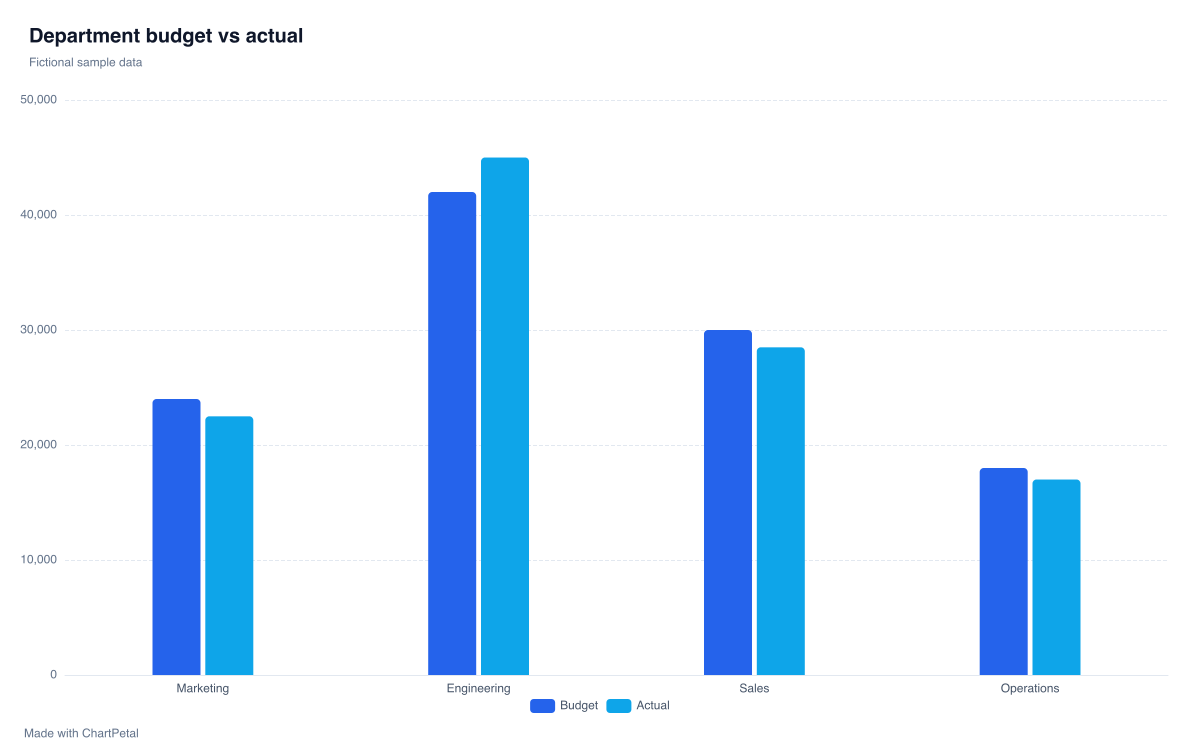
Comparez le budget et le réalisé par service à l’aide de ce tableau fictif. Copiez l’exemple séparé par des tabulations dans l’espace de travail, ou chargez-le directement pour modifier le même graphique en barres à deux séries.
| Department | Budget | Actual |
|---|---|---|
| Marketing | 24000 | 22500 |
| Engineering | 42000 | 45000 |
| Sales | 30000 | 28500 |
| Operations | 18000 | 17000 |
COMMENT UTILISER CET OUTIL
Comment visualiser les données d’une feuille de calcul avec l’IA
Copiez une plage rectangulaire
Dans Excel ou Google Sheets, sélectionnez les cellules nécessaires, y compris la ligne d’en-têtes, et copiez-les.
Collez et vérifiez
Collez dans la zone de saisie du tableau et lancez l’analyse. Vérifiez que les tabulations séparent les colonnes, que les lignes s’alignent et que les champs numériques ont le bon format.
Choisissez votre point de départ
Sélectionnez les champs du graphique manuellement ou demandez une suggestion facultative de l’IA avec vos crédits disponibles. Vérifiez la configuration avant de l’appliquer.
Personnalisez votre graphique
Adaptez les valeurs, les étiquettes et la palette. Téléchargez gratuitement un PNG avec attribution ou enregistrez un projet modifiable pour plus tard.
Copiez des données d’Excel ou de Google Sheets
Dans Excel, sélectionnez une plage rectangulaire avec les en-têtes, copiez-la et collez-la dans la zone de saisie de l’espace de travail. Analysez le tableau, puis vérifiez les colonnes et les valeurs affichées.
Dans Google Sheets, sélectionnez et copiez les cellules de la grille, puis collez-les dans la même zone de saisie. Aucun compte Google connecté n’est nécessaire. Si le collage n’affiche qu’une colonne, copiez les cellules de la grille plutôt que le texte en cours d’édition dans une cellule, ou téléchargez un CSV et utilisez l’importateur CSV.
Ce qui est transféré lorsque vous collez un tableau
L’importateur lit des valeurs en texte brut réparties en lignes et colonnes. Il ne conserve pas les couleurs de la feuille, les styles de cellules ni la mise en forme des graphiques. Les noms d’en-têtes sont transférés lorsque l’option d’en-têtes est activée.
Les résultats de formules copiés comme valeurs affichées peuvent être représentés, mais ChartPetal ne calcule pas les formules. Modifier le classeur ou la feuille d’origine ne met pas à jour le tableau importé ; collez à nouveau la plage révisée si nécessaire.
Préparez votre feuille de calcul pour la visualisation
Utilisez une seule ligne d’en-têtes avec des noms uniques et évitez les cellules fusionnées. Gardez le même nombre de colonnes dans chaque ligne et excluez les sous-totaux si vous prévoyez de calculer des totaux à partir des enregistrements individuels.
Vérifiez les dates au format YYYY-MM ou YYYY-MM-DD ainsi que les paramètres de devise, de séparateurs de milliers et de pourcentage. Utilisez jusqu’à 5 Mo, 10 000 lignes de données et 2 à 30 colonnes. Les valeurs manquantes ne sont pas remplies automatiquement.
Guides associés
- Exemple de graphique budget et réalisé Comparez Budget (prévu) et Actual (réalisé) pour quatre services fictifs. Examinez l’écart, copiez le tableau et ouvrez un graphique modifiable à deux séries.
- Somme ou moyenne : laquelle utiliser dans un graphique ? Utilisez les huit mêmes ventes pour comparer les ventes totales et le montant moyen par vente. Découvrez pourquoi la taille des groupes modifie le classement et reproduisez Sum et Mean dans ChartPetal.
FAQ sur la visualisation de feuilles de calcul avec l’IA
Puis-je créer des graphiques à partir de données Excel ?
Oui. Copiez une plage rectangulaire de cellules dans Excel, en-têtes compris, puis collez-la dans la zone de saisie du tableau. Vérifiez les colonnes analysées et les formats numériques, puis créez un graphique manuellement ou demandez une suggestion facultative de l’IA. ChartPetal utilise les valeurs copiées.
Puis-je utiliser des données de Google Sheets ?
Oui. Copiez des cellules de la grille Google Sheets et collez-les dans ChartPetal. Les valeurs copiées sont importées sans connexion à un compte Google. Cela ne crée pas de connexion en direct et ne synchronise pas les modifications ultérieures.
Puis-je importer directement un fichier XLSX ?
Non. L’import direct de XLSX n’est pas pris en charge. Copiez les cellules nécessaires depuis Excel et collez-les ici, ou exportez la feuille en CSV UTF-8 et utilisez l’outil d’import CSV.
Les formules de la feuille de calcul sont-elles recalculées ?
Non. ChartPetal lit les valeurs textuelles collées et n’exécute pas de moteur de formules. Copiez les résultats affichés dans la feuille d’origine. Si le calcul d’origine change, copiez et collez à nouveau les valeurs actualisées.
Les modifications de ma feuille de calcul mettront-elles le graphique à jour automatiquement ?
Non. Le tableau collé est un instantané indépendant. Pour intégrer des modifications d’Excel ou de Google Sheets, collez la plage actualisée et vérifiez à nouveau les champs. Il n’y a ni synchronisation automatique ni connexion en direct à la feuille.
Pourquoi mes données collées apparaissent-elles dans une seule colonne ?
Le texte copié ne contient peut-être pas de séparateurs de colonnes. Sélectionnez une plage rectangulaire dans la grille plutôt que le texte d’une seule cellule, puis copiez-la à nouveau. Les colonnes doivent être séparées par des tabulations. Vous pouvez utiliser Copier le tableau d’exemple pour vérifier le processus, ou exporter les données en CSV et importer ce fichier.