
Choisir un graphique
Courbe ou graphique en barres : exemples et critères de choix
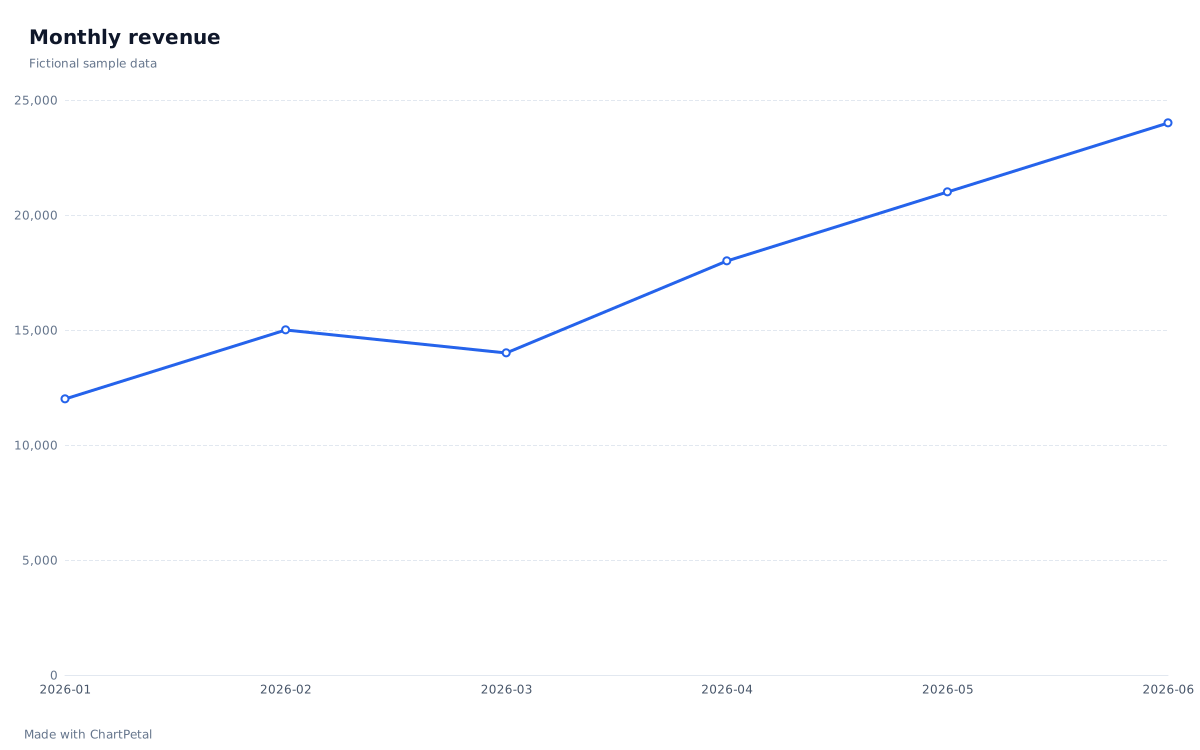
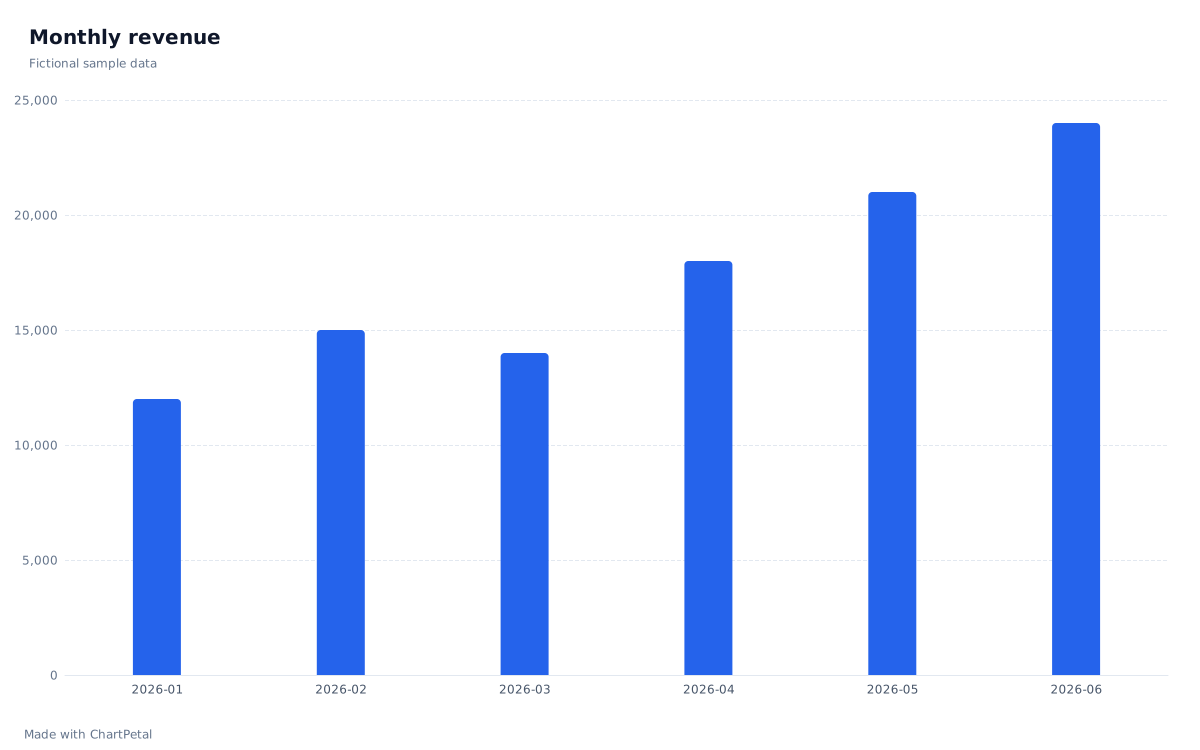
Une courbe souligne l’évolution d’une mesure au fil d’une séquence ordonnée. Les barres facilitent la comparaison des montants individuels. Les ventes mensuelles se prêtent aux deux vues : déterminez si votre lecteur a besoin de voir l’évolution dans le temps ou le montant de chaque mois.
Suivre l’évolution mensuelle
Comparer le montant de chaque mois
Dans ce guide
Un tableau de ventes, deux questions utiles
Sur ces six mois fictifs, les ventes passent globalement de 12 000 à 24 000 unités, avec un recul de 15 000 en février à 14 000 en mars. La courbe permet de suivre facilement cette baisse puis la reprise ; les barres mettent en avant le montant de chaque mois. Aucune vue ne prouve pourquoi les ventes ont changé. Toutes deux utilisent exactement le tableau ci-dessous, avec une ligne par mois et sans agrégation.
| Month | Revenue |
|---|---|
| 2026-01 | 12 000 |
| 2026-02 | 15 000 |
| 2026-03 | 14 000 |
| 2026-04 | 18 000 |
| 2026-05 | 21 000 |
| 2026-06 | 24 000 |
Une courbe exige un ordre pertinent
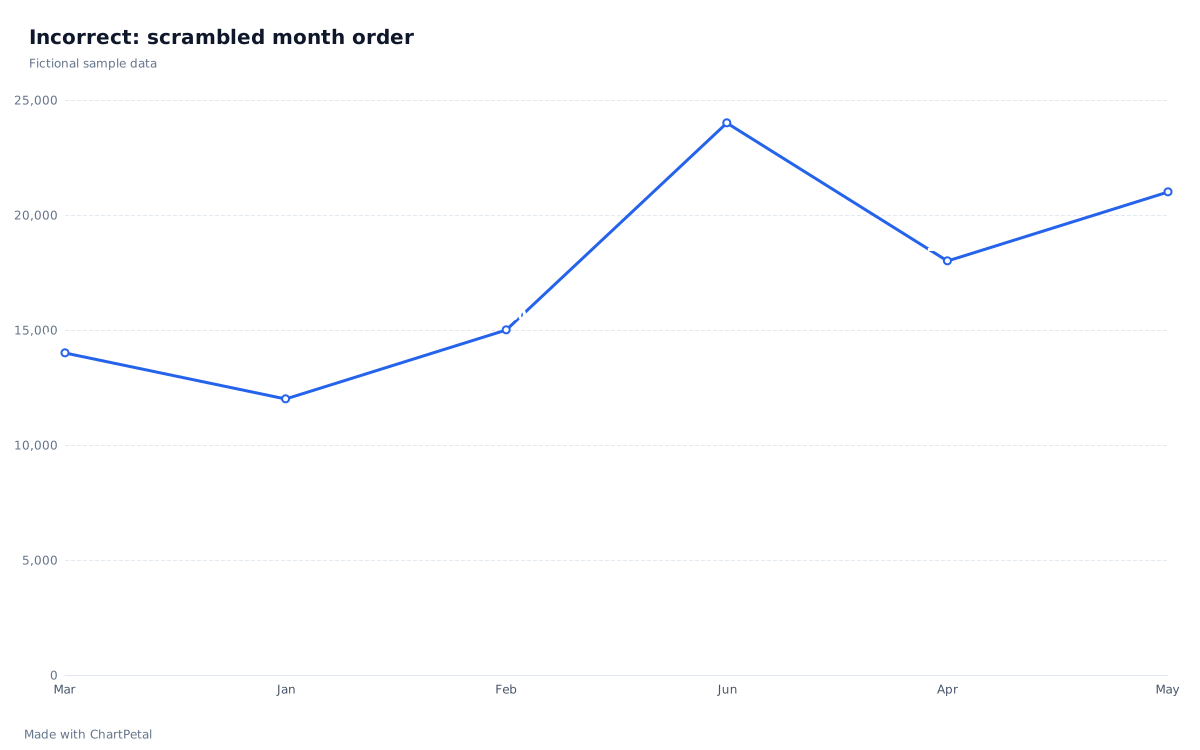
Le graphique volontairement inadapté ci-dessous relie les libellés de texte dans l’ordre Mar, Jan, Feb, Jun, Apr, May. Il crée un zigzag qui ne représente pas une tendance temporelle. Corrigez-le en convertissant ces libellés en dates complètes au format YYYY-MM dans votre source, puis en vérifiant que Month est de type Date. Le graphique corrigé en haut ordonne les mois de janvier à juin. Trier les noms des mois par ordre alphabétique ne rétablirait pas l’ordre du calendrier.
Des libellés non ordonnés comme Online et Retail n’ont pas de progression naturelle entre eux. Utilisez des barres pour comparer ces catégories sans suggérer une évolution. Dans ChartPetal, les dates et les valeurs numériques de X sont triées automatiquement ; les catégories de texte conservent l’ordre d’entrée, sauf si vous modifiez Order (ordre). Vérifiez le type du champ au lieu de supposer qu’un libellé ressemblant à une date est traité correctement.
Incorrect : noms des mois conservés dans l’ordre désordonné de saisie
Un mois sans données n’est pas un zéro
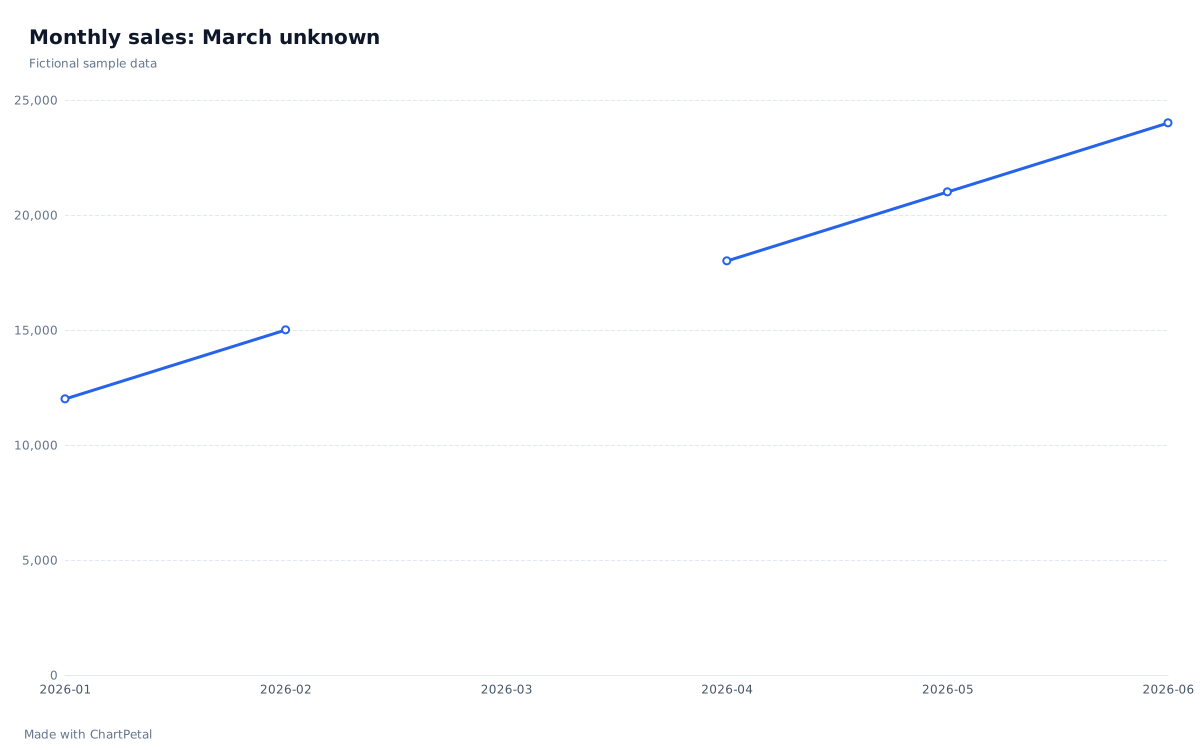
Si la valeur de mars est inconnue, conservez une ligne pour 2026-03 et laissez sa valeur numérique vide. L’exemple avec une interruption ci-dessous utilise ce tableau : la vue Line (courbe) de ChartPetal conserve le libellé de mars et interrompt la ligne au lieu de relier les points à travers la valeur manquante. Un zéro affirmerait qu’il n’y a eu aucune vente. Supprimer toute la ligne de mars retirerait la catégorie et permettrait de relier février à avril. Le CSV et le préréglage de cette illustration sont disponibles ci-dessous.
L’éditeur place les catégories à intervalles réguliers, même lorsque X est une date. Il n’insère pas les mois absents et n’ajuste pas les écarts horizontaux au nombre de jours écoulés. Utilisez une grille temporelle complète et régulière pour ce mode de travail. Pour des observations irrégulières, préparez d’abord une synthèse régulière adaptée ou utilisez un outil doté d’un véritable axe de temps écoulé. N’interprétez pas ici la pente comme un taux journalier.
Mars conservé, valeur inconnue
| Month | Revenue |
|---|---|
| 2026-01 | 12 000 |
| 2026-02 | 15 000 |
| 2026-03 | — |
| 2026-04 | 18 000 |
| 2026-05 | 21 000 |
| 2026-06 | 24 000 |
Reproduire la comparaison dans ChartPetal
Ouvrez le préréglage des ventes mensuelles : Month est X, Revenue est dans Values (valeurs), Line (courbe) est sélectionné et Aggregation (agrégation) est sur None (aucune). Passez à Bar (barres) pour comparer les six mêmes valeurs. Ce tableau complet fonctionne dans les deux vues ; l’exemple distinct où mars est vide est destiné à Line, car une barre avec une valeur manquante nécessite une correction ou l’exclusion explicite de la ligne. Utilisez Review field types (vérifier les types de champs) pour contrôler les dates et les montants numériques avant de créer votre propre graphique.
Téléchargez le CSV, remplacez les mois et les montants dans votre tableur, puis importez le fichier enregistré. Gardez une période de référence et une unité cohérentes. Enregistrez un projet avant de remplacer un travail que vous souhaitez conserver. Les modifications manuelles du graphique ne sollicitent pas l’IA et ne consomment pas de crédits ; le tableur source n’est pas connecté pour des mises à jour en direct.