
Choisir un graphique
Graphique en secteurs ou en barres : lequel choisir ?
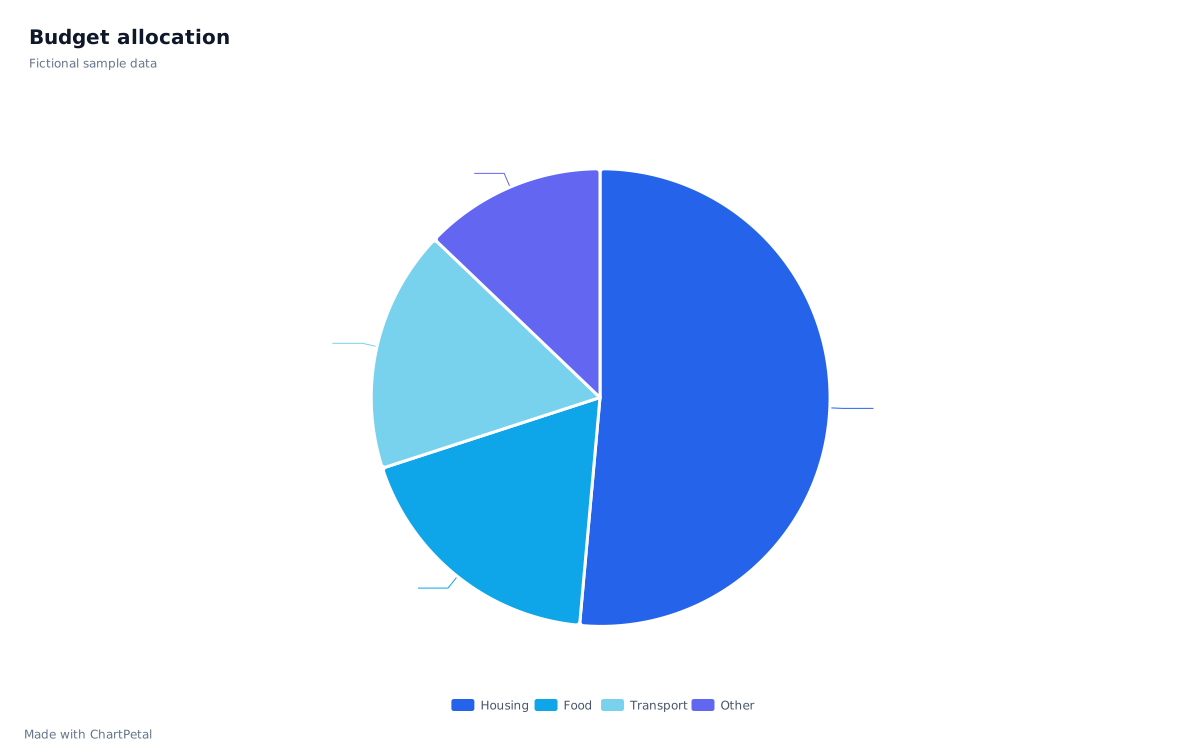
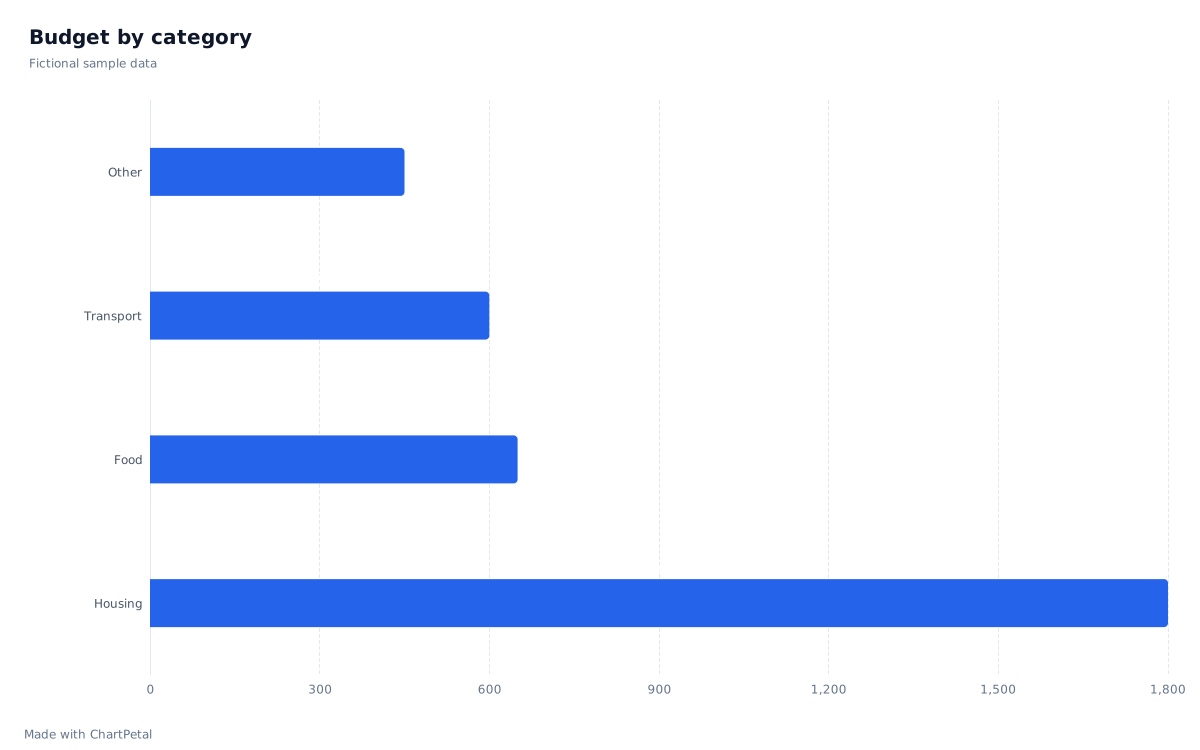
Choisissez un graphique en secteurs lorsque la question porte sur les parts d’un total complet. Choisissez un graphique en barres lorsqu’elle porte sur la comparaison de montants. Les chiffres ci-dessous ne changent jamais ; seule la représentation change, pour que vous puissiez juger ce que chaque graphique permet de voir plus facilement.
Un budget représenté en secteurs
Le même budget représenté en barres
Dans ce guide
Un tableau, deux vues
Notre budget fictif comprend le logement à 1 800, l’alimentation à 650, le transport à 600 et les autres dépenses à 450, soit 3 500 unités au total. ChartPetal génère les deux graphiques à partir de ces quatre lignes. Le logement est la plus grande catégorie dans les deux vues ; l’alimentation et le transport sont de taille proche. Le tableau fournit les valeurs exactes lorsque l’image seule ne suffit pas.
| Category | Amount | Part du total |
|---|---|---|
| Housing | 1 800 | 51,43% |
| Food | 650 | 18,57% |
| Transport | 600 | 17,14% |
| Other | 450 | 12,86% |
| Total | 3 500 | 100% |
Utilisez les barres pour comparer précisément les catégories
L’alimentation dépasse le transport de 50 unités, soit 1,43 point de pourcentage de ce total. Ce petit écart est moins visible entre des secteurs qu’entre des barres alignées sur une même base. Si le lecteur doit classer des catégories ou comparer deux valeurs proches, utilisez des barres et laissez les chiffres exacts accessibles.
Pour ce jeu de données sans valeurs négatives, l’échelle des barres commence à zéro. La tronquer près de 600 ferait paraître un écart de 50 unités disproportionné. Gardez des unités cohérentes, indiquez le libellé de l’axe et utilisez le tableau pour des comparaisons exactes. L’éditeur inclut toujours zéro dans la plage de l’axe des valeurs des graphiques en barres.
Davantage de catégories, petits écarts et valeurs négatives
À mesure que le nombre de catégories augmente, les libellés et les secteurs de taille similaire deviennent plus difficiles à lire. Les recommandations de l’ONS préconisent un petit nombre de catégories et privilégient les barres lorsque la taille des secteurs est proche. Si vous regroupez de petites catégories sous Autres, conservez le total et précisez ce qui est inclus. ChartPetal accepte jusqu’à huit secteurs positifs ; c’est une limite du produit, pas une recommandation d’en utiliser huit.
Un montant négatif n’est pas une part d’un total positif. Si vos données comprennent des remboursements ou un écart signé comme Actual (réalisé) − Budget (prévu), utilisez une comparaison en barres adaptée, avec des libellés clairs. Ne transformez pas les valeurs négatives en valeurs absolues dans le seul but de tracer des secteurs : cela change la question et le total. ChartPetal refuse les valeurs négatives pour les graphiques en secteurs.
Essayez les deux vues avec les mêmes données
Ouvrez l’exemple de budget et sélectionnez Utiliser cet exemple. Le graphique en secteurs s’ouvre avec Category (catégorie) et Amount (montant) déjà sélectionnés. Dans l’éditeur, choisissez le type Barres et activez Barres horizontales pour comparer les mêmes valeurs. Revenez à Secteurs pour examiner de nouveau la répartition. Ces modifications manuelles ne sollicitent pas l’IA et ne consomment pas de crédits.
Pour tester votre propre budget, modifiez le CSV téléchargé ou préparez un tableau à deux colonnes dans un tableur, puis importez-le. Vérifiez les types des champs et enregistrez un projet modifiable si vous souhaitez y revenir plus tard. Il s’agit d’un exercice de visualisation, pas d’une recommandation sur la répartition de votre argent.