
AI グラフ生成ツール
CSV・TSV をアップロードするか、表を貼り付けてください。データを確認し、AI のグラフ提案を受けて、レポート用のグラフを編集できます。
ワークスペースを読み込み中…CSV、TSV、貼り付けた表に対応しています。
架空のサンプルデータ
具体的な問いに答えるサンプル
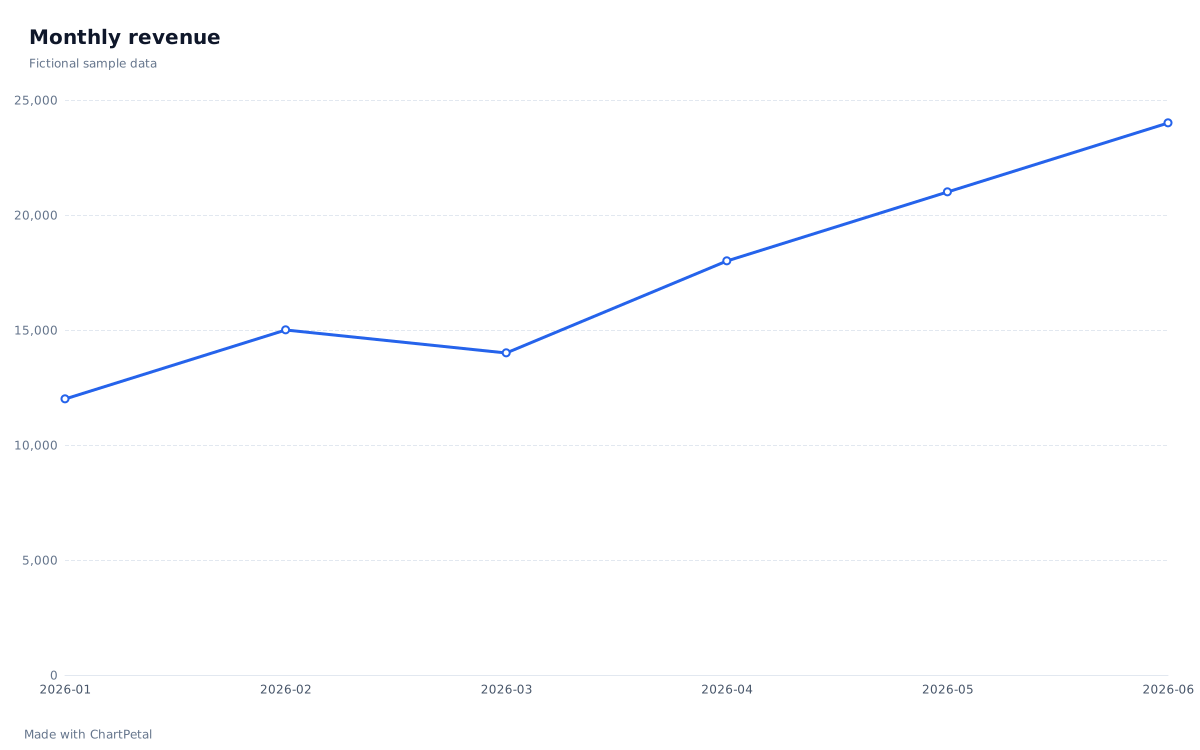
ChartPetalで作成した編集可能なグラフです。架空のデータと設定をAIやクレジットなしで読み込めます。プレビューのラベルは英語です。
売上サンプルの元データと操作手順を見る
プレビューは下記6行と設定済みの折れ線グラフを使い、読込にAIやクレジットは不要です。データ確認後、任意でAIに設定を提案させられます。種類、項目、集計、タイトル、配色を変更し、単独グラフの出力やプロジェクト保存ができます。
| Month | Revenue |
|---|---|
| 2026-01 | 12,000 |
| 2026-02 | 15,000 |
| 2026-03 | 14,000 |
| 2026-04 | 18,000 |
| 2026-05 | 21,000 |
| 2026-06 | 24,000 |
AIクレジットを、必要な分だけ
AIクレジットとグラフ出力のわかりやすい料金
必要なときにクレジットを購入。買い切りで有効期限も定期契約もありません。
Starter
プレゼン、授業の課題、初めてのレポートに。
$5.00
買い切り · 自動更新なし
AIクレジット 50 回分
成功したAI提案 50 回分
1クレジットあたり $0.10
次のアイデアを気軽に試せます。
すべてのパックに含まれるもの
- 購入したクレジットは無期限
- SVG + 最大4,000 pxのPNG
- 透明背景・クレジット表記なし
Creator
おすすめ定期レポート、コンテンツ制作、継続的なグラフ作成に。
$12.00
買い切り · 自動更新なし
AIクレジット 150 回分
成功したAI提案 150 回分
1クレジットあたり $0.08
Starter より1クレジットあたり 20% お得
すべてのパックに含まれるもの
- 購入したクレジットは無期限
- SVG + 最大4,000 pxのPNG
- 透明背景・クレジット表記なし
Studio
最もお得複数のレポートや大きなプロジェクトで、頻繁にグラフを作る方に。
$29.00
買い切り · 自動更新なし
AIクレジット 500 回分
成功したAI提案 500 回分
1クレジットあたり $0.058
Starter より1クレジットあたり 42% お得
すべてのパックに含まれるもの
- 購入したクレジットは無期限
- SVG + 最大4,000 pxのPNG
- 透明背景・クレジット表記なし
適用される税金は決済時に計算されます。
このツールの使い方
AI を使ってグラフを作る方法
データを追加
CSV・TSV をアップロードするか、表を貼り付けます。列名は重複しない名前にしてください。ヘッダー設定をオフにすると、列に番号付きの名前が付けられます。
フィールドを確認
列の型、数値形式、欠損値を確認します。グラフに使うフィールドと、必要な集計方法を選びます。
AI の提案を受ける
AI サービスが有効で利用可能なクレジットがある場合、編集中のグラフの初期設定を提案してもらえます。適用する前に内容を確認してください。
調整して書き出す
グラフの種類、タイトル、フィールド、配色を調整します。クレジット表記付きの 1,200 px PNG を無料でダウンロードするか、編集可能なプロジェクトを保存して後で開けます。
日々のデータに使える AI グラフ作成ツール
知りたいことに合うグラフを選びましょう。エディターでは次の 5 種類を使えます。
棒グラフ
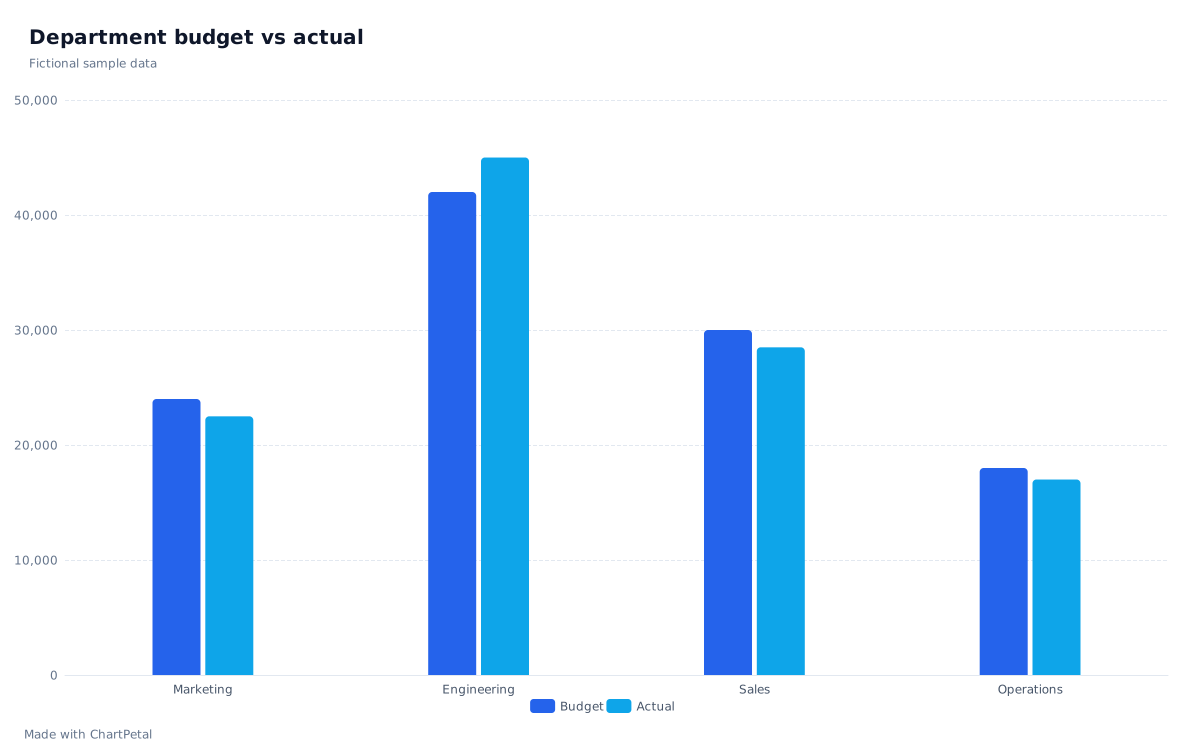
部門別売上など、カテゴリ間の数値を比較します。
折れ線グラフ
月別売上など、時間に伴う変化を追います。
面グラフ
1 系列で、負の値を含まない推移の形と大きさを示します。
円グラフ
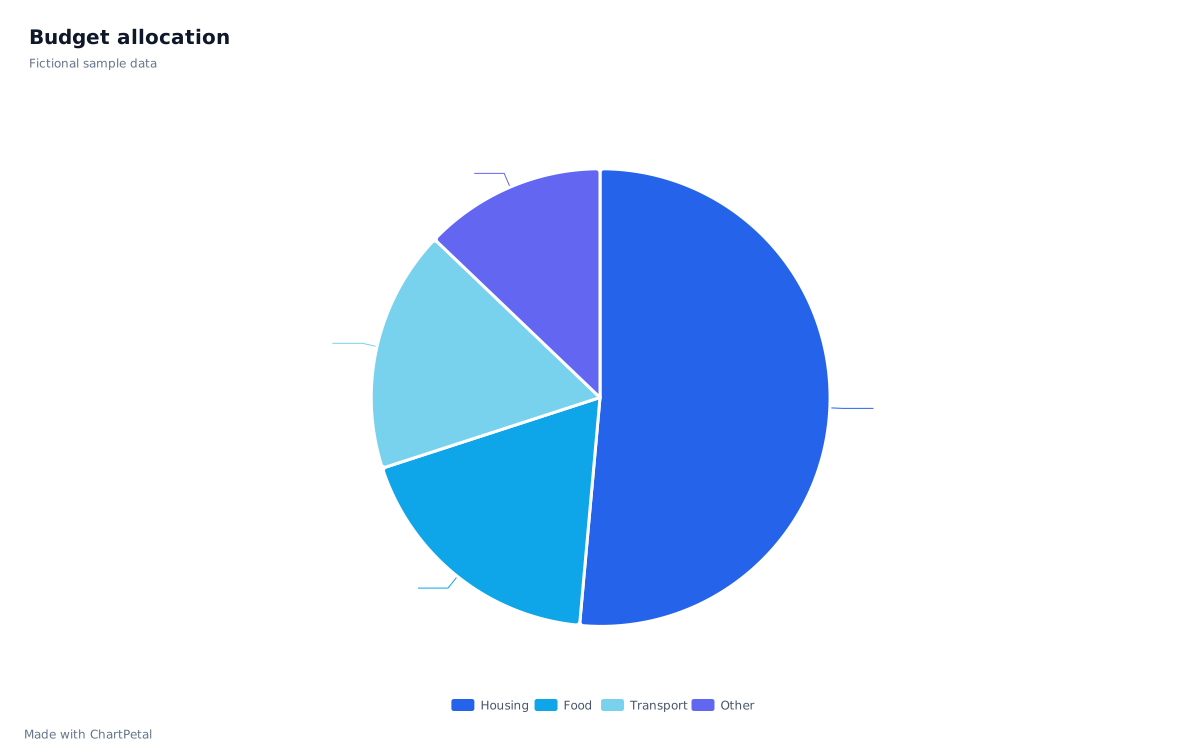
正の値を持つ 2~8 カテゴリで、全体に対する割合を比較します。
散布図
集計せずに、2 つの数値フィールドの関係を調べます。
手元のデータから始める
- AI CSV 可視化 ファイルを読み込み、列、数値形式、集計を確認します。
- AI スプレッドシート可視化 Excel や Google Sheets の値をコピーして、編集可能なグラフにします。
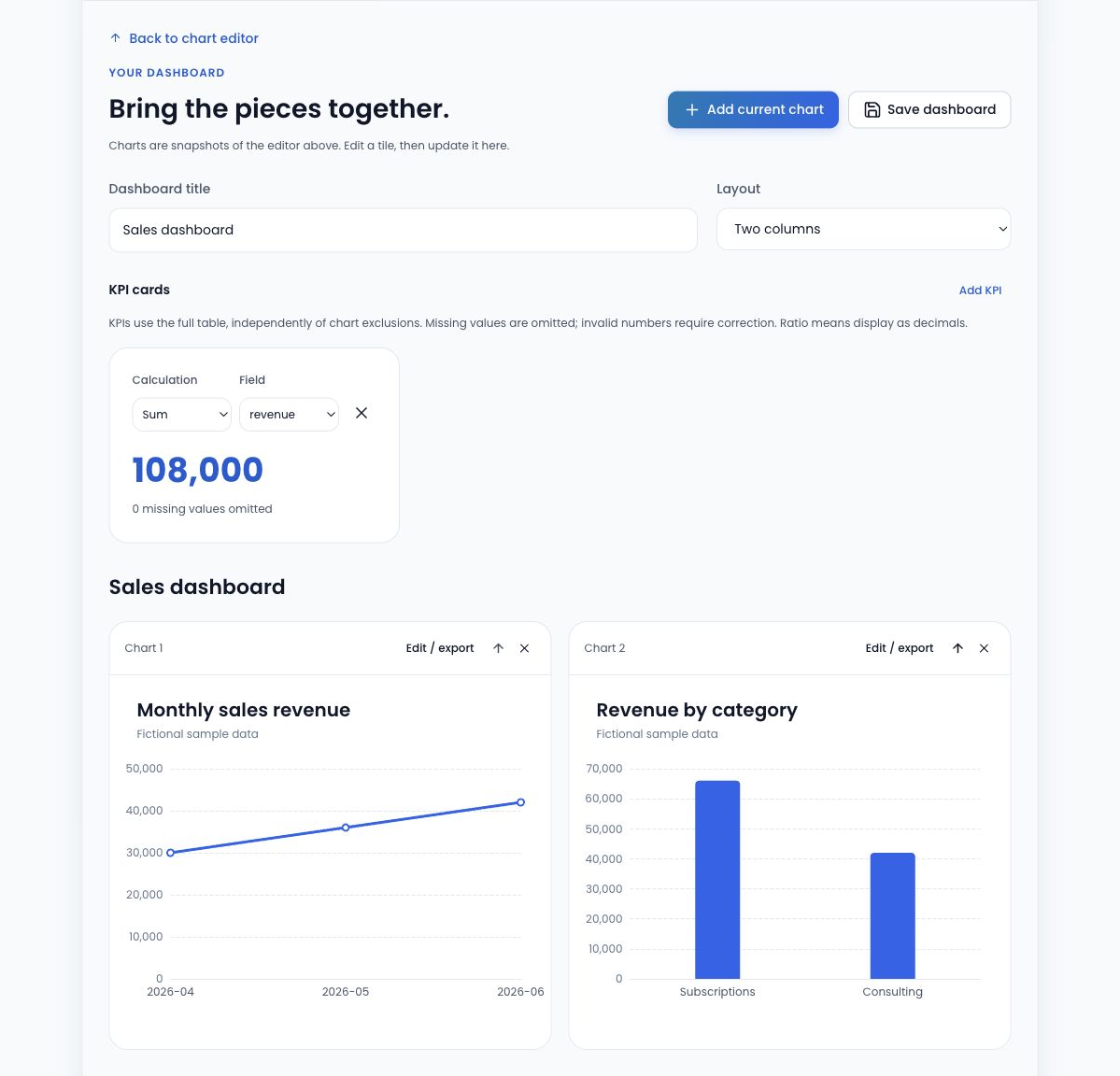
- AI ダッシュボード作成ツール 1 つの表から複数のグラフと KPI カードを配置します。
関連ガイド
- 円グラフと棒グラフ:どちらを使うべき? 同じ予算データから作った円グラフと棒グラフを比較します。割合の表示やカテゴリの比較に適した場面と、近い値や負の値の扱い方を学びましょう。
- 折れ線グラフと棒グラフ:具体例と使い分け 同じ月別売上を折れ線と棒で比較。並び順、欠けた月、等間隔のカテゴリ配置が読み取りに与える影響を学び、サンプルを編集できます。
AI グラフ生成ツールのよくある質問
AI グラフ生成ツールでは何ができますか?
AI はフィールド名、型、行数、指示を使い、編集中のグラフの設定を提案します。内容を確認して適用した後も編集を続けられます。各行の値の分析、結果の予測、ダッシュボード全体の自動作成は行いません。
AI を使わずにグラフを作れますか?
はい。アカウントなしでデータを取り込み、手動でグラフを編集・書き出しできます。AIの提案にはログインと利用可能なクレジットが必要です。無料アカウントにはUTCの暦月ごとに10 AIクレジットが付与されます。提案の生成に成功すると1クレジットを消費し、失敗すると予約分が解放されます。
どのようなデータを使えますか?
CSV、TSV、またはスプレッドシートからコピーした値を使えます。上限は 5 MB、10,000 データ行、30 列です。空欄や重複のないヘッダーを持つ 2 列以上の表を使うか、ヘッダー設定をオフにして列を番号付きにしてください。各グラフは最大 2,000 データ点、5 系列に対応します。
AI を使った後もグラフを編集できますか?
はい。グラフの種類、カテゴリと値のフィールド、集計方法、並べ替え、タイトル、サブタイトル、出典、配色を変更できます。凡例、ラベル、各グラフ固有の設定も引き続き使えます。AI の提案は編集を始めるための設定です。
グラフはどのように書き出せますか?
クレジット表記付きの 1,200 px PNG を無料でダウンロードできます。対象のパックを購入すると、SVG、最大 4,000 px の PNG、透明背景、クレジット表記の削除が利用できます。表とグラフ設定を残すには、編集可能なプロジェクトを別途保存してください。プロジェクトファイルは画像の書き出しやクラウドバックアップではありません。
AI を使うとデータはどう扱われますか?
表の解析、グラフの計算、手動編集はブラウザ内で行われます。AI リクエストに同意すると、フィールド名、型、行数、指示がサービスを通じて設定済みモデルに送られます。各行の値が自動で含まれることはありません。指示に非公開のデータ値を記載しないでください。